FUJI 用户手册.pdf - 第280页
ETEN0643 32. 文档寄存器 (Document Register) Fuji Flexa 用户手册 267 32. 文档寄存器 (Document Register) 32.1 概述 在文档寄存器上登记与 Job 有关联的文档。 通过将操作指令和生产信息等 Job 所必需的信息 与 Job 相关联并进行保存,可以在必要的时候 随时获取信息。 Figure 32-1:文档寄存器 在文档寄存器上打开 Job,在打开 的 Job 上…

31.AVL 编辑器 ETEN0643
266 Fuji Flexa 用户手册
2. 从 [File] 菜单中选择 [Import],并选择适当的文件格式。可利用的文件格式选项是
“fixed length”或者 “variable length”。弹出 [Open file] 对话框。
3. 选择导入的文件,单击 [Open]。
ETEN0643 32. 文档寄存器 (Document Register)
Fuji Flexa 用户手册 267
32. 文档寄存器 (Document Register)
32.1 概述
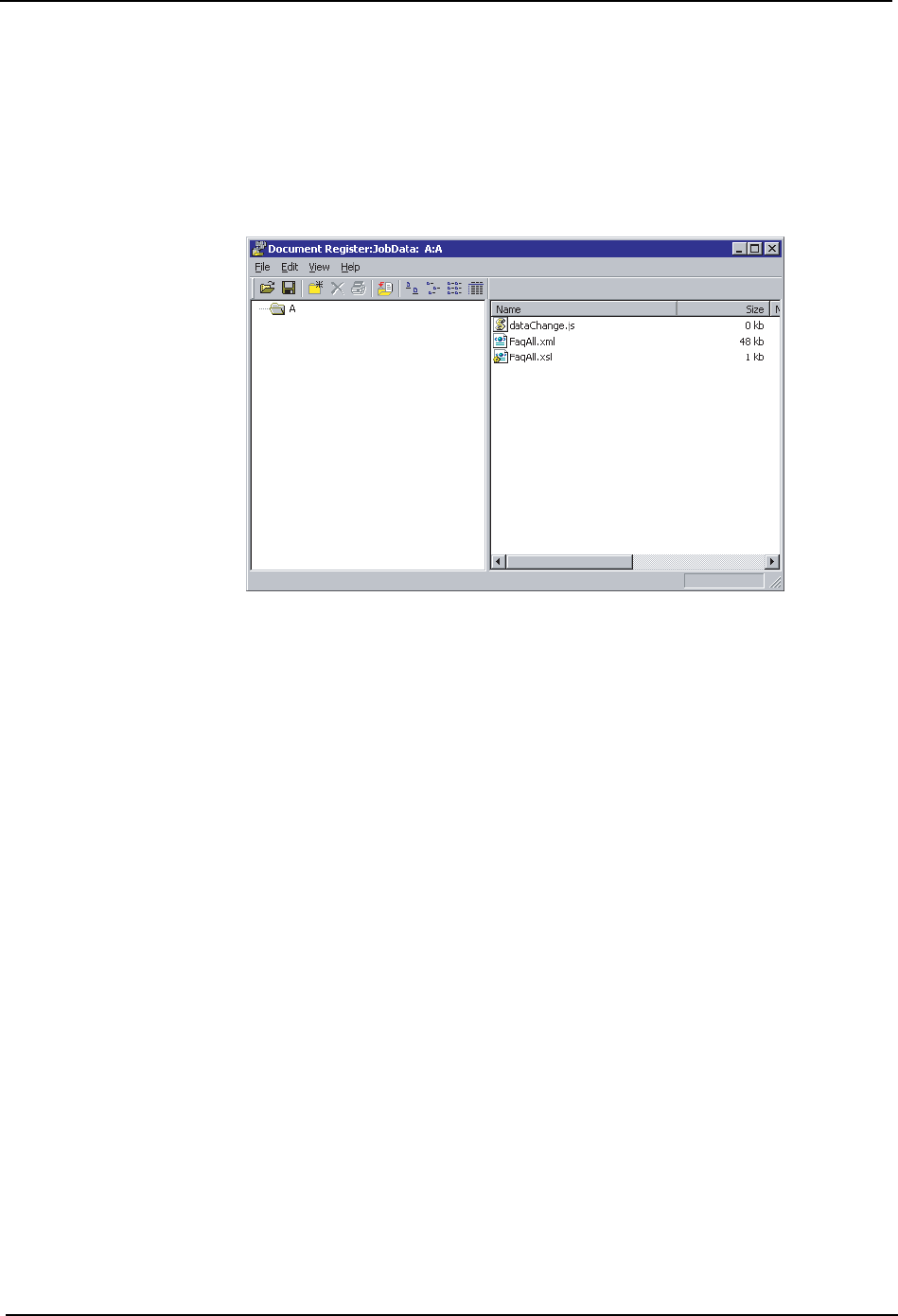
在文档寄存器上登记与 Job 有关联的文档。通过将操作指令和生产信息等 Job 所必需的信息
与 Job 相关联并进行保存,可以在必要的时候随时获取信息。
Figure 32-1:文档寄存器
在文档寄存器上打开 Job,在打开的 Job 上登记文档。可以对登记的文档进行分类与搜索。
在导入/导出 Job 时,被登记了的 Job 也将一起被导入/导出。
FLXUX006S

32. 文档寄存器 (Document Register) ETEN0643
268 Fuji Flexa 用户手册
32.2 通用步骤
32.2.1 打开 Job
1. 从 [File] 菜单中选择 [Open],弹出 [Open Job] 对话框。
2. 选择要打开的 Job,单击 [OK]。
3. 在文档寄存器上显示打开的 Job。
32.2.2 关闭 Job
1. 从 [File] 菜单中选择 [Close]。如果 Job 的内容被变更,会弹出 [Document Register]
对话框。
2. 如果要保存变更,选择 [Yes]。
3. Job 关闭并在文档寄存器上消失。
32.2.3 保存 Job
1. 从 [File] 菜单中选择 [Save],保存 Job。
32.2.4 在 Job 内创建登记文档的文件夹
1. 从 [File] 菜单中选择 [Create Folder]。
2. 文件夹被创建,为文件夹设定名称。
32.2.5 登记文档
1. 选择保存文档的文件夹,或者选择 Job 的根目录。
2. 从 [Edit] 菜单中选择 [Register Document],弹出 [Open file] 对话框。
3. 选择要进行登记的 Job,单击 [Open],弹出 [Properties] 对话框。
4. 如果有必要,在 [Comment] 中加入注释,单击 [OK]。
5. 在文档寄存器上显示登记的文档。
32.2.6 删除登记的文档
1. 选择要删除的文档。
2. 从 [File] 菜单中选择 [Delete],弹出 [Document Register] 对话框。
3. 单击 [OK],从登记中删除该文档。
32.2.7 变更文档名称
1. 选择要变更名称的文档。
2. 从 [File] 菜单中选择 [Change Name],文档的名称变更变为可能。
3. 指定新的文档名称。
32.2.8 印刷文档
1. 选择要进行印刷的文档。
2. 从 [File] 菜单中选择 [Print],弹出 [Print] 对话框。
3. 选择 [OK]。