FUJI 用户手册.pdf - 第283页
32. 文档寄存器 (Document Register) ETEN0643 270 Fuji Flexa 用户手册 MEMO:

ETEN0643 32. 文档寄存器 (Document Register)
Fuji Flexa 用户手册 269
32.2.9 显示文档的属性
1. 选择要显示属性的文档。
2. 从 [File] 菜单中选择 [Properties],弹出 [Properties] 对话框。
32.2.10文档的分类
1. 选择要进行分类的文档。
2. 从 [Edit] 菜单中选择 [Class],弹出 [Class] 对话框。
3. 从 [Class list] 中选择分类类型的复选框。所选择的类型显示在 [Project belong to]
框中。
4. 选择 [Add to list],单击 [OK]。
32.2.11文档的搜索
1. 从 [Edit] 菜单中选择 [Search],弹出 [Search] 对话框。
2. 根据需要,进行以下设置:
Class: 搜索与所分配类型相一致的文档。
File name: 通过文档的名称进行搜索。
Distinguish between large and small characters: 按照在文档名称中所使用的大小写对
文档进行分类。
Date registered: 通过文档的登记日进行搜索。
Size: 按照所指定的文件大小进行搜索。
3. 选择 [Search],显示结果。
32.2.12登记分类列表
1. 选择对象文档。
2. 从 [Edit] 菜单中选择 [Class],弹出 [Class] 对话框。
3. 选择 [Class list], 弹出 [Class list] 对话框。
4. 输入分类列表的名称,单击 [Add]。
备注 ) 在单击 [OK] 之前选择 [Reset],可以返回到添加之前的状态。
5. 单击 [OK]。
32.2.13删除分类列表
1. 选择要删除的文档。
2. 从 [Edit] 菜单中选择 [Class],弹出 [Class] 对话框。
3. 选择 [Class list], 弹出 [Class list] 对话框。
4. 选择要删除的分类列表,单击 [Delete]。
5. 单击 [OK]。

32. 文档寄存器 (Document Register) ETEN0643
270 Fuji Flexa 用户手册
MEMO:
ETEN0643 33.Document Assistant
Fuji Flexa 用户手册 271
33. Document Assistant
33.1 概述
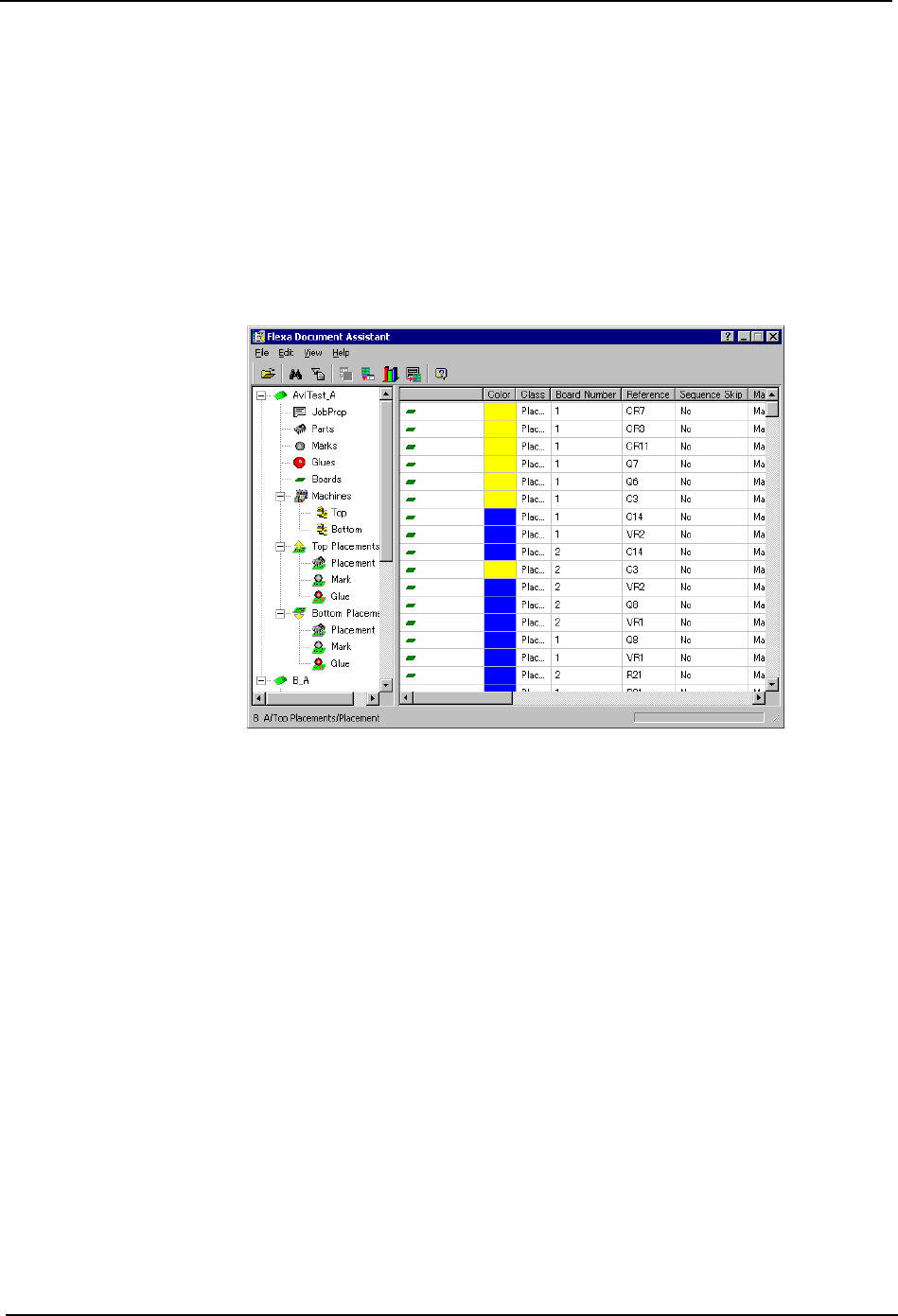
通过使用 Document Assistant,可以将 Job 读入 Microsoft Visio。可以在 Microsoft Visio
上对读入的 Job 进行加工,作成可视的操作指令等。
可以通过 Document Assistant 进行 Job 数据的搜索、分类、分组、过滤等。
备注 ) 为了使用 Document Assistant,必须安装 Microsoft Visio。安装及操作方法请参照 Microsoft
Visio 手册。
Figure 33-1:Document Assistant
FLXUX008S