FUJI 用户手册.pdf - 第211页
20. 生产线监视器服务器设置 (Line Monitor Server Setup) ETEN0643 198 Fuji Flexa 用户手册 20.2 通用步骤 20.2.1 设定机器的状态颜色 设定生产线监视器显示画面中的 颜色。 在生产线监视器中, 每条生产线名的底色随着生产线 在各时刻的状态变化而变化。这 些颜色基于在 [Level:] 中的设置。如果生产线上的机器状 态级别变得比现在的级别高, 那么生产线名的底色也相应变成高…

20. 生产线监视器服务器设置 (Line Monitor Server Setup) ETEN0643
198 Fuji Flexa 用户手册
20.2 通用步骤
20.2.1 设定机器的状态颜色
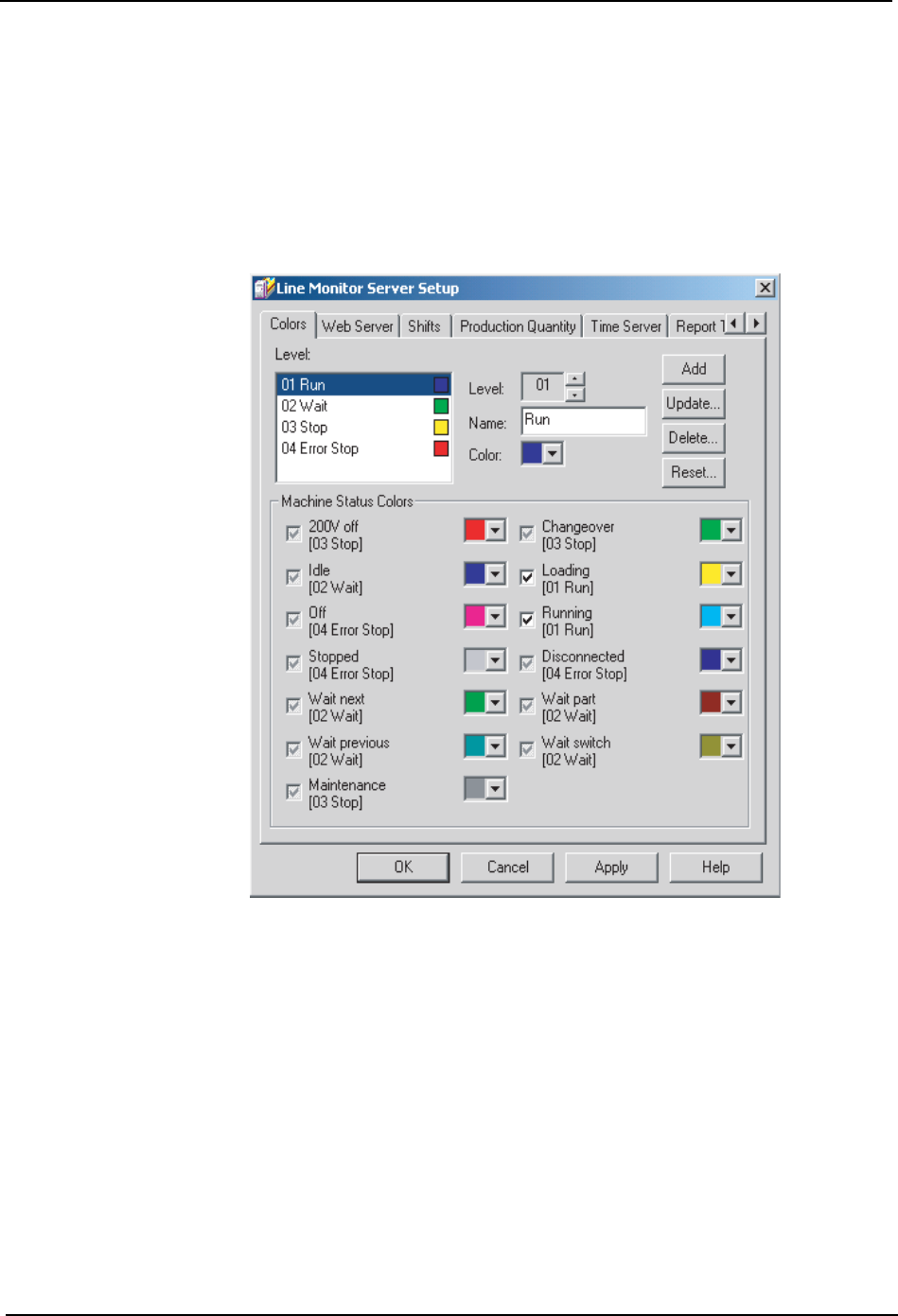
设定生产线监视器显示画面中的颜色。在生产线监视器中,每条生产线名的底色随着生产线
在各时刻的状态变化而变化。这些颜色基于在 [Level:] 中的设置。如果生产线上的机器状
态级别变得比现在的级别高,那么生产线名的底色也相应变成高级别的颜色。反之、当生产
线名的底色显示为低级别时,生产线上的机器状态应该处于相同或者更低的级别。
另外,机器名的底色根据机器状态而发生变化。这些颜色在 [Machine Status Colors] 组中
设定。各机器状态级别在状态名称下面显示。在 [Level:] 中选择级别时,与状态相关的复
选框变为白色并附有黑色复选标记。
1. 当生产线监视器服务器设置启动后,弹出 [Line Monitor Server Setup] 对话框。选择
[Colors] 标签页显示颜色设置。
2. [Level:] 列表中显示可用的级别及顺序。要改变级别设置时,请执行以下子步骤。
a. 要改变级别时,在选择该级别后,使用 [Level:] 旁的向上和向下键在列表中移动该
级别。
b. 要改变级别的名称时,在选择该级别后,在 [Name:] 文本框中输入新的名称。单击
[Update...] 更新设置。
c. 要改变级别的颜色时,在 [Color:] 下拉式列表中选择所需的颜色。单击 [Update...]
更新设置。
d. 要添加新级别时,在 [Name:] 文本框中输入新级别的名称后,单击 [Add]。新的级别
被添加到级别列表中最下行。
e. 要删除级别时,选择待删除的级别后,单击 [Delete...],弹出确认对话框。单击
[Yes],删除该级别。
f. 要将设定恢复到默认设定状态,单击[Reset...],在弹出的确认对话框中选择[Yes]。
3. 在 [Machine Status Colors] 组中包含了机器的 13 种设定可能状态。要改变机器状态设
置时,请执行以下子步骤。
a. 要改变状态的颜色时,在状态名称右面的下拉式列表框中选择所需的颜色。
b. 要改变状态的级别时,从 [Level:] 列表中选择新级别。清除该状态的复选框后,重
新选择该复选框,黑色复选标记被勾选。该状态的级别被更新,当选择新级别时复选
框不再是灰色。
4. 完成了其他必要的设置后。单击 [OK] 关闭对话框并保存设置。如果仅有 [Colors] 标签
页的设置发生改变,没有必要重新启动运行生产线监视器服务器的电脑以使设置生效。
20.2.2 设定网络服务器的位置
设定运行 IIS(Internet Information Service)和 FNC Web Service 的电脑的位置。当生
产数据报告生成后,对 IIS 进行访问,IIS 与 FNC Web Service 进行通信。FNC Web Service
从不同的生产线监视器服务器中收集信息,生成报告。这些报告通过 IIS 在 Internet
Explorer 浏览器中显示。如果 IIS 安装正确,将可以生成报告并通过因特网访问报告。此
设定将影响所有访问用户服务器的电脑,并且对于一个用户服务器组来说只存在一台网络
服务器。
1. 当生产线监视器服务器设置启动后,弹出 [Line Monitor Server Setup] 对话框。选择
[Web Server] 标签页,显示网络服务器的设置画面。

ETEN0643 20. 生产线监视器服务器设置 (Line Monitor Server Setup)
Fuji Flexa 用户手册 199
2. 在 [Host] 文本框中输入运行 IIS 的电脑名。
3. 如果在运行 IIS 的电脑上没有对 “Fuji Flexa”名进行更改,那么在 [Virtual folder
name:] 文本框中输入 “Fuji Flexa”。“Fuji Flexa”是默认值名,在运行 IIS 的电脑
上被 Flexa 自动设置。
4. 完成所必要的设置后,单击 [OK] 关闭对话框,保存设置。
20.2.3 检查网络服务器的连接
按照以下步骤确认网络服务器的连接。
1. 当生产线监视器服务器设置启动后,弹出 [Line Monitor Server Setup] 对话框。选择
[Web Server] 标签页,显示网络服务器的设置画面。
2. 单击 [URL] 旁的以蓝色文字表示的网络服务器名。Internet Explorer 浏览器启动并显示
所设定的页面。如果显示 “Fuji Flexa Line Reporter”标题的页面,则表明 IIS 和网
络服务器在正常运行。如果出现 “Page cannot be found”的错误信息,可以考虑以下
的原因:设定的名称有误、IIS 没有启动、或者是无法通过网络访问设定的电脑。
3. 单击 [OK] 关闭 [Line Monitor Server Setup] 对话框。
20.2.4 管理作业班次
在作成生产线报告时,可以通过选择与作业时间相对应的作业班次 (shift),代替每次设
定作业时间段。通过选择班次,可以将班次的开始和结束时间自动输入作业开始时间栏和作
业结束时间栏。这将使生成报告时的时间段设定变得简单。作业班次设定在生产线监视器服
务器设置中创建,编辑。
1. 当生产线监视器服务器设置启动后,弹出 [Line Monitor Server Setup] 对话框。选择
[Shifts] 标签页,显示班次的设置画面。
2. 执行以下步骤,创建、编辑班次。
a. 要创建班次时,在 [Name:] 文本框中输入独自的班次名称,如果有必要,输入注释。
设定班次的开始和结束时间后,单击 [Add],班次出现在列表中。
b. 要改变班次的设定时,选择该班次并在相应的文本框中输入新的数据。单击 [Up
-
date...] 更新数据。
c. 要删除班次时,选择需要删除的班次后,单击 [Delete],班次被删除。
3. 完成所有必要的设置后,单击 [OK] 关闭对话框,保存设置。
20.2.5 设定生产量
在生产线监视器的实时生产显示和生产线报告的部分报告中,表示电路板生产量和循环周
期。这些数值的显示基于在生产线监视器服务器设置中对每条生产线的设定。
1. 当生产线监视器服务器设置启动后,弹出 [Line Monitor Server Setup] 对话框。选择
[Production Quantity] 标签页,显示生产量的设置画面。
2. 选择目标生产线及数据单元并输入该生产线每小时的电路板生产数量。该数值被此生产
线上的所有生产程序使用。如果某生产程序变更为另一个每小时生产量不同的生产程
序,则此设置需要被更新。对所有的生产线输入适当的生产量。
3. 完成所有必要的设置后,单击 [OK] 关闭对话框,保存设置。