FUJI 用户手册.pdf - 第175页
11. 进度表编制器 (Schedule Builder) ETEN0643 162 Fuji Flexa 用户手册 MEMO:

ETEN0643 11. 进度表编制器 (Schedule Builder)
Fuji Flexa 用户手册 161
1. 在导向器中,选择 [Tools] 菜单下的 [Schedule Builder...],弹出 [Schedule Builder]
窗口。
2. 选择 [File] 菜单下的 [Open] 选项,弹出 [Open] 对话框。
3. 在 [Open] 对话框中,选择并双击 ID 码表文件名打开文件。文件的扩展名为 “.HID”。
4. 出现一个显示 ID 码信息的新窗口。
11.2.5 插入空行
一旦在行中输入数据,没有方法可以在两条记录之间插入一条纪录。但是,可以事先插入一
个空行,然后再指定必要的数据。
1. 在窗口中打开需要编辑的文件。选择需要插入空行的上一行。
2. 在 [Eidt] 菜单下选择 [Insert Line],一个空行就被插入到所选行之后,原来位置的行
将向下顺移。
11.2.6 删除行
1. 在窗口中打开需要编辑的文件,选择需要删除的行。
2. 选择 [Edit] 菜单下的 [Delete Line],所选择的行被删除,其后的行将向上顺移。
11.2.7 更新为最新的 Job 视图
一旦树形 Job 工具栏被显示,即使在导向器中变更了生产线信息,树形 Job 工具栏中的内容
也不会自动更新。如果进行了 Job 的更改、删除、添加时,必须手动更新树形 Job 工具栏。
1. 打开进度表编制器,选择 [View] 菜单下的 [Update Job Tree],树形 Job 工具栏被更新。
11.2.8 打印进度表和 ID 码表
1. 打开需要打印的文件,选择 [File] 菜单下的 [Print],弹出 [Print] 对话框。
2. 选择必要的打印选项后,点击 [OK]。
注意 ) 要将数据输出为文本文件,选择 [Print] 对话框中的 “Print to file”复选框。点击 [OK]
后,显示 [Print to File] 对话框。为待保存文件选择文件名及路径,点击 [Save] 生成文件。

11. 进度表编制器 (Schedule Builder) ETEN0643
162 Fuji Flexa 用户手册
MEMO:
ETEN0643 12. 进度表汇编器 (Schedule Assembler)
Fuji Flexa 用户手册 163
12. 进度表汇编器 (Schedule Assembler)
12.1 概述
为了使用 HELPS 进行换线管理,必须事先决定生产顺序(Job 生产进度)和(或者) 与 Job
相关的条形码。生产顺序包含在 “schedule table (进度表)”中,条形码 ID 关联包含在
“ID code table (ID 码表)”中。这两个项目是在进度表编制器中创建的。进度表或者 ID
码表被创建后,只有与生产线相关联后才能被使用。进度表汇编器用来使进度表和 ID 码表
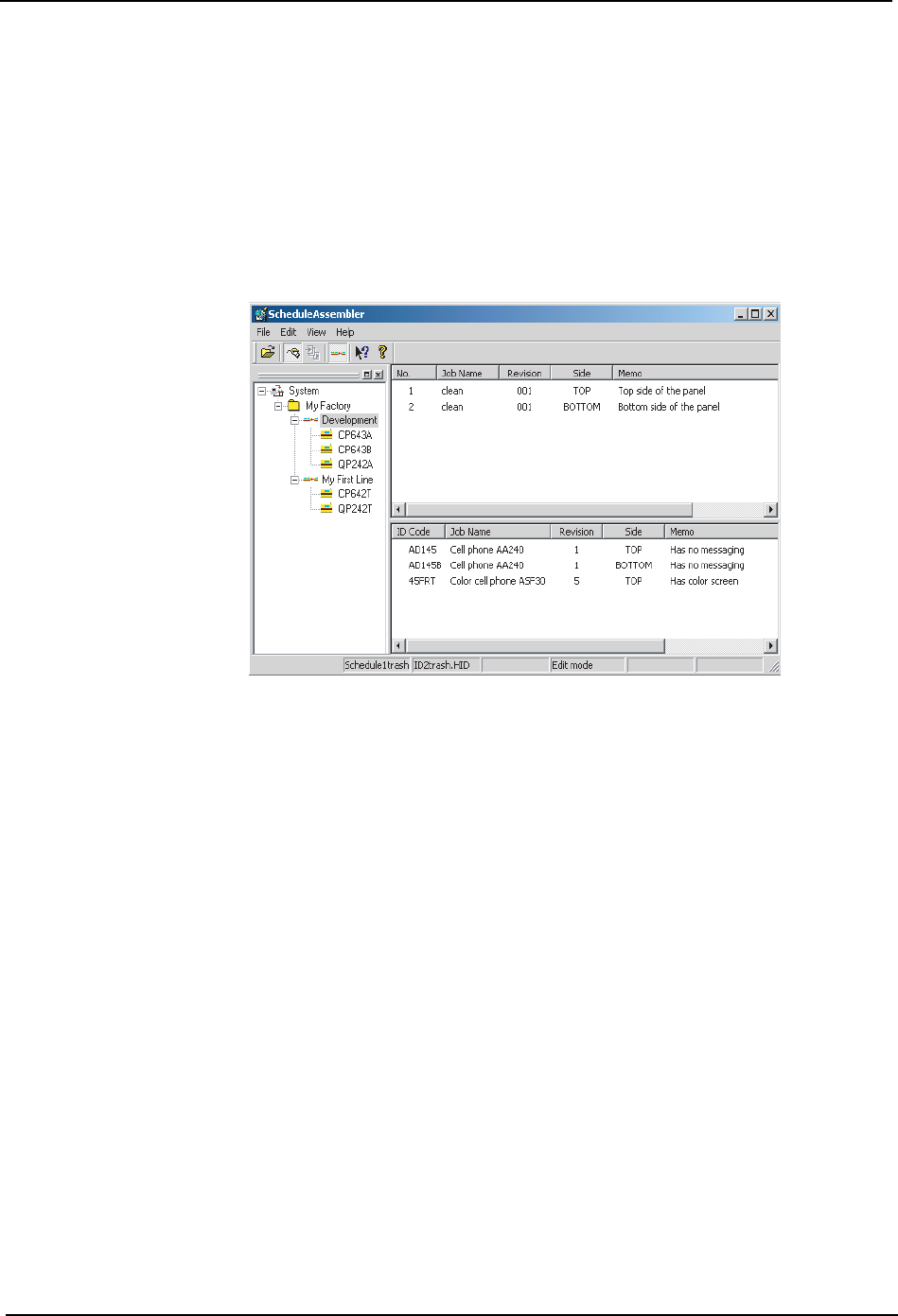
与生产线相关联、浏览当前的表格、在进度表中改变下次生产的生产程序。(Figure 12-1:)
Figure 12-1:进度表汇编器
进度表汇编器窗口左侧有一个树状生产线工具栏。在此工具栏中列出了所有的生产线和机
器。从工具栏中选择生产线,则与该生产线相关联的进度表和 ID 码表将显示在右面的窗格
中。窗口底部的状态栏显示所使用的进度表和 ID 码表名称,服务器的名称以及编辑模式。
此外,如果选择了一台机器,还将显示该机器的料站检查模式和单元状态。
FLXU1001SFLXU1001S