FUJI 用户手册.pdf - 第200页
ETEN0643 17.Flexa 服务器设置 (Flexa Server Setup) Fuji Flexa 用户手册 187 17.2 通用步骤 17.2.1 设定服务器 对于运行服务器 的电脑,必须在 Flexa Server Setup 中进行服务器设定 。如果在用户服 务 器中指定某电脑运行某服务器, 而该电脑未进行服务器设置,则 Fuji Flexa 将无法使用。 1. 启动 Flexa Server Setup,选 择 […
17.Flexa 服务器设置 (Flexa Server Setup) ETEN0643
186 Fuji Flexa 用户手册
Setup 中对该服务器进行设置。此外,必须在运行用户服务器的电脑的 Flexa Server Setup
中指定上述电脑运行该服务器。如果所有的服务器都与用户服务器在同一台电脑上运行,则
没有必要在其他的电脑上对 Flexa Server Setup 进行变更。
Job 服务器
Job 服务器指定全局 Job 的位置并负责管理对该 Job 的访问。该服务器为用户搜索并锁定
Job,因此除了最初打开 Job 的用户之外,其他用户无法更改该 Job。
元件数据服务器
元件数据服务器指定元件数据的位置并负责管理对该数据的访问。该服务器为用户搜索并
锁定元件数据,因此除了最初打开元件数据的用户之外,其他用户无法更改该元件数据。
生产线服务器
生产线服务器指定生产线配置数据的位置并负责管理对生产线的访问。当试图与一台贴片
机进行通讯时,企图进行通信的电脑从生产线服务器中对生产线配置进行访问,从而决定哪
台电脑运行通信软件,哪台贴片机可被使用,哪台电脑与哪台贴片机相连。生产线监视器也
使用这些数据来监视生产数据。
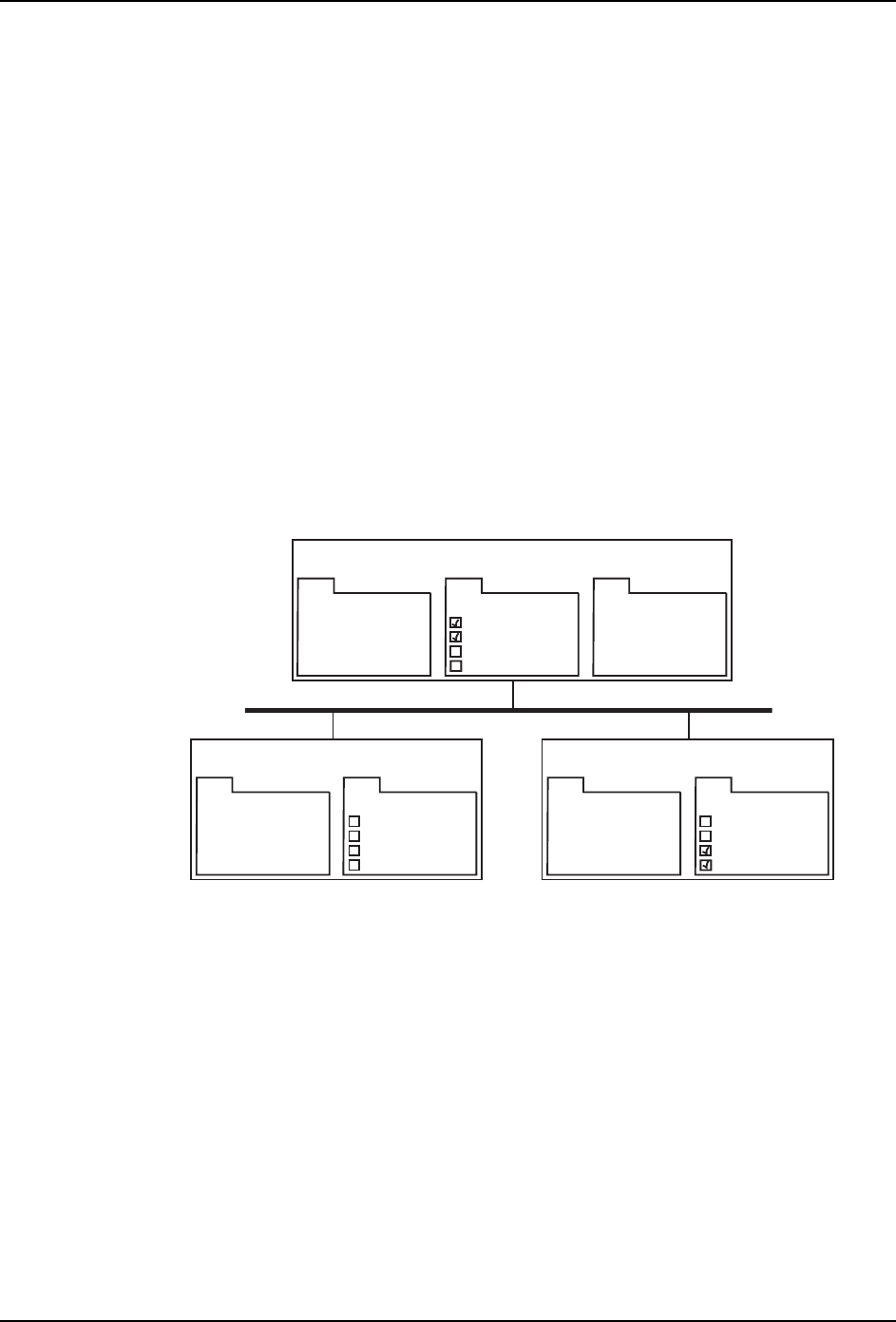
17.1.2 网络实例
上例中有三台电脑。其中的两台正在运行服务器。PC1 同时充当 “用户服务器”和 “Job 服
务器”。PC3 同时充当 “元件数据服务器”和 “生产线服务器”。PC2 不运行服务器,仅通
过与 PC1 联络获知服务器信息。
PC1 拥有许可文件并负责安全管理。因为它同时运行 Job 服务器,全局 Job 将被保存在由此
PC 所指定的位置。
PC2 仅保存 PC2 用的本地 Job,可以通过用户服务器及网络访问所有其他的数据。如果出于
某些原因,与 PC1 (用户服务器)的连接中断时,将无法继续进行 Fuji Flexa 操作。
PC3 保存元件数据及生产线配置文件,并管理对这些文件的访问。当任何一台运行 Fuji
Flexa 的电脑需要元件数据时,即会访问 PC3。
FLXU15002E
PC 2 PC 3
PC 1 (User Server)
Setup
Host Name = PC1
(User Server)
Server Setup
User Server
Job Server
Part Data Server
Line Server
User Server
Job Server = PC1
PD Server = PC3
Line Server = PC3
Server Setup
User Server
Job Server
Part Data Server
Line Server
Setup
Host Name = PC1
(User Server)
Setup
Host Name = PC1
(User Server)
Server Setup
User Server
Job Server
Part Data Server
Line Server

ETEN0643 17.Flexa 服务器设置 (Flexa Server Setup)
Fuji Flexa 用户手册 187
17.2 通用步骤
17.2.1 设定服务器
对于运行服务器的电脑,必须在 Flexa Server Setup 中进行服务器设定。如果在用户服务
器中指定某电脑运行某服务器,而该电脑未进行服务器设置,则 Fuji Flexa 将无法使用。
1. 启动 Flexa Server Setup,选择 [Common] 标签页,显示服务器设定页。
2. 在 [Server settings] 组中选择在当前电脑上运行的服务器的复选框。清除不在该电脑
上运行的服务器的复选框。
注意 ) 一旦清除了 [User server] 的复选框,除非重新安装 Fuji Flexa,否则无法再将其选中。因
此,在清空该复选框之前必须确认该电脑不是用户服务器。
3. 在 [Client monitor] 组设定注册时的等待时间 (Logon wait time)。请输入适当的时
间。在此指定 TCP/IP 的连接确立后系统等待发出注册指令的时间间隔。如果用户在此等
待时间内未注册,将切断与服务器的连接。此设定可以防范来自其他系统的非法连接。
4. 在 [Client monitor] 组还可以设定连接存在时间 (Connection alive),请输入适当的
时间。在此监视来自客户的无通信时间。一旦超出此时间范围,服务器将认为与客户间
已无连接。
5. [Port number:] 指定与服务器连接时的 TCP/IP 端口号。所有使用 Fuji Flexa 的电脑都
必须有相同的端口号。请不要随意改变该端口号,除非默认端口号发生问题或者 Fuji 方
面要求变更端口号。
6. 如果没有其他设置项目,单击 [OK],并在弹出的对话框中再次单击 [OK]。
7. 重新启动电脑使新设置生效。
17.2.2 用户服务器设定
除非该电脑运行用户服务器 (在 [Common] 标签页中设定),否则将无法进行此项设定。如
果该电脑为用户服务器,则必须进行此项设定。以下的设定将影响所有访问用户服务器的电
脑。
1. 选择 [User Server] 标签页,显示用户服务器设定页。
2. 在 [Job server] 组中的 [Host name:] 文本框内输入运行 Job 服务器的电脑名,并确认
该名称的拼写及输入正确。
3. 在 [Part data server] 组中的 [Host name:] 文本框内输入运行元件数据服务器的电脑
名,并确认该名称的拼写及输入正确。
4. 在 [Line server] 组中的 [Host name:] 文本框内输入运行生产线服务器的电脑名。并确
认该名称的拼写及输入正确。
5. 单击 [System Settings...],弹出 [System settings-Fuji Flexa] 对话框。如果没有绝
对把握请不要修改 [View mode] 组中的两项设定。修改这些设定、将有可能在数据创建
后破坏既存的数据。只有在初次使用 Flexa 或者在 Flexa 的安装过程中才能进行这些设
定。
6. 选择 [Display model names in line information] 复选框,可以在生产线配置中使用
模型名称(Model name)。生产线配置中的每台机器拥有独自的名称 (nick name)。当生
产线配置被加入到 Job 并生成生产程序时,对于该当机器,此名称是有用的。这种情况
一般不会产生问题,有时甚至是我们所希望的。但是、当生产环境是由复数生产线构成,
并且各生产线上的机器设置相同 (相同的吸嘴构成、相同的料站单元等)时,对应于一
条生产线上的机器的生产程序将同样可以使用于其它生产线上的机器。也就是说, 通过

17.Flexa 服务器设置 (Flexa Server Setup) ETEN0643
188 Fuji Flexa 用户手册
使用模型名称可以解除生产程序仅对应一台机器的限制。在生产线配置中,依然对各机
器使用独自的名称,但是对完全相同的机器则使用模型名称。生成的生产程序将作为有
相同模型名称机器的生产程序。由此,同样的电路板在复数的生产线上生产的场合,可
以做到 Job 的共有,生产程序可以被传输到有相同模型名称的机器上。
7. 选择 [Display part data in relational mode] 复选框,使元件数据的相关模式有效。
有关相关模式及非相关模式的信息请参照第 3 部分 元件数据的第 1 章,。
8. 如要使用安全系统,选择 [Use access control] 复选框。
9. 在 [Libraries for jobs] 组中指定在进行生产线平衡,优化及生成生产程序时以 Job、
数据服务器中的哪一个为中心处理元件数据、定位点数据。只有在十分肯定当前设置错
误的前提下才能修改该选项。
10.传输生产程序时,在 [Transmitted Recipe Name] 组中选择 [Use revision to distin
-
guish between recipes] 复选框,指定版本包含在生产程序的名称中。
11.单击 [OK],对话框关闭。
12.如果没有其他设置项目,单击 [OK],并在弹出的对话框中再次单击 [OK]。
13.重新启动电脑使新设置生效。
17.2.3 设定全局 Job 目录
设定在运行 Job 服务器的电脑中的全局 Job 的保存位置。如果当前电脑不是 Job 服务器,则
不能进行此项设定。
1. 选择 [Job Server] 标签页,显示全局 Job 的保存设置画面。
2. 单击 [Browse...],弹出 [Browse for Folder] 对话框。
3. 设定全局 Job 的保存位置,单击 [OK]。对话框关闭,所选择位置的路径出现在对话框中。
4. 如果没有其他设置项目,单击 [OK],并在弹出的对话框中再次单击 [OK]。
5. 重新启动电脑使新设置生效。
17.2.4 设定全局元件数据目录
设定在运行元件数据服务器的电脑中的元件数据的保存位置。如果当前电脑不是元件数据
服务器,则不能进行此项设定。
1. 选择 [Part Data Server] 标签页,显示元件数据的保存设置画面。
2. 单击 [Browse...],弹出 [Browse for Folder] 对话框。
3. 设定元件数据的保存位置,单击 [OK]。对话框关闭,所选择位置的路径出现在对话框中。
4. 如果没有其他设置项目,单击 [OK],并在弹出的对话框中再次单击 [OK]。
5. 重新启动电脑使新设置生效。
17.2.5 设定生产线配置目录
设定运行生产线服务器的电脑中的生产线配置数据的保存位置。如果当前电脑不是生产线
服务器,则不能进行此项设定。
1. 选择 [Line Server] 标签页,显示生产线配置数据的保存设置画面。
2. 单击 [Browse...],弹出 [Browse for Folder] 对话框。