FUJI 用户手册.pdf - 第238页
ETEN0643 26. 多 Job 生产线平衡器 (Multi Job Line Balancer) Fuji Flexa 用户手册 225 26. 多 Job 生产线平衡器 (Multi Job Line Balancer) 26.1 概述 多 Job 生产线平衡器 [Multi Job Lin e Balancer] 创建供料器设定共 享的复数 J ob, 并采 用 向导界面引导用户简单地 进行共通供料器设定。 (Figure 2…

25. 吸嘴变换器 (Nozzle Mapper) ETEN0643
224 Fuji Flexa 用户手册
制,将显示注册对话框。
2. 输入合法的用户名和密码并单击 [OK],弹出 [Nozzle Mapper] 窗口。
3. 在左窗格中选择要删除吸嘴的模型。
4. 在右窗格中选择要删除的吸嘴记录。
5. 从 [Edit] 菜单中选择 [Delete nozzle]。显示确认对话框。
6. 单击 [OK] 删除吸嘴。
注意 ) 在 Nozzle Mapper 中没有复原指令。如果误删除了吸嘴,并且在删除以前曾经保存过吸嘴而
在删除以后未作过保存的话,通过重新加载数据,此删除连同最后一次保存以后的任何变更都
将被取消。
25.2.5 保存变更
在 [Nozzle Mapper] 中进行了变更后,必须保存数据,否则将失去变更。
1. 完成变更后,从 [File] 菜单中选择 [Save]。显示确认对话框。
2. 单击 [OK] 保存变更。
25.2.6 重新加载数据
当使用 [Reload] 指令时,上次被保存的数据被加载,而保存后作过的所有变更都将失去。
1. 从 [File] 菜单中选择 [Reload] 数据被加载。
ETEN0643 26. 多 Job 生产线平衡器 (Multi Job Line Balancer)
Fuji Flexa 用户手册 225
26. 多 Job 生产线平衡器 (Multi Job Line
Balancer)
26.1 概述
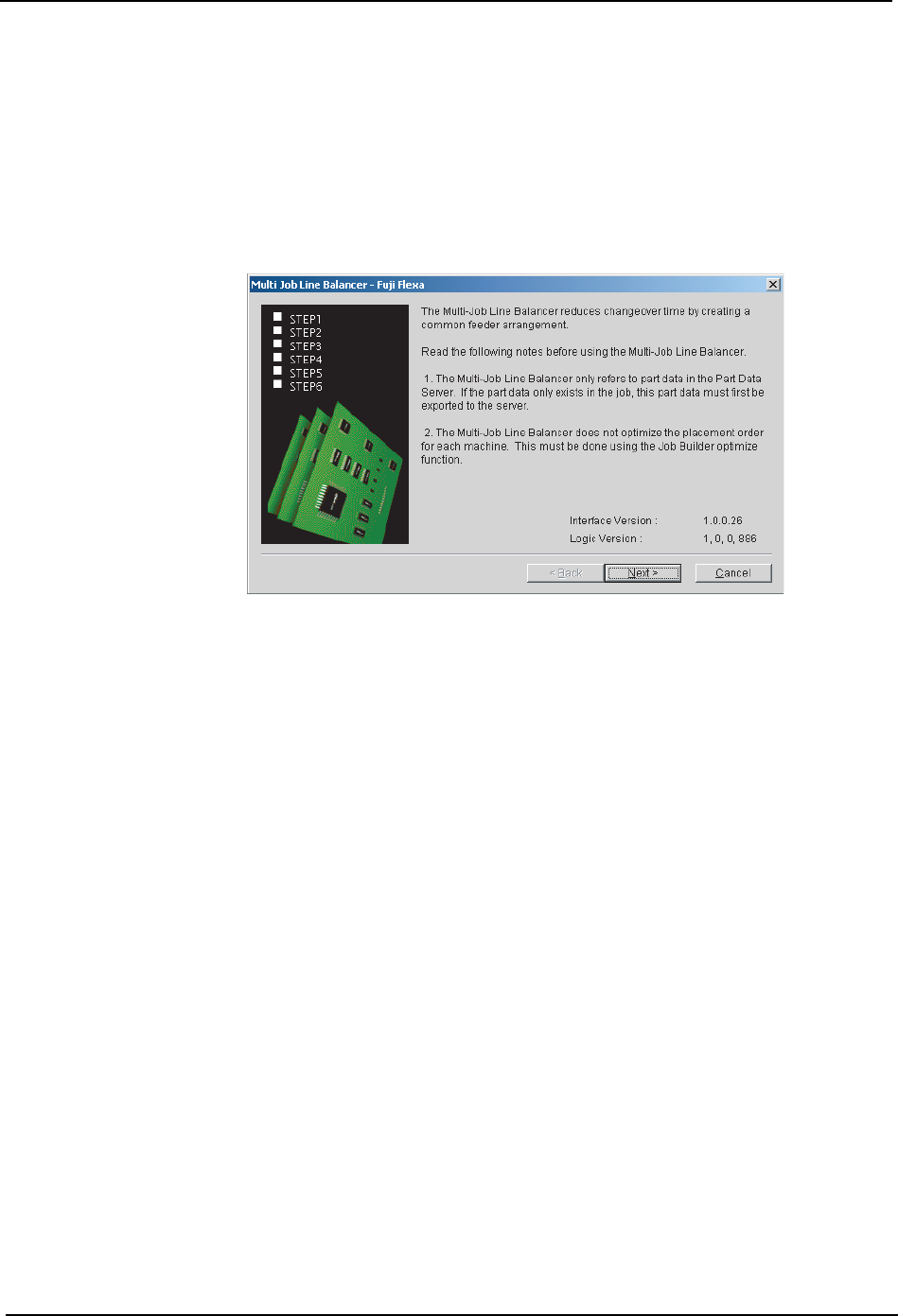
多 Job 生产线平衡器 [Multi Job Line Balancer] 创建供料器设定共享的复数 Job,并采用
向导界面引导用户简单地进行共通供料器设定。(Figure 26-1:)
Figure 26-1:多 Job 生产线平衡器
必须明确重要的一点:多 Job 生产线平衡器并不使用 Job 中的元件数据,而仅使用保存在元
件数据服务器中的元件数据。如果某些元件数据仅存在于 Job 中,那么这些元件数据必须被
导出到元件数据服务器上。另外,如果在 Job 中修改了元件数据,该元件数据也必须被导出
到服务器上,否则在服务器上将不反映这些修改。
多 Job 生产线平衡器不能优化贴装顺序。在完成共通供料器设定后,有必要优化贴装顺序。
请注意在进行优化时不要选择 [Allocate Feeders] 选项。如果选择了 [Allocate Feeders]
选项,供料器设定将变得不再共通。
FLXU24001E

26. 多 Job 生产线平衡器 (Multi Job Line Balancer) ETEN0643
226 Fuji Flexa 用户手册
26.2 通用步骤
26.2.1 生成共通供料器设置文件:
1. 选择 [Start]-[Programs]-[Fuji Flexa]-[MultiJob Line Balancer]。显示向导的最初
画面。
2. 点击 [Next]。
3. 点击 [Add],弹出 [Select Job] 对话框。
4. 选择共通供料器设定的 Job。按住 Ctrl 键进行选择可以同时选择多项 Job。如果选择文
件夹,则该文件夹中的所有 Job 都将被选中。如果要选择电路板的不同面,在 Job 上右
击鼠标后选择不同的面。
5. 点击 [OK]。所选择的 Job 显示在列表中。继续添加 Job 直到所需要的 Job 都被加入列表。
使用有上下箭头的按钮可以改变 Job 的顺序。选择 [Delete] 可以从列表中删除所选择的
Job。选择 [Clear] 可以从列表中删除所有的 Job。
6. 点击 [Next]。
7. 从下拉列表中选择用于生产线平衡的生产线。
8. 点击 [Next]。
9. 在 [Optional Settings] 组中,指定是否将在复数的 Job 中共通使用的元件分组以及如
何设置供料器。
10.如果选择该复选框,那么在复数的 Job 中共通使用的元件将被设定在所有的 Job 的共通
位置。如果选择 [Group parts used in all jobs only],将仅有在复数的 Job 中共通使
用的元件被设定到共通的位置。如果选择 [Group as many parts as possible],将在共
通位置上设定尽可能多的元件。此选项可以减少供料器的更换次数,但是有可能破坏生
产线平衡。
11.在 [Line Balance Method] 组,设定生产线平衡和元件尺寸分组之间的优先度。当滑块
滑向右端时,尺寸小的元件将被分配到最初的机器、尺寸大的元件将分配到下一台机器。
当滑块滑向左端时,将不考虑元件的尺寸、而是根据生产线平衡来分配元件。
12.如果要清除生产线平衡后的记录日志,请选择 [Other] 组中的复选框。
13.点击 [Next]。
14.通过滑块设定各机器的优先度。具有正数优先级的机器将被分配较多的元件。具有负数
优先级的机器将被分配较少的元件。
15.点击 [Next]。
16.设定结束后,点击 [Next],开始生产线平衡。
17.如果发生错误,点击 [Error Log] 显示错误记录。关闭 [Multi-job Line Balance] 后纠
正错误,然后再次进行生产线平衡。
18.要确认生产线平衡的结果,点击 [Display Report] 查看供料器设置。
19.点击 [File] 菜单中的 [Close] 关闭生产线平衡报告。
20.要将结果反映到 Job 中,点击 [Save and Exit],在随后出现的有关不选择 [Allocate
Feeders] 选项的警告对话框中点击 [OK]。如果不要将结果反映到 Job,点击 [Exit],在
随后的确认对话框中点击 [Yes]。