FUJI 用户手册.pdf - 第45页
2.Job 编制器 (Job Builder) ETEN0643 32 Fuji Flexa 用户手册 b. 如果已经知道基 准定位点的参考 记号,在 [Fiduci al settings] 的空白区域双击鼠 标,在所显示的表格中输入基准定 位点的参考记号和定位点名称。 c. 保存这些设置, 以备将来再次使 用。单击 [S ave...],弹出 [Save As] 对话框,为 文 件选择路径和名 称 (文件的 扩展名为 . cis) …

ETEN0643 2.Job 编制器 (Job Builder)
Fuji Flexa 用户手册 31
f. 单击 [OK],关闭 [CAD Data Units] 对话框,并保存所作的改变。
g. 单击 [Next],显示下一步。
h. 指定 CAD 文件的开始行和结束行位置。如果有必要,输入关键字和修正量。
i. 在 [Preview] 部分,确认数据已经被正确的分隔。如果有必要改变分隔字符时,双
击此分隔字符除去它后,在分隔字符的新位置上双击后重新进行设定。单击 [Next],
进入下一步。
j. 定义各列数据的类型。选定一列后,通过 [Field name] 下拉式列表确定数据类型。
如果列中数据无需导入,选择 “Don't import” 选项。
k. 如果在 c. 中没有选择定位点顺序选项,请直接跳到步骤 6,如果选择了定位点顺序选
项,则单击 [Next] 显示下一步骤。
l. 指定定位点数据的开始行和结束行位置。如果有必要,输入关键字和修正量。
m. 在 [Preview] 部分,确认数据已经被正确的分隔。如果有必要改变分隔字符时,双
击此分隔字符除去它后,在分隔字符的新位置上双击后重新进行设定。单击 [Next],
进入下一步。
n. 定义各列数据的类型。选定一列后,通过 [Field name] 下拉式列表确定数据类型。
如果列中数据无需导入,选择“Don't import” 选项。单击 [Next],显示下一步骤。
o. 单击 [Edit] ,为每一个参考记号指定定位点名称。并在表格内输入参考记号与定位
点名称。在所有的参考记号被指定后,单击 [OK]。
6. 完成以上各步骤后,单击 [Finish],弹出 [Save As] 对话框。
7. 为 centroid CAD 设置文件确定名称和存放位置后,单击 [Save]。对话框关闭,在 [CAD
import settings file:] 文本框中显示此文件的路径和名称。
8. 完成对 centroid CAD 文件及其设置文件的路径和名称的设置后,单击 [Import],弹出
一个信息框。如果要删除任务中的当前数据,请单击 [Yes] ;如果要保留任务中的当前
数据,同时导入 CAD 文件制作新的电路板,请单击 [No]。
9. 如果发现任何错误,检查错误信息,修正错误以后再次导入数据。如果没有显示错误,
centroid CAD 数据将被导入到 Job 中。
2.4.2 导入 native CAD 数据
可以导入 Fuji Flexa 的 Allegro 文件是 “Placed Component Report” (扩展名 .rpt)。
原始的 Allegro CAD 文件无法导入。
1. 打开导入数据的 Job 或者创建一个新的 Job。
2. 从 [File] 菜单中选择 [Import]-[to Job]-[CAD Data...] ,弹出 [Select CAD Type]
对话框。
3. 选择 “Allegro”,然后单击 [OK],弹出 [Open] 对话框。
4. 利用 [Open] 对话框,选择要导入的 CAD 文件,然后单击 [Open],弹出 [CAD Import
Settings (Allegro)] 对话框。
5. 如果需要进行特殊的设置,例如:指定某些无需导入的项目或指定某些参考定位点的设
置,请按照下面的指导进行操作。如果不需要进行特殊的设置,请跳到步骤 6.
a. 对无需导入的电路板的正面或者反面,选择相应的复选框。

2.Job 编制器 (Job Builder) ETEN0643
32 Fuji Flexa 用户手册
b. 如果已经知道基准定位点的参考记号,在 [Fiducial settings] 的空白区域双击鼠
标,在所显示的表格中输入基准定位点的参考记号和定位点名称。
c. 保存这些设置,以备将来再次使用。单击 [Save...],弹出 [Save As] 对话框,为文
件选择路径和名称 (文件的扩展名为 .cis),最后单击 [Save]。
6. 单击 [OK],弹出一个信息框。
7. 如果要删除现在的 Job,单击 [Yes]。如要保留 Job 中的当前数据,同时导入 CAD 文件制
作新的电路板,单击 [No]。消息框关闭后,弹出 [Adjust Parts Origin] 对话框。
8. 输入对 CAD 文件中指定元件的 x,y 坐标到元件本体中心位置的修正量。如有必要,为
CAD 文件中的每一个元件号都输入这样的修正量。单击 [Auto],使系统自动确定这些修
正量。这样做的原因是因为 CAD 文件中有些元件使用的 x,y 坐标不是以元件本体中心位
置作为定位点 (例如:第一个引脚)。加入修正量的目的是为了对不同的定位做出相应
的补偿。
备注 ) 要读取以前保存了修正量的文件,单击 [Read...],从弹出的对话框中选择目标文件,然后单
击 [Open]。
9. 保存这些设置,以备将来再次使用。单击 [Save...],弹出 [Save As] 对话框,为文件选
择路径和名称 (文件的扩展名为 .adj),最后单击 [Save]。
10.单击 [OK],CAD 数据被导入。
ETEN0643 2.Job 编制器 (Job Builder)
Fuji Flexa 用户手册 33
2.5 操作视图 / 窗口
在 Job 编制器中,有许多操作可以改变 Job 编制器的视图和窗口。有时,必须改变设置使操
作得以顺利进行。
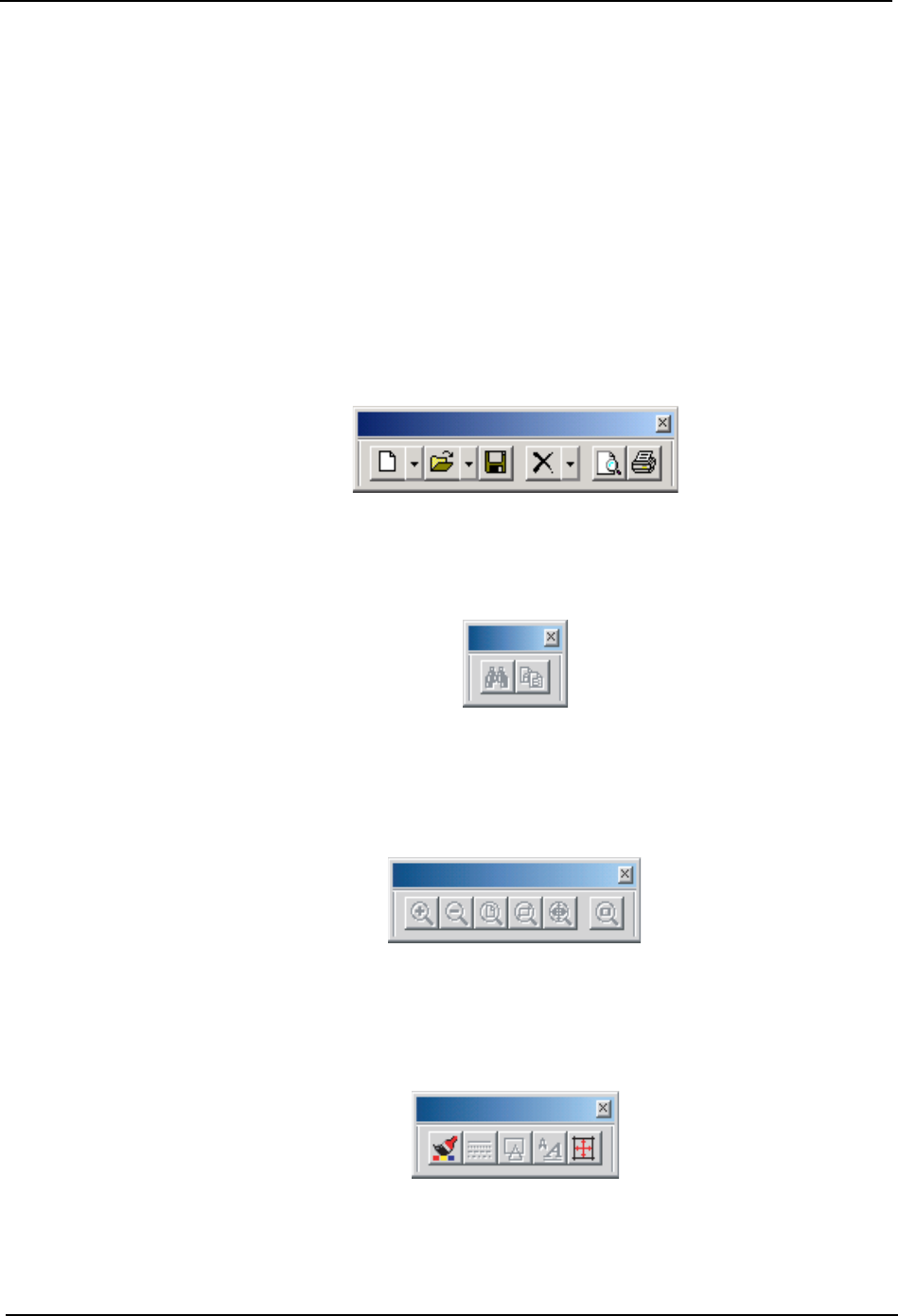
2.5.1 显示工具栏
共有五个工具栏。通过点击工具栏中按钮之外的区域可以将这些工具栏拖放到画面上的任
意位置。
这五个工具栏分别为:
1. 标准工具栏:
包含 “新建 Job”,“打开 Job”,“保存”,“删除元件 / 定位点”、“打印 预览”和 “打
印” 操作的快捷按钮。
2. 编辑工具栏:
包含 “查找”和 “替换”操作的快捷按钮。
3. 视图工具栏:
包含 “放大”,“缩小”,“全显示”,“窗口放大”,“设置缩放率”和 “外形窗口” 操作
的快捷按钮。
4. 格式工具栏:
包含 “显示格式”,“线型格式”,“多边形格式”,“文本格式”和 “栅格格式” 操作的
快捷按钮。
5. 制图工具栏:
包含“绘制线段”,“绘制圆”,“绘制圆弧”,“绘制矩形”,“绘制曲线”和“输入文本”
FLXU2003S
FLXU0204S
FLXU0205S
FLXU0206S