FUJI 用户手册.pdf - 第193页
16. 宏 (Macros) ETEN0643 180 Fuji Flexa 用户手册 16.1.1 视图中的项目 宏管理器窗口分为两个窗格 。左面的窗格显示 宏的位置以及创建的子目录 。主位置 ( 导向 器, 元件编辑器等) 的显示取决于宏管理器所打开的应用程序。 主位置有 4 种 : 导向器、 Job 编制器、 元件编辑器 (元件号码编辑器, 外形编辑器, 封装编辑器 ) 、 以及定位点编辑 器。此外,导向器的宏可以在 Fuji F…
16. 宏 (Macros) ETEN0643
180 Fuji Flexa 用户手册
16.1.1 视图中的项目
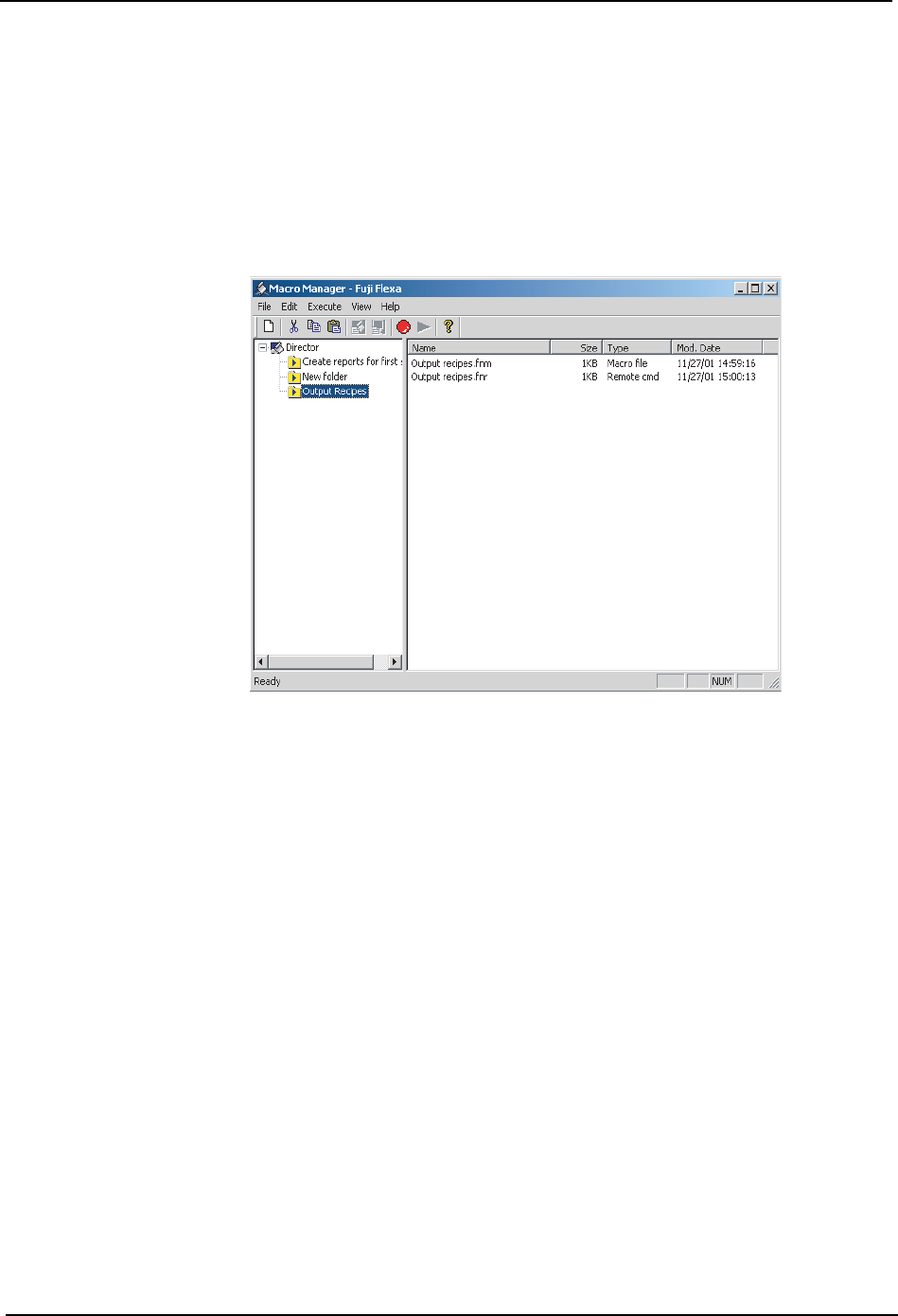
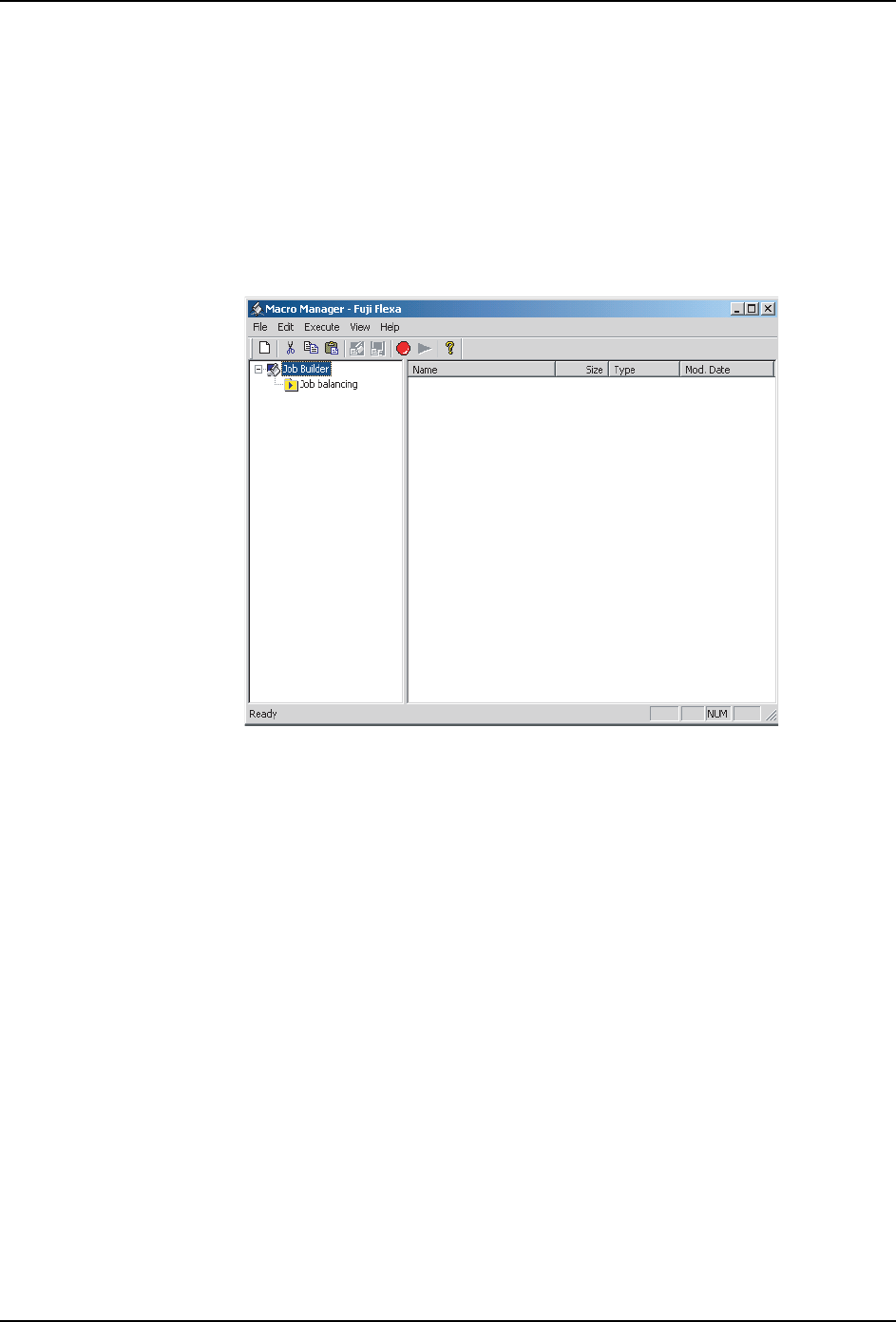
宏管理器窗口分为两个窗格。左面的窗格显示宏的位置以及创建的子目录。主位置 ( 导向
器,元件编辑器等)的显示取决于宏管理器所打开的应用程序。主位置有 4 种:导向器、Job
编制器、 元件编辑器 (元件号码编辑器, 外形编辑器, 封装编辑器)、 以及定位点编辑
器。此外,导向器的宏可以在 Fuji Flexa 中的任一应用程序中执行指令,并且不仅限于一
个应用程序。其他 3 种位置的宏只限于该应用程序。右面的窗格显示在左面窗格所选择的位
置上的宏和远程指令。
从 Job 编制器打开的宏管理器窗口
Figure 16-2:从 Job 编制器打开的宏管理器窗口
可以在宏管理器窗口中,打开、编辑、记录、删除和移动在主位置表示的宏。
FLXU1402S

ETEN0643 16. 宏 (Macros)
Fuji Flexa 用户手册 181
16.2 通用步骤
16.2.1 记录宏
1. 当宏被记录时将自动创建宏。
2. 从导向器、Job 编制器、元件编辑器、或者定位点编辑器的 [Tools] 菜单中选择
[Macro...],弹出显示应用程序开始主位置的宏管理器窗口。
3. 在左面窗格中选择新创建宏的位置。
4. 选择 [Execute] 菜单下的 [Record Macro...],弹出 [Record Macro File] 对话框,在对
话框的 [Macro file path:] 区域,所选择的位置被自动输入。
5. 在[Macro filename:]文本框中输入宏的名称。如果要改变宏的位置,单击[Browse...],
使用对话框选择新位置,并单击 [OK]。
6. 单击 [Record] 开始记录宏并执行宏在 Fuji Flexa 中运行的步骤。宏会记录下指令和参
数。
7. 完成对宏进行的记录后,在 [Record Macro File] 对话框中单击 [Done],再单击 [OK],
新的宏被创建并被保存。
16.2.2 运行宏
宏可以在宏管理器中或者通过图标栏中的宏快捷方式运行。以下步骤说明如何在宏管理器
中运行宏。关于创建宏快捷方式的说明,请参照本手册的第 1 部,第 2 章。
1. 从导向器、Job 编制器、元件编辑器、或者定位点编辑器的 [Tools] 菜单中选择
[Macro...],弹出显示应用程序开始主位置的宏管理器窗口。
2. 在左面的窗格中选择宏的位置,在右面的窗格中选择要运行的宏。
3. 选择 [Execute] 菜单下的 [Run Macro...],弹出 [Run Status] 对话框。
4. 单击 [Run] 运行宏。对话框中显示宏的进展。如果选择 [Step],则每一次将运行一条指
令。
5. 宏运行结束后,单击 [Stop] 关闭对话框。
16.2.3 创建宏的子文件夹
1. 从导向器、Job 编制器、元件编辑器、或者定位点编辑器的 [Tools] 菜单中选择
[Macro...],弹出显示应用程序开始主位置的宏管理器窗口。
2. 在左面的窗格中选择新文件夹的位置。
3. 选择 [File] 菜单下的 [New],一个新的文件夹出现在所选位置下。
4. 右击新的文件夹,在弹出的快捷菜单中选择 [Rename]。
5. 为新的文件夹输入名称后,按回车键。
16.2.4 删除宏
1. 从导向器、Job 编制器、元件编辑器、或者定位点编辑器的 [Tools] 菜单中选择
[Macro...],弹出显示应用程序开始主位置的宏管理器窗口。
2. 在左面的窗格中选择宏的位置,在右面的窗格中选择想要删除的宏。
3. 选择 [File] 菜单下的 [Delete],在弹出的确认对话框中单击 [OK],宏被删除。