FUJI 用户手册.pdf - 第38页
ETEN0643 2.Job 编制器 (Job Builder) Fuji Flexa 用户手册 25 2.2 创建 Job 和生产程序的基本步骤 针对 Job 中不同的数据输入方式, 本章提供了有关创建 Job 和生产程序的步骤的基本步骤。 这些基本步骤在创建 Job 及生产程序时仅用作参考。 根据实际情况, 创建过程所需的步骤会 有或多或少的区别。 关于这些步骤的详细内容将在以后的各 章节说明。 通过章节的名称将很 容易查找到所需资…
2.Job 编制器 (Job Builder) ETEN0643
24 Fuji Flexa 用户手册
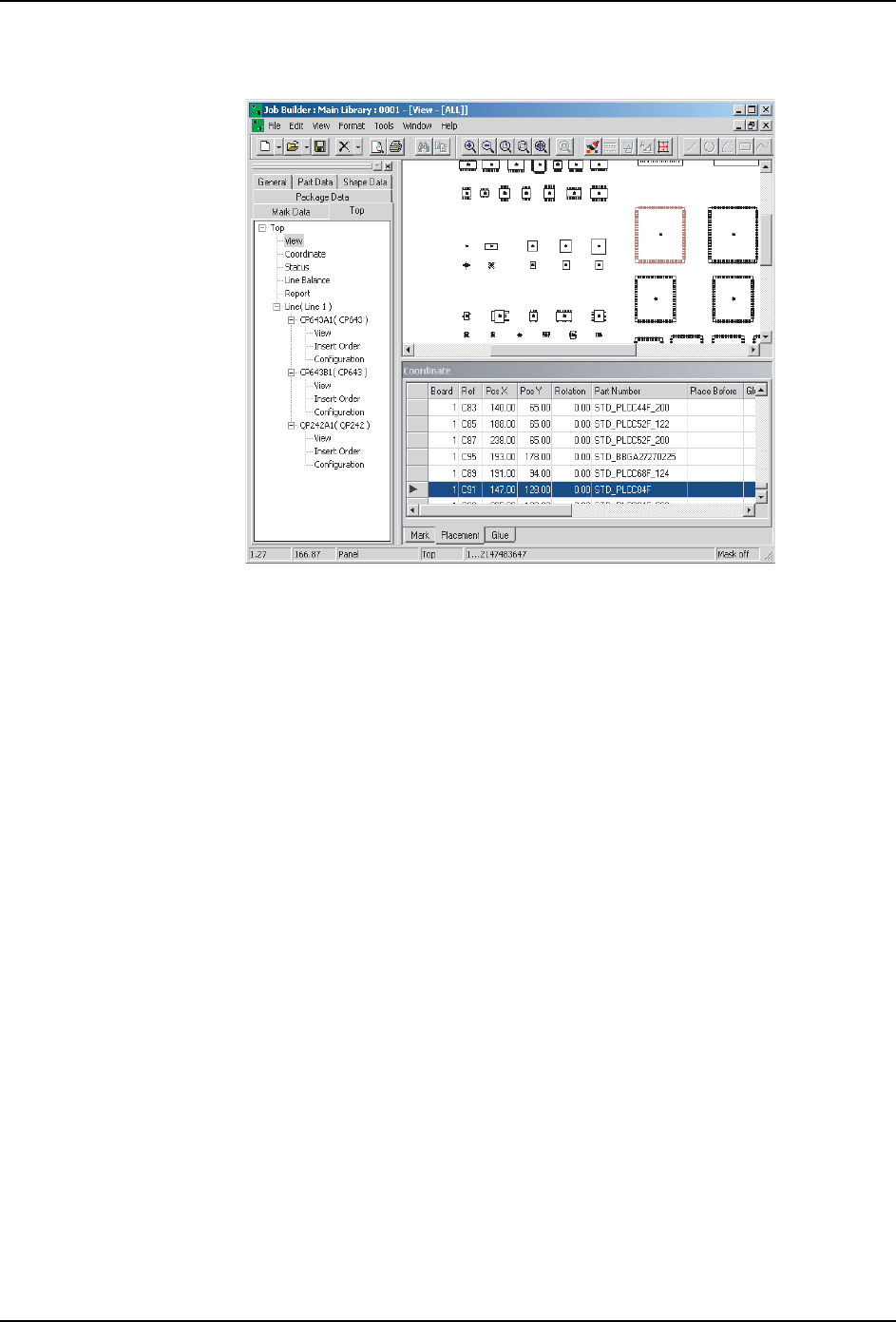
2.1.1 视图中的项目
Figure 2-2:视图中的项目
在 Job 编制器的窗口中,菜单栏位于窗口顶部,菜单栏下面有若干工具栏。这些工具栏的位
置并非固定不变,可以用鼠标将它们拖动到窗口中所希望的位置。(Figure 2-2:)
当打开一个 Job 时,窗口通常显示 Job 信息栏,默认位置为窗口的左边。信息栏中的信息被
分成组:通用 (General)、元件数据 (Part Data)、定位点数据 (Mark Data)和 (电路
板的)正面 (Top)。如果元件数据使用相关模式,则 “外形数据 (Shape Data)” 与 “封
装数据 (Package Data)” 标签页也将显示在 Job 信息栏中。同一标签页中的数据以分层
格式放置。如果某名称下含有附加的信息或设置,在其名称前方会出现一个 “+”符号。单
击此 “+”号,“+”号会变为 “-”号,同时会在其名称下显示信息。要关闭这些信息时,
单击减号,信息将被隐藏。通过从 [View] 菜单中选择 [Job Information],可以显示或者
隐藏 Job 信息栏。窗口显示从 Job 信息栏中选择的数据。可以同时打开多个数据窗口。
FLXU0202SFLXU0202S

ETEN0643 2.Job 编制器 (Job Builder)
Fuji Flexa 用户手册 25
2.2 创建 Job 和生产程序的基本步骤
针对 Job 中不同的数据输入方式,本章提供了有关创建 Job 和生产程序的步骤的基本步骤。
这些基本步骤在创建 Job 及生产程序时仅用作参考。根据实际情况,创建过程所需的步骤会
有或多或少的区别。关于这些步骤的详细内容将在以后的各章节说明。通过章节的名称将很
容易查找到所需资料。
2.2.1 从手工输入顺序数据 (sequence data) 开始
如果没有可以利用的外部数据文件,只能完全通过输入数据来创建一个 Job。按照下面的步
骤,通过手工输入方式创建一个基本的 Job。
1. 手工创建一个 Job。
2. 给 Job 添加一条生产线。
3. 输入机器的配置和处理数据。
4. 将元件数据导入到 Job 中,或者在 Job 中创建元件数据。
5. 添加元件。
6. 将定位点数据导入到 Job 中,或者在 Job 中创建定位点数据。
7. 创建定位点顺序。
8. 给机器分配定位点。
9. 电路板设定。
10.生产线平衡。
11.优化。
12.生成生产程序。
2.2.2 从导入 centroid CAD 数据开始
按照下面的步骤,通过导入 centroid CAD 数据创建一个基本的 Job。
1. 手工创建一个 Job。
2. 导入 centroid CAD 数据。
3. 导入 BOM 文件。
4. 将已有的元件数据导入到 Job 中。
5. 创建缺失的元件数据。
6. 将定位点数据导入到 Job 中。
7. 给 Job 添加一条生产线。
8. 输入机器的配置和处理数据。
9. 电路板设定。
10.给机器分配定位点。
11.生产线平衡。
12.优化。

2.Job 编制器 (Job Builder) ETEN0643
26 Fuji Flexa 用户手册
13.生成生产程序。
2.2.3 从导入 CCIMF 文件开始
可以完全通过导入已生成的含有元件数据的 CCIMF 文件创建一个 Job。按照下面的步骤,通
过导入含有元件数据的 CCIMF 文件创建一个基本的 Job。
1. 通过导入 CCIMF 数据创建一个 Job。
2. 为导入的机器输入缺失的配置数据。
3. 电路板设定。
4. 给机器分配定位点。
5. 生产线平衡。
6. 优化。
7. 生成生产程序。
2.2.4 从导入 MCSIMF 文件开始
可以完全通过导入已生成的 MCSIMF 程序和元件数据文件创建一个 Job。按照下面的步骤,通
过导入 MCSIMF 文件创建一个基本的 Job。
1. 通过导入 MCSIMF 数据创建一个 Job。
2. 向 Job 中导入 MCS 元件数据。(仅限在第一步没有导入元件数据的情况下执行)
3. 为导入的机器输入缺失的配置数据。
4. 电路板设定。
5. 给机器分配定位点。
6. 生产线平衡。
7. 优化。
8. 生成生产程序。
2.2.5 从导入 native CAD 数据开始
按照下面的步骤,通过导入 Allegro CAD 数据创建一个基本的 Job。
1. 手工创建一个 Job。
2. 导入 Allegro CAD 数据。
3. 导入 BOM 文件。
4. 将已有的元件数据导入到 Job 中。
5. 创建缺失的元件数据。
6. 将定位点数据导入到 Job 中。
7. 进行验证检查。
8. 给 Job 添加一条生产线。
9. 输入机器的配置和处理数据。