FUJI 用户手册.pdf - 第213页
20. 生产线监视器服务器设置 (Line Monitor Server Setup) ETEN0643 200 Fuji Flexa 用户手册 20.2.6 设定时间服务器的位置 设定运行时间服务器的电脑的位置 。时间服务 器用于使所有不同的生产线监视器服务器的 时间同步。 来自 NTCC 的数据的所有时间戳和 PCC 机器使用的 Gem Host Manager 时间将变为 与时间服务器电脑的时间相同 。在生产线报告 器上为了生成报…

ETEN0643 20. 生产线监视器服务器设置 (Line Monitor Server Setup)
Fuji Flexa 用户手册 199
2. 在 [Host] 文本框中输入运行 IIS 的电脑名。
3. 如果在运行 IIS 的电脑上没有对 “Fuji Flexa”名进行更改,那么在 [Virtual folder
name:] 文本框中输入 “Fuji Flexa”。“Fuji Flexa”是默认值名,在运行 IIS 的电脑
上被 Flexa 自动设置。
4. 完成所必要的设置后,单击 [OK] 关闭对话框,保存设置。
20.2.3 检查网络服务器的连接
按照以下步骤确认网络服务器的连接。
1. 当生产线监视器服务器设置启动后,弹出 [Line Monitor Server Setup] 对话框。选择
[Web Server] 标签页,显示网络服务器的设置画面。
2. 单击 [URL] 旁的以蓝色文字表示的网络服务器名。Internet Explorer 浏览器启动并显示
所设定的页面。如果显示 “Fuji Flexa Line Reporter”标题的页面,则表明 IIS 和网
络服务器在正常运行。如果出现 “Page cannot be found”的错误信息,可以考虑以下
的原因:设定的名称有误、IIS 没有启动、或者是无法通过网络访问设定的电脑。
3. 单击 [OK] 关闭 [Line Monitor Server Setup] 对话框。
20.2.4 管理作业班次
在作成生产线报告时,可以通过选择与作业时间相对应的作业班次 (shift),代替每次设
定作业时间段。通过选择班次,可以将班次的开始和结束时间自动输入作业开始时间栏和作
业结束时间栏。这将使生成报告时的时间段设定变得简单。作业班次设定在生产线监视器服
务器设置中创建,编辑。
1. 当生产线监视器服务器设置启动后,弹出 [Line Monitor Server Setup] 对话框。选择
[Shifts] 标签页,显示班次的设置画面。
2. 执行以下步骤,创建、编辑班次。
a. 要创建班次时,在 [Name:] 文本框中输入独自的班次名称,如果有必要,输入注释。
设定班次的开始和结束时间后,单击 [Add],班次出现在列表中。
b. 要改变班次的设定时,选择该班次并在相应的文本框中输入新的数据。单击 [Up
-
date...] 更新数据。
c. 要删除班次时,选择需要删除的班次后,单击 [Delete],班次被删除。
3. 完成所有必要的设置后,单击 [OK] 关闭对话框,保存设置。
20.2.5 设定生产量
在生产线监视器的实时生产显示和生产线报告的部分报告中,表示电路板生产量和循环周
期。这些数值的显示基于在生产线监视器服务器设置中对每条生产线的设定。
1. 当生产线监视器服务器设置启动后,弹出 [Line Monitor Server Setup] 对话框。选择
[Production Quantity] 标签页,显示生产量的设置画面。
2. 选择目标生产线及数据单元并输入该生产线每小时的电路板生产数量。该数值被此生产
线上的所有生产程序使用。如果某生产程序变更为另一个每小时生产量不同的生产程
序,则此设置需要被更新。对所有的生产线输入适当的生产量。
3. 完成所有必要的设置后,单击 [OK] 关闭对话框,保存设置。

20. 生产线监视器服务器设置 (Line Monitor Server Setup) ETEN0643
200 Fuji Flexa 用户手册
20.2.6 设定时间服务器的位置
设定运行时间服务器的电脑的位置。时间服务器用于使所有不同的生产线监视器服务器的
时间同步。来自 NTCC 的数据的所有时间戳和 PCC 机器使用的 Gem Host Manager 时间将变为
与时间服务器电脑的时间相同。在生产线报告器上为了生成报告而输入作业时间段时也是
以时间服务器的时间为基准。此设定将影响所有访问用户服务器的电脑,并且对于一个用户
服务器组来说只能存在一台时间服务器。
1. 当生产线监视器服务器设置启动后,弹出 [Line Monitor Server Setup] 对话框。选择
[Time Server] 标签页,显示时间服务器的设置画面。
2. 在 [Time Server host name:] 文本框中输入时间服务器的电脑名。
3. 在 [Update] 文本框中输入时间服务器和生产线监视器服务器同步的时间间隔 (秒)。
4. 在 [Retries] 文本框中输入当时间服务器与生产监视器服务器同步时,时间服务器试图
连接生产线监视器服务器的试行次数。
5. 完成所有必要的设置后,单击 [OK] 关闭对话框,保存设置。
20.2.7 设定元件使用报告类型
设定可以被使用用户服务器的所有电脑所使用的元件使用报告的制表格式。主要有两种类
型。
1. 当生产线监视器服务器设置启动后,弹出 [Line Monitor Server Setup] 对话框。选择
[Report Totals] 标签页。
2. 使用下拉式列表框,选择所希望的元件使用报告的制表格式。
3. 完成所有必要的设置后,单击 [OK] 关闭对话框,保存设置。
20.2.8 设定进度表服务数据的位置
此设定将影响进度表服务数据的位置
1. 当生产线监视器服务器设置启动后,弹出 [Line Monitor Server Setup] 对话框。选择
[Schedule Service] 标签页,显示进度表数据的保存位置。
2. 单击 [...],弹出 [Browse for Folder] 对话框。
3. 选择进度表数据的保存位置,单击 [OK]。对话框关闭,所选择位置的路径出现在对话框
中。
4. 单击 [OK],重新启动电脑使新的设置生效。
ETEN0643 21. 端口向导 (Port Wizard)
Fuji Flexa 用户手册 201
21. 端口向导 (Port Wizard)
21.1 概述
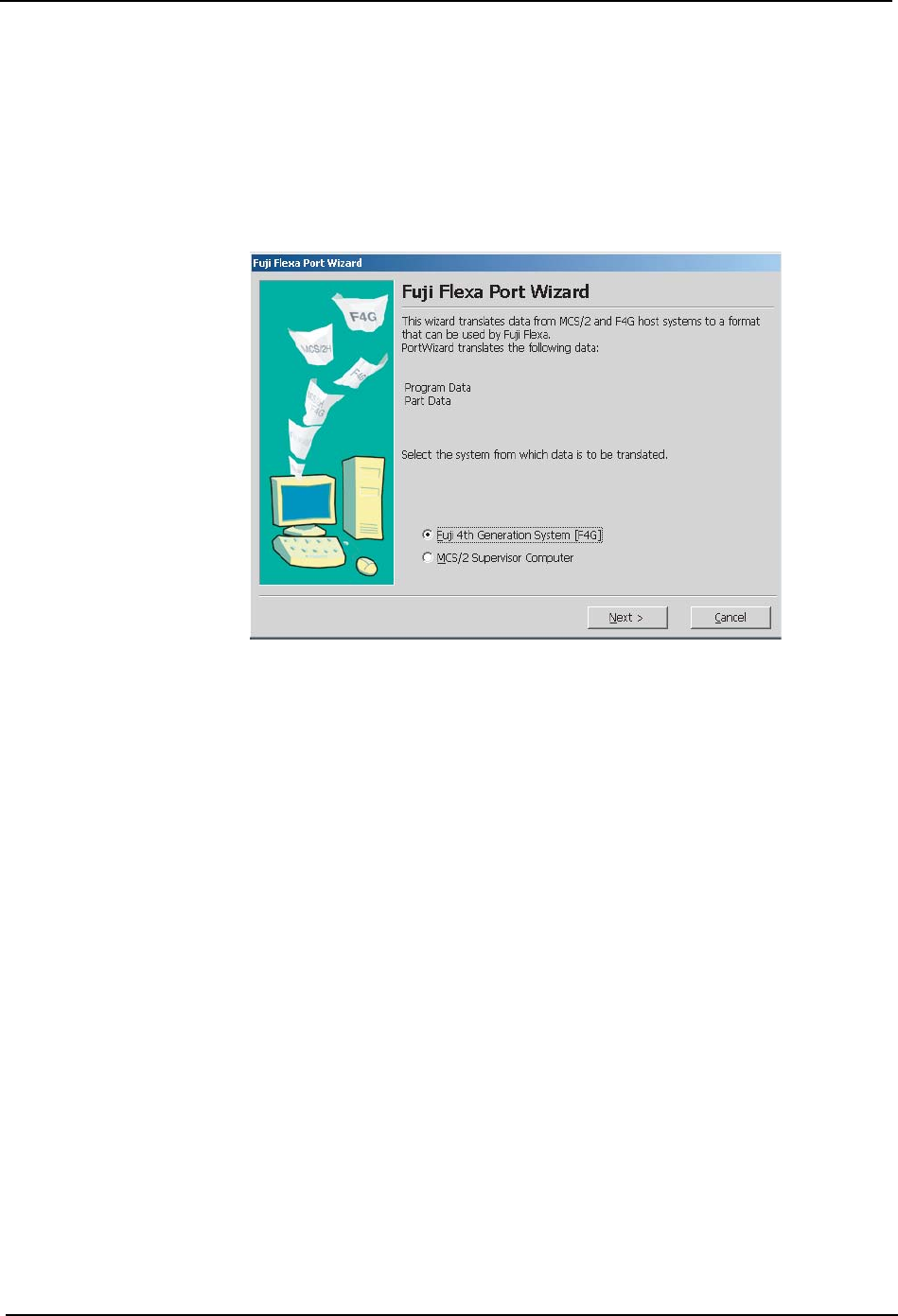
端口向导是 Fuji Flexa 中的一个应用程序,能够使从 F4G 和 MCS/2 系统输出的数据简单的
导入 Fuji Flexa。端口向导采用向导界面引导用户逐步完成数据转换过程。(Figure 21-
1:)
Figure 21-1:端口向导
端口向导能够转换以下数据类型。
程序数据
元件数据
端口向导将 F4G 或者 MCS/2 的数据转换为特殊的文本文件格式,并将其存入指定的目录中。
然后通过 CAD 导入界面将这些文本文件导入 Fuji Flexa 的 Job 中。
CCIMF 界面用于 F4G 文件,而 MCSIMF 界面则用于 MCS 文件。对于 MCS 文件,必须同时导入
生产程序和与其相应的元件数据。
FLXU1901SFLXU1901S