FUJI 用户手册.pdf - 第156页
ETEN0643 8. 生产线监视器 (Line Monitor) Fuji Flexa 用户手册 143 8.2 通用步骤 8.2.1 为新的生产程序清除数据 当使用新的生产程序开始生产时 , 被选择的以前生产中的数据将会被自动清除。 此功能有助 于识别元件和供料器错误, 因为在以前的生产程序中的错误与新生产程序无任何关联。 因 此,当在新生产程序中发生错误 时,将很容易识别。 1. 选择 [Sett ing] 菜单下 的 [Disp…
8. 生产线监视器 (Line Monitor) ETEN0643
142 Fuji Flexa 用户手册
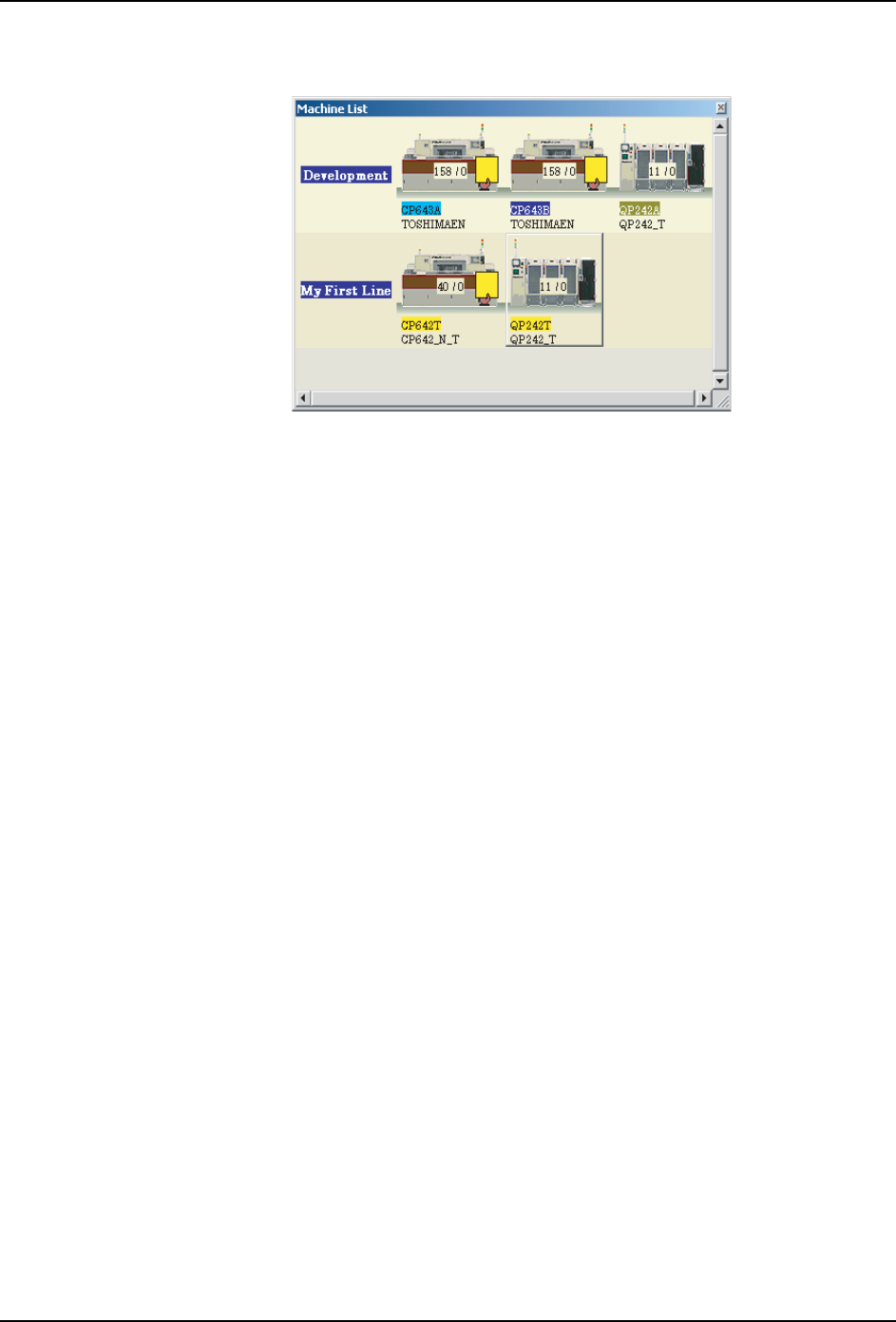
机器栏
Figure 8-2:视图中的项目
以生产线名称和机器的输入顺序显示生产线。可以根据生产线状态改变生产线名称的颜色。
不同的状态所对应的颜色在生产线监视器服务器设置 (Line Monitor Server Setup)中定
义。此外,机器名称的颜色也随着机器状态的变化而改变。当前的生产程序在机器名称下显
示。在机器图片中部有一组数字,左侧数字表示已生产的电路板数目,右侧数字表示已生产
的子电路板数目。当向机器发出警告时,在该机器的图片上将出现拿着黄牌的手的画面。如
果发出警报,将会出现一张红牌。(Figure 8-2:)
FLXU0702S

ETEN0643 8. 生产线监视器 (Line Monitor)
Fuji Flexa 用户手册 143
8.2 通用步骤
8.2.1 为新的生产程序清除数据
当使用新的生产程序开始生产时,被选择的以前生产中的数据将会被自动清除。此功能有助
于识别元件和供料器错误,因为在以前的生产程序中的错误与新生产程序无任何关联。因
此,当在新生产程序中发生错误时,将很容易识别。
1. 选择 [Setting] 菜单下的 [Display Options],弹出 [Display Options] 对话框。
2. 选择 [Common] 标签页,从 [Initialization] 组中选择当生产程序变更时需要清除的项
目。如果要保留原生产程序的数据,清除项目的复选框。
3. 点击 [OK] 保存新的设置。
8.2.2 清除旧数据
进行下述操作,将清除机器的旧数据。此功能有益于在发生生产故障后的新生产程序生产。
在完成下述操作后,可以简单地识别新发生的错误。
1. 选择 [File] 菜单下的 [Clear Data],弹出 [Confirm] 对话框。
2. 选择 [Yes],数据将被清除。
注意 ) 这将不会删除数据,只是简单的将数据从生产线监视器的显示中移开。
8.2.3 重新加载旧数据
执行以下步骤,机器的旧数据将被重新加载。
1. 选择 [File] 菜单下的 [Reload Data], 弹出 [Confirm] 对话框。
2. 选择 [Yes],数据将被重新加载。
8.2.4 改变机器显示
可以更改机器栏上的显示,也可以使警报功能停止。
1. 选择 [Settings] 菜单下的 [Machine Display],弹出 [Machine Display] 对话框。
2. 在 [Line:] 下拉式列表框中选择所需的生产线,并从列表中选择需要进行更改的机器。
3. 需要从视图中删除机器时,清除 [Show machine] 复选框,机器列表中的状态发生改变。
当对话框关闭后,机器从视图中消失。需要重新显示机器时,选择该复选框。
4. 需要使警报通知无效时,清除 [Notify of alarms] 复选框。需要重新启动警报时,选择
该复选框。
5. 对机器名,生产程序名,电路板和子电路板数目进行切换时,选择或者清除相应的选项。
6. 点击 [OK],机器栏的选项被更新。
8.2.5 设定生产量
生产量可以根据每条生产线进行设定。此设定在生产线监视器服务器设置中进行。
1. 点击 [Start],依次选择 [Programs]-[Fuji Flexa]-[Line Monitor Server Setup],启
动生产线监视器服务器设置。
2. 如果需要的话,进行注册。弹出 [Line Monitor Server Setup] 对话框。选择 [Production
Quantity] 标签页。

8. 生产线监视器 (Line Monitor) ETEN0643
144 Fuji Flexa 用户手册
3. 输入相应于生产线的希望生产数量。
4. 点击 [OK] 关闭对话框,生产线监视器的生产数量窗口被更新。