FUJI 用户手册.pdf - 第137页
4. 定位点编辑器 (Mark Editor) ETEN0643 124 Fuji Flexa 用户手册 4.3 通用步骤 4.3.1 设置量度单位 1. 从 [Tools] 菜单 中选择 [Opt ions...],弹出 [O ptions] 对话框。 2. 选择所要设置的量度单位,并单击 [OK]。 4.3.2 更新 Job 中的定位点数据 定位点库中的定位点数据与 Job 中的定位点数 据即使拥有相同的名称, 两者依然是互相独立 …

ETEN0643 4. 定位点编辑器 (Mark Editor)
Fuji Flexa 用户手册 123
3. 点击 [Pattern for Mask Mark] 的数据单元,该单元变成按钮。单击按钮,弹出 [Select
Pattern] 对话框。
4. 选择适合的类型并单击[OK] 。对话框关闭,在[Pattern]的数据单元中显示所选择类型。
5. 在各形状数据单元中输入适当的尺寸。
6. 从 [Color for Mask Mark] 下拉式列表中选择钢板定位点的颜色。
7. 如果有必要,输入新的读取级别(read level)并指定检查方法(inspection method)。
8. 在 [Scan Area for Mask Mark] 中输入定位点的扫描区域。通常将此值设定为大于或等
于定位点大小的 1.5 倍。
9. 当完成所有必要设置后,从 [File] 菜单中选择 [Save],保存数据。
4.2.4 创建胶着剂定位点数据
1. 在定位点编辑器窗口内,从 [File] 菜单中选择 [New],弹出 [New Mark] 对话框。
2. 从 [Mark type:] 下拉式列表中选择 “Glue Mark”并输入定位点名称和必要的注释。单
击 [OK],弹出一个新窗口,显示该定位点可利用的设定。
注意 ) 名称长度不超过 30 个字符,可为除双引号以外的 ASCII 字符。
3. 从 [Color for Glue Mark] 下拉式列表中选择胶点颜色。
4. 如果有必要,在 [Read Level for Glue Mark] 中输入新的读取级别 (read level)。
5. 在 [Scan Area for Glue Mark] 中输入定位点的扫描区域。通常将此值设定为大于或等
于定位点大小的 1.5 倍。
6. 当完成所有必要设置后,从 [File] 菜单中选择 [Save],保存数据。
4.2.5 创建电路板 ID 定位点数据
1. 在定位点编辑器窗口内,从 [File] 菜单中选择 [New],弹出 [New Mark] 对话框。
2. 从 [Mark type:] 下拉式列表中选择“Panel ID Mark”并输入定位点名称和必要的注释。
单击 [OK],弹出一个新窗口,显示该定位点可利用的设定。
注意 ) 名称长度不超过 30 个字符,可为除双引号以外的 ASCII 字符。
3. 从 [ID Pattern] 数据单元的下拉式列表中选择用于二维代码的 ID 类型。
4. 当完成所有必要设置后,从 [File] 菜单中选择 [Save],保存数据。

4. 定位点编辑器 (Mark Editor) ETEN0643
124 Fuji Flexa 用户手册
4.3 通用步骤
4.3.1 设置量度单位
1. 从 [Tools] 菜单中选择 [Options...],弹出 [Options] 对话框。
2. 选择所要设置的量度单位,并单击 [OK]。
4.3.2 更新 Job 中的定位点数据
定位点库中的定位点数据与 Job 中的定位点数据即使拥有相同的名称,两者依然是互相独立
的数据。如果定位点库中的定位点数据发生变化,并且这一变化需要反映到 Job 中的定位点
数据时,必须将该定位点数据从定位点库中复制到 Job 中并覆盖原有的定位点数据。按照以
下步骤从定位点库中取得定位点数据,并将其更新到Job中。
1. 从 [File] 菜单中选择 [Update in Job...],弹出 [Select Mark Data] 对话框。
2. 选择要复制到 Job 中的定位点数据,单击 [OK],弹出 [Specify Job Location] 对话框。
3. 指定 Job 的场所,单击 [OK] 后弹出 [Select Data to Update] 对话框,该对话框显示使
用所选择定位点数据的所有 Job 的列表。
4. 选择待更新 Job,并单击 [OK]。Job 中的数据被定位点库中的数据更新。
4.3.3 从 Job 中取得定位点数据
定位点库中的定位点数据与 Job 中的定位点数据即使拥有相同的名称,两者依然是互相独立
的数据。如果 Job 中的定位点数据发生变化,并且这一变化需要反映到定位点库中的定位点
数据时,必须将该定位点数据从 Job 中复制到定位点库中并覆盖原有的定位点数据。按照以
下步骤从 Job 中取得定位点数据,并将其更新到定位点库中。
1. 从 [File] 菜单中选择 [Get from Job...],弹出 [Select Job] 对话框。
2. 选择 Job 的场所和组后,选择 Job 并单击 [Select],弹出 [Select Mark Data] 对话框,
该对话框显示所有可使用的定位点数据。
3. 选择待复制到定位点库的定位点数据(按住 Ctrl 键进行选择可实现多项选择),选好后
单击 [OK] 将数据复制到定位点库。如定位点库中存在同名数据,弹出提示对话框,如果
要覆盖现有数据,点击 [Yes]。要保留现有数据,单击 [No]。
4.3.4 打印定位点数据
1. 从 [File] 菜单中选择 [Print...],弹出 [Print] 对话框。
2. 选择待打印的定位点数据,单击 [Print] 弹出 [Print] 对话框。
3. 设置必要的打印选项后,单击 [OK]。
注意 ) 要将数据输出为文本文件时,在 [Print] 对话框中,选择 “Print to file”复选框。
4.3.5 钢板设定
在 FujiFlexa 中,可以仅显示某些特定机器的优先项目。
1. 在定位点编辑器窗口中打开定位点数据,此设定仅在定位点数据打开后才可以使用。
2. 从 [View] 菜单中选择 [Mask Options...],弹出 [Mask Options] 对话框,显示所有可利
用机器的列表。
3. 清除不需要显示优先项目的机器前的复选框,将隐藏这些机器的优先区域。
ETEN0643 5. 传输 (Transmission)
Fuji Flexa 用户手册 125
5. 传输 (Transmission)
5.1 概述
传输用于在 Fuji Flexa 与生产线之间发送数据,最常用到的是生产程序和固有值的传输。
传输也用于发送 CCIMF 文件和其他文件 (例如 : 用于 CP-7 系列的吸嘴配置文件)。传输是
一个多步骤过程,理解每一步骤将有助于解决传输错误。
5.1.1 传输顺序
Fuji Flexa 在执行传输过程中将涉及四个部分。首先是传输控制,这是导向器用于发送指
令、收发文件的用户界面。下一个是 FNC Machine Communication Service,此服务充当传
输控制和与机器直接通信的软件之间的 “界面”角色。接下来是与机器直接通信的软件,
目前,这一部分使用两种不同的程序:
SECS/GEM
这是与 SECS/GEM 兼容机器通过以太网 (Ethernet)进行通信时使用的程序。所有的 PCC 机
器均使用 SECS/GEM 进行通信。
C/C
存在两种基本的 C/C,其中使用最普遍的是 Windows C/C。另一种是内部 C/C,此 C/C 位于
安装在机器的 VME 框架的卡中, 通过以太网与传输服务器进行通信。C/C 接收来自传输服务
器的生产程序和其他 CCIMF 数据,并将 ASCII 数据翻译成二进制数据,然后通过电缆发送给
机器。当机器发送数据时, C/C 将二进制数据翻译成 ASCII 数据并将其返回传输服务器。
传输过程的最终部分在机器上进行。如果之前的任何一部分存在问题,就不可能进行传输,
因此,必须正确地设定生产线和机器。
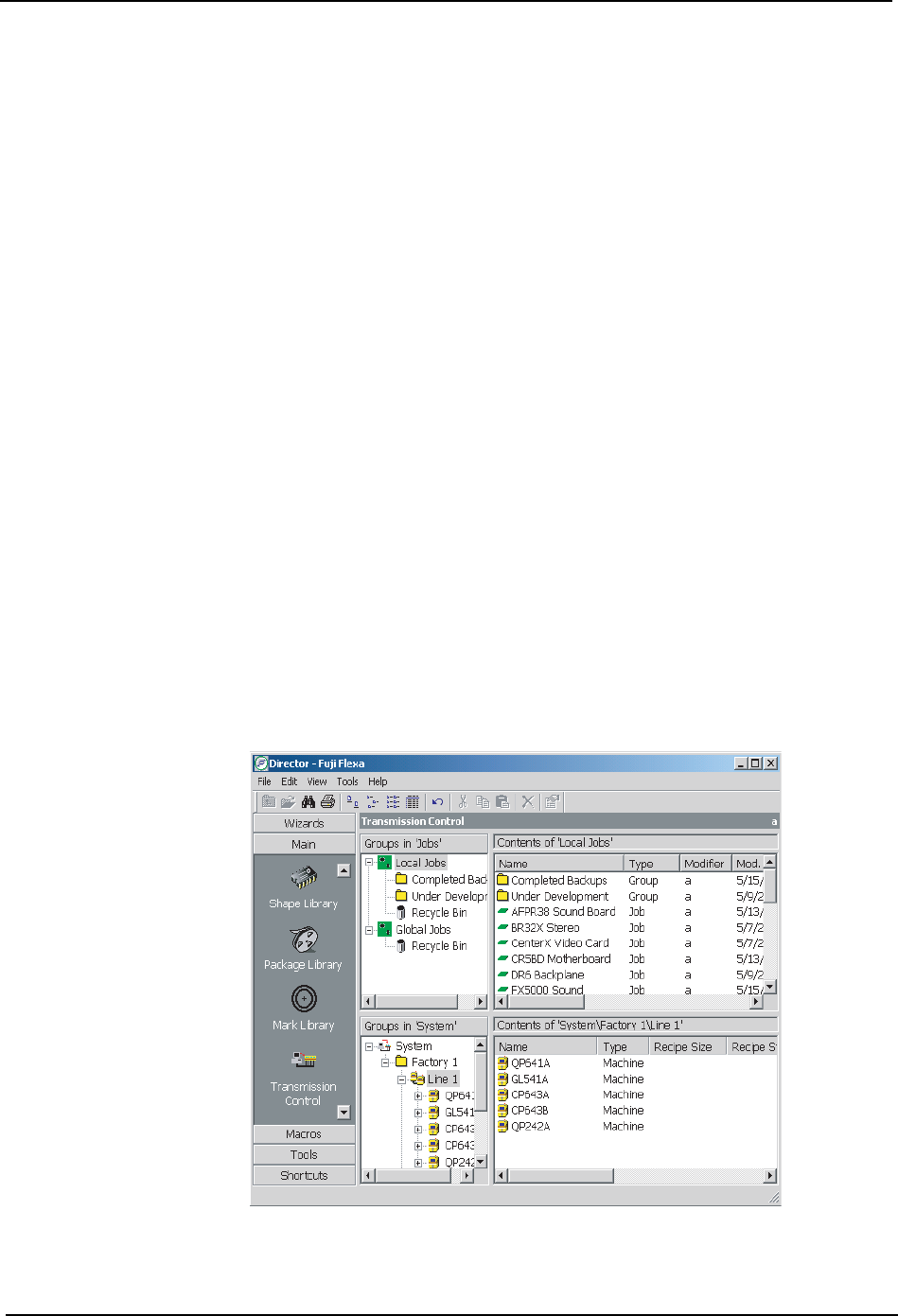
5.1.2 视图中的项目
Figure 5-1:视图中的项目
FLXU0501SFLXU0501S