FUJI 用户手册.pdf - 第229页
23. 远程客户端 (Remote Client) ETEN0643 216 Fuji Flexa 用户手册 6. 如果要追加新的 远程指令,单击 [Add...],弹 出 [Add Command ] 对话框。选 择要追加的 远程指令后单击 [OK]。该远 程指令即被追加到 [Remote fi le:] 列表中。 7. 对于含有可以进行设定的参数的远程指令,选择带有参数的远程指令,并从列表里选择 要设定或要改变的参数。 参数值和说明…

ETEN0643 23. 远程客户端 (Remote Client)
Fuji Flexa 用户手册 215
6. 检查远程指令的结果后单击 [OK]。
23.2.4 创建远程文件的子文件夹
1. 启动远程客户端后,弹出 [Log On] 对话框。输入要连接的电脑的 IP 地址。利用下拉式
列表可以选择过去曾经被连接过的电脑的 IP 地址。
2. 单击 [OK],如果设置了访问控制,则再次弹出要求输入用户名和密码的 [Log On] 对话
框,输入适当的信息后单击 [OK]。弹出 [Remote Client-Fuji Flexa] 窗口。
3. 在左窗格中选择新文件夹的位置。
4. 从 [File] 菜单里选择 [New] 后,在所选择的位置上出现新文件夹。
5. 输入新的文件夹名后按回车键。
23.2.5 删除远程文件
1. 启动远程客户端后,弹出 [Log On] 对话框。输入要连接的电脑的 IP 地址。利用下拉式
列表可以选择过去曾经被连接过的电脑的 IP 地址。
2. 单击 [OK],如果设置了访问控制,则再次弹出要求输入用户名和密码的 [Log On] 对话
框,输入适当的信息后单击 [OK]。弹出 [Remote Client-Fuji Flexa] 窗口。
3. 在左窗格中选择远程文件的位置,在右窗格中选择要删除的远程文件。
4. 从 [File] 菜单里选择 [Delete],弹出确认对话框,单击 [OK],该远程文件被删除。
23.2.6 移动远程文件
执行以下步骤,可以将远程文件从与远程客户端相连的同一电脑中的一个区域移动至另一
区域。
1. 启动远程客户端后,弹出 [Log On] 对话框。输入要连接的电脑的 IP 地址。利用下拉式
列表可以选择过去曾经被连接过的电脑的 IP 地址。
2. 单击 [OK],如果设置了访问控制,则再次弹出要求输入用户名和密码的 [Log On] 对话
框,输入适当的信息后单击 [OK]。弹出 [Remote Client-Fuji Flexa] 窗口。
3. 在左窗格中选择远程文件的位置,在右窗格中选择要移动的远程文件,将该远程文件的
图标拖拉至左窗格中新的位置后并放开鼠标使该远程文件 “落下”到新的位置。
23.2.7 编辑远程文件
一旦远程指令被追加到远程文件后,就可以对远程指令进行追加、删除、改变顺序等编辑。
1. 启动远程客户端后,弹出 [Log On] 对话框。输入要连接的电脑的 IP 地址。利用下拉式
列表可以选择过去曾经被连接过的电脑的 IP 地址。
2. 单击 [OK],如果设置了访问控制,则再次弹出要求输入用户名和密码的 [Log On] 对话
框,输入适当的信息后单击 [OK]。弹出 [Remote Client-Fuji Flexa] 窗口。
3. 在左窗格中选择远程文件的位置,在右窗格中双击要进行编辑的远程文件。弹出 [Edit
Remote File] 对话框。
4. 如果要改变远程指令的顺序,选择要移动的远程指令后,按有向上或向下箭头的键,使
远程指令向上或向下移动。
5. 如果要删除既存的远程指令,选择该远程指令后单击 [Delete],删除该指令。删除了的
指令不能被复原。

23. 远程客户端 (Remote Client) ETEN0643
216 Fuji Flexa 用户手册
6. 如果要追加新的远程指令,单击 [Add...],弹出 [Add Command] 对话框。选择要追加的
远程指令后单击 [OK]。该远程指令即被追加到 [Remote file:] 列表中。
7. 对于含有可以进行设定的参数的远程指令,选择带有参数的远程指令,并从列表里选择
要设定或要改变的参数。参数值和说明显示在对话框的下半部,输入新的数值后单击
[Set Value] 保存更改。
8. 远程指令的编辑结束后,单击 [OK]。
23.2.8 注销 Flexa 电脑
1. 启动远程客户端后,弹出 [Log On] 对话框。输入要连接的电脑的 IP 地址。利用下拉式
列表可以选择过去曾经被连接过的电脑的 IP 地址。
2. 单击 [OK],如果设置了访问控制,则再次弹出要求输入用户名和密码的 [Log On] 对话
框,输入适当的信息后单击 [OK]。弹出 [Remote Client-Fuji Flexa] 窗口。
3. 从 [File] 菜单里选择 [Log Off]。远程客户端关闭与该电脑的连接。
注意 ) 如果注销后需要再次注册,不必将程序关闭后再重新打开。可从 [File] 菜单中选择 [Log
On...],弹出 [Log On] 对话框后连接电脑。
ETEN0643 24. 远程查看器 (Remote Viewer)
Fuji Flexa 用户手册 217
24. 远程查看器 (Remote Viewer)
24.1 概述
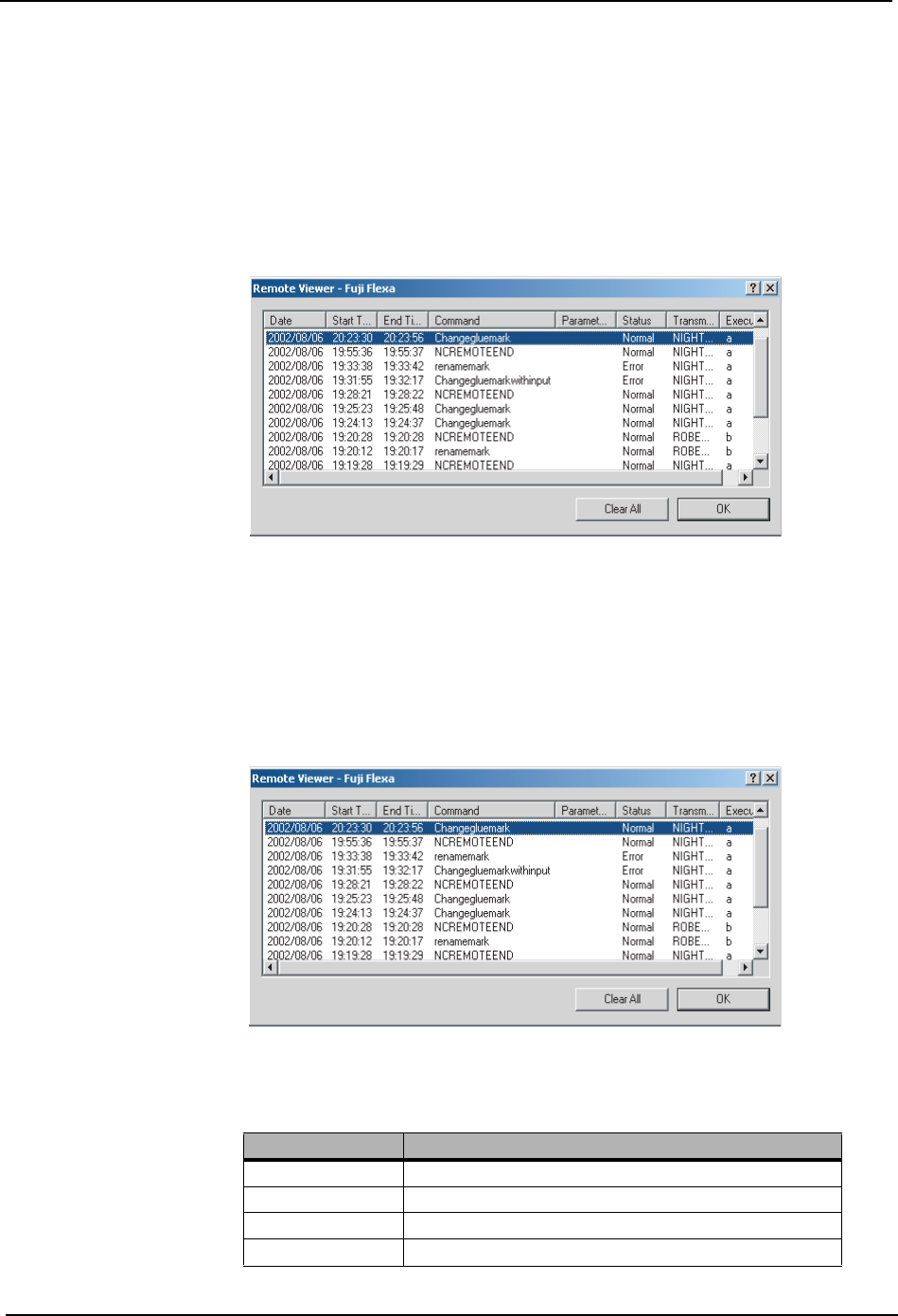
远程查看器 [Remote Viewer] 用于监视远程指令在与远程客户端连接的 Fuji Flexa 电脑上
被执行的情况。将显示被执行的远程指令的列表以及时间,与远程客户端连接的电脑的信
息。此外,如果设置了访问控制,还将显示用于注册 Flexa 系统的用户名。可以从任务栏
的系统托盘区中访问远程查看器。(Figure 24-1:)
Figure 24-1:远程查看器
24.1.1 视图中的项目
当远程指令被执行时,在系统托盘中的终端图标变为蓝色屏幕。双击此图标弹出 [Remote
Viewer] 窗口。远程查看器窗口只有一个窗格,该窗格被分为多个栏目。这些栏目的含意如
表 (Figure 24-2:)。
Figure 24-2:视图中的项目
FLXU2201S
Table24-1
Date 这是远程指令被执行的日期。
Date 远程指令被执行的日期。
Start Time 远程指令被传送的时间。
End Time 远程指令结束的时间。
Command 被传送的远程指令名。
FLXU2202S