FUJI 用户手册.pdf - 第43页
2.Job 编制器 (Job Builder) ETEN0643 30 Fuji Flexa 用户手册 2.4 导入 CAD 数据 Fuji Flexa 可 以从各种不同类 型的 CAD 程序中导入数据 , 此外也 支持导入 c entroid CAD 数 据。 在执行导入 CAD 数据的操作步骤前请先阅读相关信息。 这些信息记述了被导入的 CAD 文 件的格式以及用户在导入 CAD 文件之前的须知。 Fuji Flexa 支持的 CA…

ETEN0643 2.Job 编制器 (Job Builder)
Fuji Flexa 用户手册 29
2.3.3 通过导入 MCSIMF 数据创建 Job
1. 从 [File] 菜单中,依次选择 [New]-[Job]-[Read MCSIMF...]。
2. 在弹出的对话框中为新创建的 Job 指定存放位置,接着输入名称和版本号,最后单击
[New]。
注意 ) 名称长度不超过 50 个字符,可为除双引号以外的所有 ASCII 字符。
3. 单击 [Line setting],弹出 [Line setting] 对话框。
4. 单击位于 [Top:] 输入框右方的带有三个圆点的按钮。
5. 在弹出的对话框中指定用于电路板正面贴装的生产线,接着单击 [OK],被选中的生产线
显示在 [Line Setting] 对话框中。
6. 单击位于 [Bottom:] 输入框右方的带有三个圆点的按钮。
7. 在弹出的对话框中指定用于电路板反面贴装的生产线,接着单击 [OK],被选中的生产线
显示在 [Line Setting] 对话框中。
8. 单击 [OK],在 [Import Information ] 中显示出选定的生产线上的机器。
9. 单击 [Recipe Settings],弹出 [Select Recipe] 对话框。
10.在列表中选中一台机器并单击 [Edit],弹出 [Edit Import File] 对话框。
11.为选中的机器指定所需的 MCSIMF 文件。在确认选中了所有所需的选项后,单击 [OK]。
12.被选中的机器所需的 MCSIMF 文件显示在 [Import MCSIMF Data] 对话框中,继续添加文
件,直到电路板所需的所有 MCSIMF 文件被指定为止。
13.如果使用在被选中的程序中的元件数据文件与此程序文件在同一个目录内,则相应的元
件数据文件会同时被自动导入。
14.从对话框中选择所需的选项后,单击 [OK],开始导入过程。
注意 ) 如所选程序用设备注释作为元件编号,必须选择 [Use divice comment as part number] 选项。
15.对话框显示了导入过程的详细状态。当导入数据完成后,单击 [Close],显示被导入数
据的 Job 信息栏。
2.Job 编制器 (Job Builder) ETEN0643
30 Fuji Flexa 用户手册
2.4 导入 CAD 数据
Fuji Flexa 可以从各种不同类型的 CAD 程序中导入数据,此外也支持导入 centroid CAD 数
据。在执行导入 CAD 数据的操作步骤前请先阅读相关信息。这些信息记述了被导入的 CAD 文
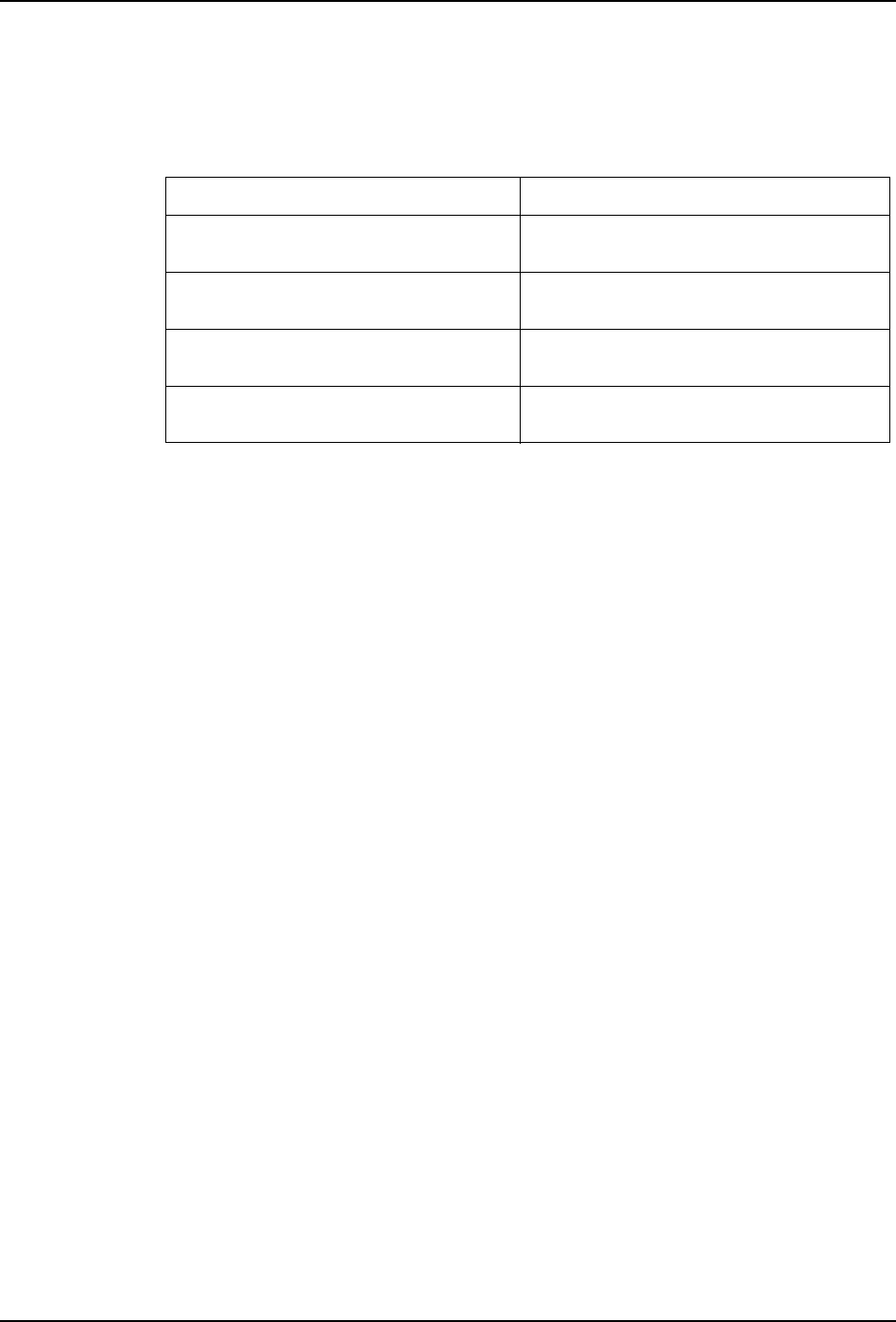
件的格式以及用户在导入 CAD 文件之前的须知。Fuji Flexa 支持的 CAD 文件的类型为:
2.4.1 导入 centroid CAD 数据
在导入 centroid CAD 数据的过程中,由于 centroid CAD 数据构造方面的原因,必须指定或
创建一个设置文件。如果没有这个设置文件,系统将会显示一个向导,指导用户执行必要的
步骤。
1. 打开导入 centroid CAD 数据的 Job 或者创建一个新的 Job。
2. 从 [File] 菜单中依次选择 [Import]-[to Job]-[Centroid Data...] ,弹出 [Centroid
CAD Import] 对话框。
3. 为了输入 centroid CAD 数据文件的路径和名称,单击位于 [CAD file:] 文本框右侧带有
三个圆点的按钮,弹出 [Open] 对话框。
4. 利用 [Open] 对话框, 选择要导入的文件后,单击 [Open]。对话框关闭,所选中文件的
路径和名称显示在 [CAD file:] 文本框中。
5. 需要确定 CAD 导入设置文件的位置。如果这个文件已生成,则单击位于文本框右侧带有
三个圆点的按钮,弹出 [Open] 对话框后,从中选择此文件。如果设置文件不存在,请按
照下面的指示创建此设置文件。
a. 在 [Centroid CAD Import] 对话框中单击 [Edit],弹出 [CAD Import Settings
Wizard]。
b. 在 [CAD data format] 组中选择与此 CAD 文件相应的数据格式。如果需要设置更多的
细节,单击 [Options],显示与此 CAD 文件格式相应的特殊设定。
c. 在 [Import data type] 组中,通过选择相应的复选框选项,以决定基准定位点顺序
数据是否被分别读取,然后单击 [Set Units],弹出 [CAD Data Units] 对话框。
d. 在 [Coordinate data format] 组中,确定此 CAD 文件使用的坐标单位以及倍数。如
果某轴需要翻转时,选择 [Reverse sign] 选项。有必要修正原点时,输入必需的修
正量。
e. 在 [Angle data format] 组中, 确定此 CAD 文件使用的角度单位以及倍数。然后在
[Direction:] 中指定旋转方向(顺时针方向 :CW、或者逆时针方向 :CCW),如果选择
了 “Equivalence” 选项,则必须在 [Equivalent codes:] 表中输入 Code 和 Angle。
Centroid CAD 数据 Allegro CAD 数据
Mentor CAD 数据 CR5000PWS CAD 数据 (Sbac Version
12.102 或者以上版本)
CR5000 Board Designer CAD 数据
(Version 2.0 或者以上版本)
OrCAD CAD 数据
SFX-J1 CAD 数据 (VBASC Ⅱ Version
3.0 或者以上版本)
Specctra CAD 数据 (Host Version V14-
0-96A 或者以上版本)
PowerPCB CAD 数据 (Version 3.0 或者
以上版本)
PanaCAD 数据

ETEN0643 2.Job 编制器 (Job Builder)
Fuji Flexa 用户手册 31
f. 单击 [OK],关闭 [CAD Data Units] 对话框,并保存所作的改变。
g. 单击 [Next],显示下一步。
h. 指定 CAD 文件的开始行和结束行位置。如果有必要,输入关键字和修正量。
i. 在 [Preview] 部分,确认数据已经被正确的分隔。如果有必要改变分隔字符时,双
击此分隔字符除去它后,在分隔字符的新位置上双击后重新进行设定。单击 [Next],
进入下一步。
j. 定义各列数据的类型。选定一列后,通过 [Field name] 下拉式列表确定数据类型。
如果列中数据无需导入,选择 “Don't import” 选项。
k. 如果在 c. 中没有选择定位点顺序选项,请直接跳到步骤 6,如果选择了定位点顺序选
项,则单击 [Next] 显示下一步骤。
l. 指定定位点数据的开始行和结束行位置。如果有必要,输入关键字和修正量。
m. 在 [Preview] 部分,确认数据已经被正确的分隔。如果有必要改变分隔字符时,双
击此分隔字符除去它后,在分隔字符的新位置上双击后重新进行设定。单击 [Next],
进入下一步。
n. 定义各列数据的类型。选定一列后,通过 [Field name] 下拉式列表确定数据类型。
如果列中数据无需导入,选择“Don't import” 选项。单击 [Next],显示下一步骤。
o. 单击 [Edit] ,为每一个参考记号指定定位点名称。并在表格内输入参考记号与定位
点名称。在所有的参考记号被指定后,单击 [OK]。
6. 完成以上各步骤后,单击 [Finish],弹出 [Save As] 对话框。
7. 为 centroid CAD 设置文件确定名称和存放位置后,单击 [Save]。对话框关闭,在 [CAD
import settings file:] 文本框中显示此文件的路径和名称。
8. 完成对 centroid CAD 文件及其设置文件的路径和名称的设置后,单击 [Import],弹出
一个信息框。如果要删除任务中的当前数据,请单击 [Yes] ;如果要保留任务中的当前
数据,同时导入 CAD 文件制作新的电路板,请单击 [No]。
9. 如果发现任何错误,检查错误信息,修正错误以后再次导入数据。如果没有显示错误,
centroid CAD 数据将被导入到 Job 中。
2.4.2 导入 native CAD 数据
可以导入 Fuji Flexa 的 Allegro 文件是 “Placed Component Report” (扩展名 .rpt)。
原始的 Allegro CAD 文件无法导入。
1. 打开导入数据的 Job 或者创建一个新的 Job。
2. 从 [File] 菜单中选择 [Import]-[to Job]-[CAD Data...] ,弹出 [Select CAD Type]
对话框。
3. 选择 “Allegro”,然后单击 [OK],弹出 [Open] 对话框。
4. 利用 [Open] 对话框,选择要导入的 CAD 文件,然后单击 [Open],弹出 [CAD Import
Settings (Allegro)] 对话框。
5. 如果需要进行特殊的设置,例如:指定某些无需导入的项目或指定某些参考定位点的设
置,请按照下面的指导进行操作。如果不需要进行特殊的设置,请跳到步骤 6.
a. 对无需导入的电路板的正面或者反面,选择相应的复选框。