FUJI 用户手册.pdf - 第20页
ETEN0643 1. 导向器 (Director) Fuji Flexa 用户手册 7 1.2 通用步骤 1.2.1 将导向器用作外壳程序 可以在电脑操作系统上将导向器 作为外壳程序 (Shell) 运行,从而创建一个 Fuji Flexa 专 用电脑。当导向器用作操作系统 外壳时,Fuji Flexa 以外的指令和软件 是不能运行的 (在 快捷方式栏中的那些快捷 方式是例外 ) 。 这种方式面向希望 把用户限制于仅仅使用 F u j…
1. 导向器 (Director) ETEN0643
6 Fuji Flexa 用户手册
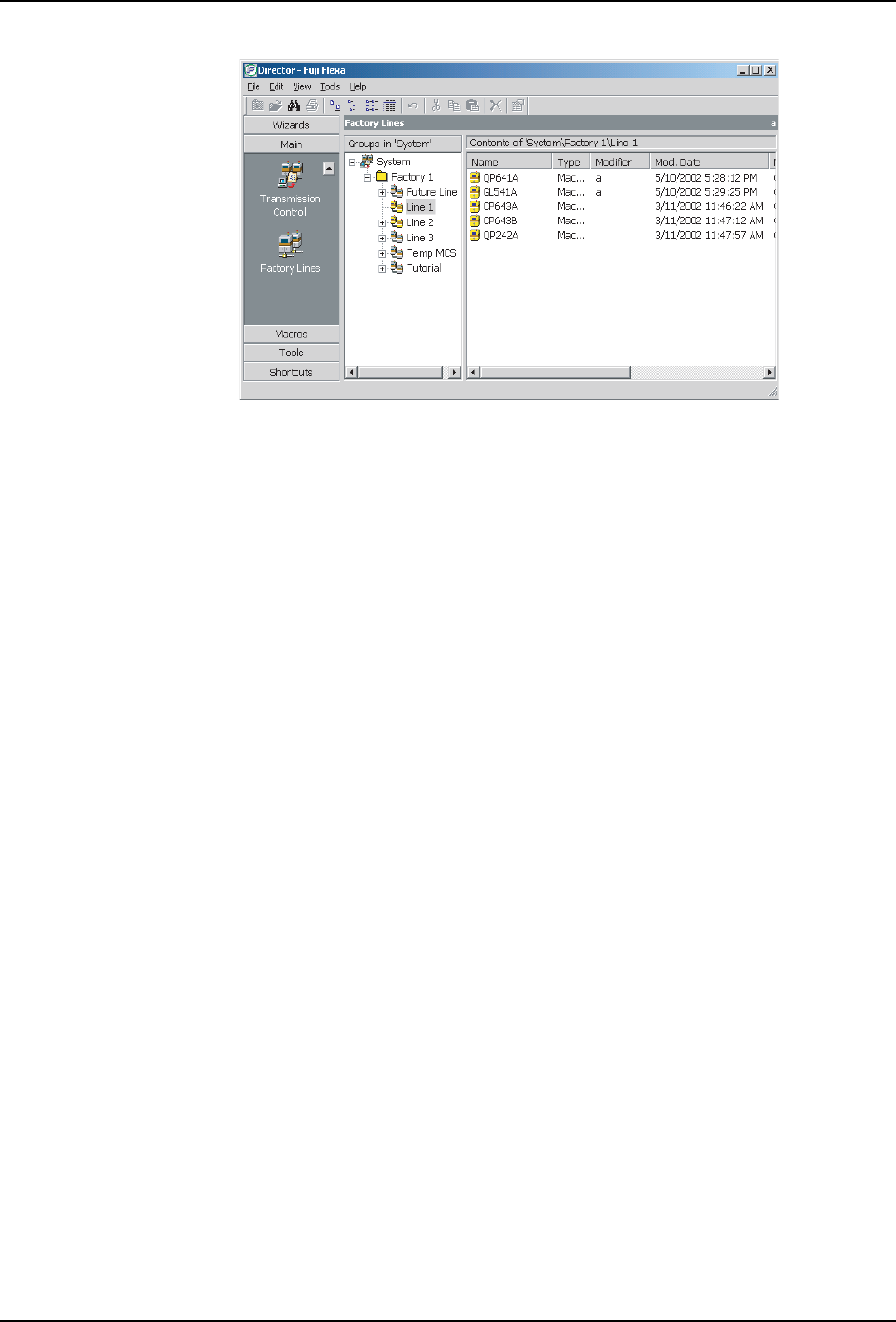
Figure 1-9:视图模式 - 工厂生产线
FLXU0109S
ETEN0643 1. 导向器 (Director)
Fuji Flexa 用户手册 7
1.2 通用步骤
1.2.1 将导向器用作外壳程序
可以在电脑操作系统上将导向器作为外壳程序 (Shell) 运行,从而创建一个 Fuji Flexa 专
用电脑。当导向器用作操作系统外壳时,Fuji Flexa 以外的指令和软件是不能运行的 (在
快捷方式栏中的那些快捷方式是例外) 。这种方式面向希望把用户限制于仅仅使用 Fuji
Flexa 以及在图标栏中创建的快捷方式的企业。这一措施将避免发生用户将该电脑用于任何
其它用途或者损害重要的系统设置等后果。请务必在安全工具编辑器上删除用户访问此功
能的权限,使其不能更改此设定。
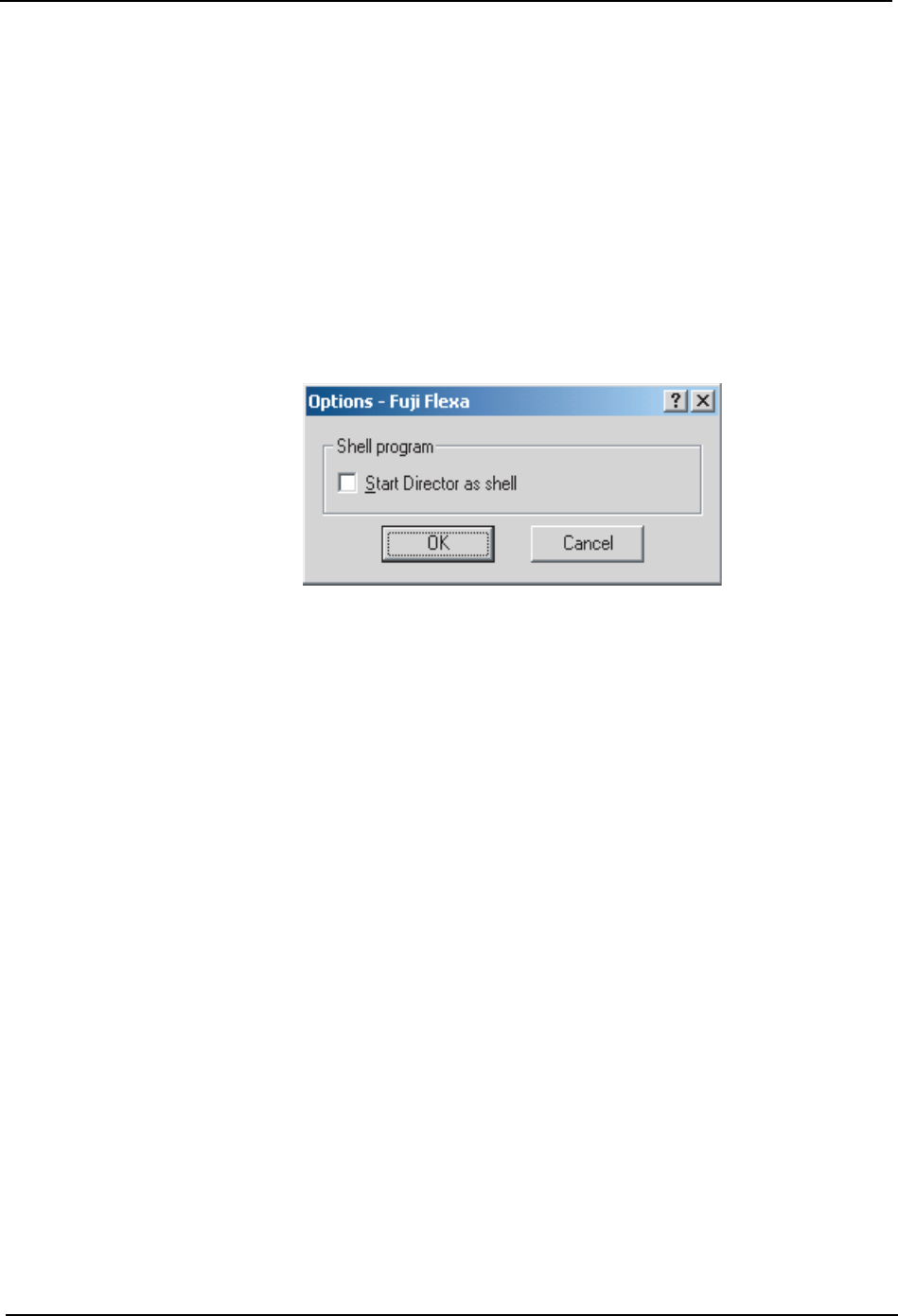
1. 选择 [Tools]-[Options...],弹出 [Options-Fuji Flexa] 对话框。
2. 选择“Start Director as shell” (启动导向器作为外壳)的复选框。(Figure 1-10:)
Figure 1-10:启动导向器作为外壳程序
3. 单击 [OK],关闭该对话框并保存变更。
4. 系统显示信息,说明必须重新启动 Windows 以使得该程序成为外壳。单击 [OK],关闭该
信息。
5. 重新启动操作系统,一旦系统重新启动,导向器作为外壳启动,并且不能访问 Fuji Flexa
以外的程序。
6. 一旦操作系统重新启动,要进行 Windows 注册。在完成 Windows 注册后,将显示出另一
个注册对话框,这是要求进行 Fuji Flexa 注册的对话框。
7. 输入合法的用户名和密码,并单击[OK]。操作系统完成启动顺序并且仅显示导向器窗口。
注意 )
1. 如果需要改变操作系统设置,必须取消外壳选项并重新启动电脑。在设置完成后,再次选择外壳选
项并重新启动电脑。
2. 希望退出系统时,选择 [File]-[Exit]。弹出退出选项的对话框,选择适当的选项并单击 [OK]。
取消外壳选项时,重复上述过程,只是需要在 [Options-Fuji Flexa] 对话框中清除 [Start
Director as shell] 复选框。
FLXU0110S
1. 导向器 (Director) ETEN0643
8 Fuji Flexa 用户手册
1.2.2 打印
在导向器中选定的一列数据可以打印或作为文本文件输出,还可以使用打印预览功能:
1. 选择待打印的数据。例如,从 Job 视图模式中选择本地目录。
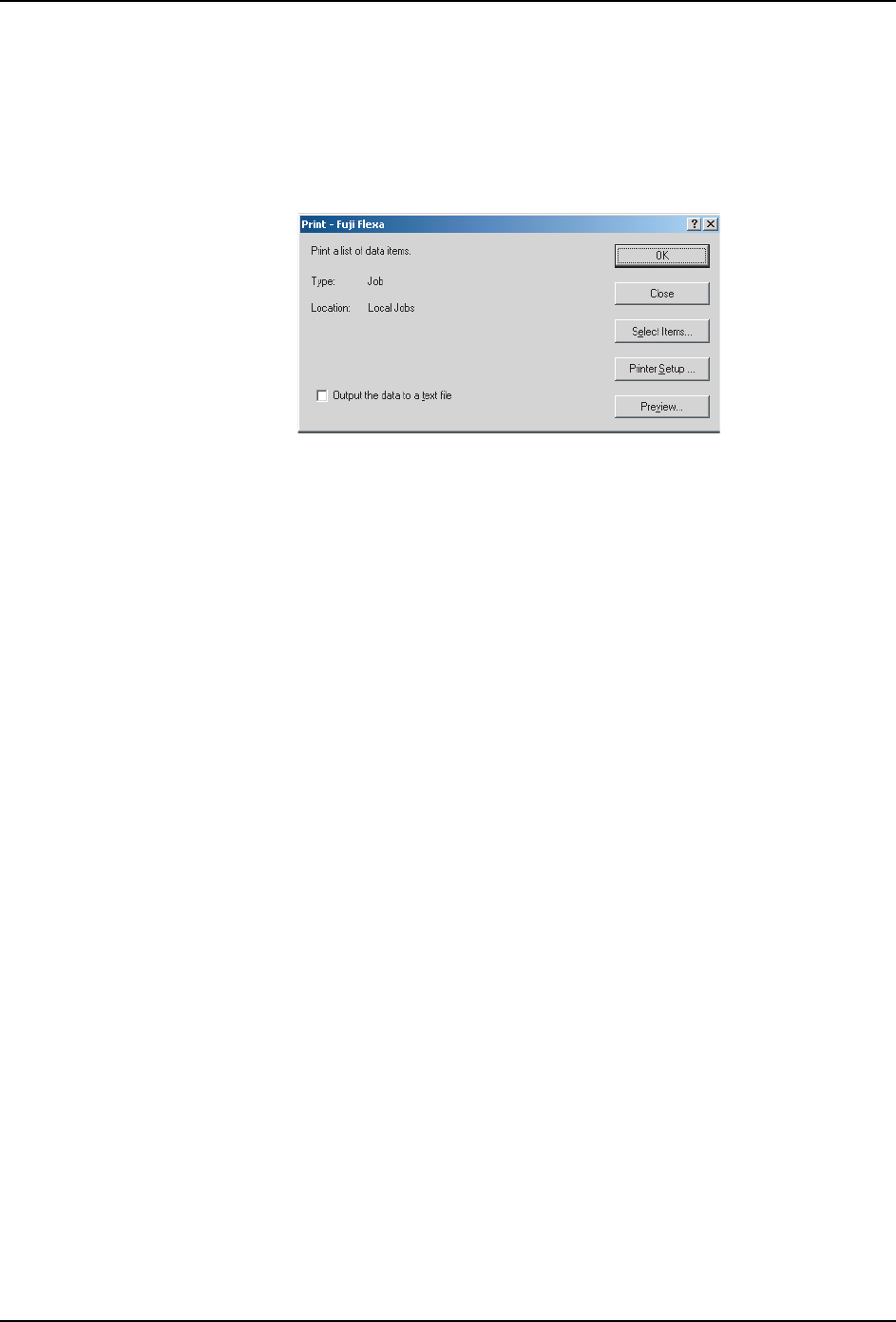
2. 选择 [File]-[Print],弹出 [Print-Fuji Flexa] 对话框。(Figure 1-11:)
Figure 1-11:[Print-Fuji Flexa] 对话框
3. 被选定的数据名显示在 [Type:] 和 [Location:] 旁。如果显示错误的数据, 用户必须关
掉该对话框,并返回到步骤 1 重新设置。单击 [Select Items...],弹出 [Select Items-
Fuji Flexa] 对话框。
4. 选择要打印的项目,并清除不需要打印项目的复选框。单击 [OK],保存变动并关闭该对
话框。
5. 在 [Print-Fuji Flexa] 对话框内,单击 [Preview...],显示打印预览。
6. 在 [Print Preview-Fuji Flexa] 对话框内检查打印预览,确认打印输出格式正确。
注意 ) 因为数据是列表格式,当页面设置为 “portrait”(纵向)时,通常会有太多列而无法显示在
同一页面上。当这种情况出现时,可以将页面设置为 “landscape”(横向),也许能将所有列
放在同一页面上。要改变页面设置,请关闭打印预览对话框,并在 [Print-Fuji Flexa] 对话
框内单击 [Printer Setup...],在显示出的 [Print Setup] 对话框中选择 [Land Scape] 选项,
并单击 [OK]。返回至打印预览并核对格式。
7. 如果预览格式是正确的,单击 [Print],弹出 [Print] 对话框。
8. 进行必要的设置后,单击 [OK] 进行打印。
注意 ) 要将数据输出为文本文件,应在 [Print-Fuji Flexa] 对话框中,选择 “Output the data to
a text file” (输出数据到文本文件)复选框。单击 [OK] 后,弹出 [Save As] 对话框。指
定位置和文件名保存该文件,单击 [Save] 生成文件。该文件生成后,可用文本编辑程序打开
该文件。
FLXU0111S