FUJI 用户手册.pdf - 第182页
ETEN0643 14. 规格保持器 (Spec Keeper) Fuji Flexa 用户手册 169 14. 规格保持器 (Spec Keeper) 14.1 概述 规格保持器用于创建, 编辑规格数据。 规格保持器采用向导界面帮助用户逐步 创建或者编辑 规格数据。 规格数据是有关供料器、点胶针、吸嘴和吸嘴置放台的详细数据。Fuji Flexa 使用这些文 件的数据, 当上述的数据项目中的某一项被 选中时, 数据将被自动导入 Job …

13. 进度表查看器 (Schedule Viewer) ETEN0643
168 Fuji Flexa 用户手册
13.2 通用步骤
13.2.1 显示与生产线相关的进度表和 ID 码表
进度表是表示机器换线顺序的列表。ID 码表是显示在机器换线中的条形码和生产程序的对
应关系的列表。HELPS 根据进度表和 (或者)电路板上的条形码以及 ID 码表对应的生产程
序执行换线。
1. 在导向器中,选择 [Tools] 菜单下的 [Schedule Viewer...],弹出 [Schedule Viewer]
窗口。
2. 在树状生产线工具栏中选择要显示表格的生产线,将在右侧的窗口中显示与生产线相关
联的表格。如果没有任何信息显示,则说明没有表格与该生产线相关联。
13.2.2 浏览机器的当前和后续生产程序
在进度表中,显示了当前及后续生产程序。
1. 在导向器中,选择 [Tools] 菜单下的 [Schedule Viewer...],弹出 [Schedule Viewer]
窗口。
2. 在树状生产线工具栏中,选择要显示进度表的生产线上的机器,则与机器相关联的进度
表将显示在右上方的窗格中。在当前生产中使用的生产程序以在 Job 名左面的手型图案
来表示。后续生产程序以三个箭匣的图案来表示。
13.2.3 更新为最新生产线信息视图
一旦树状生产线工具栏被显示,其内容不会被自动更新。如果进行了生产线的更改、删除、
添加时,必须手动更新树形生产线工具栏。
1. 打开进度表查看器,选择 [View] 菜单下的 [Refresh Line Tree],树状生产线工具栏被
更新。
ETEN0643 14. 规格保持器 (Spec Keeper)
Fuji Flexa 用户手册 169
14. 规格保持器 (Spec Keeper)
14.1 概述
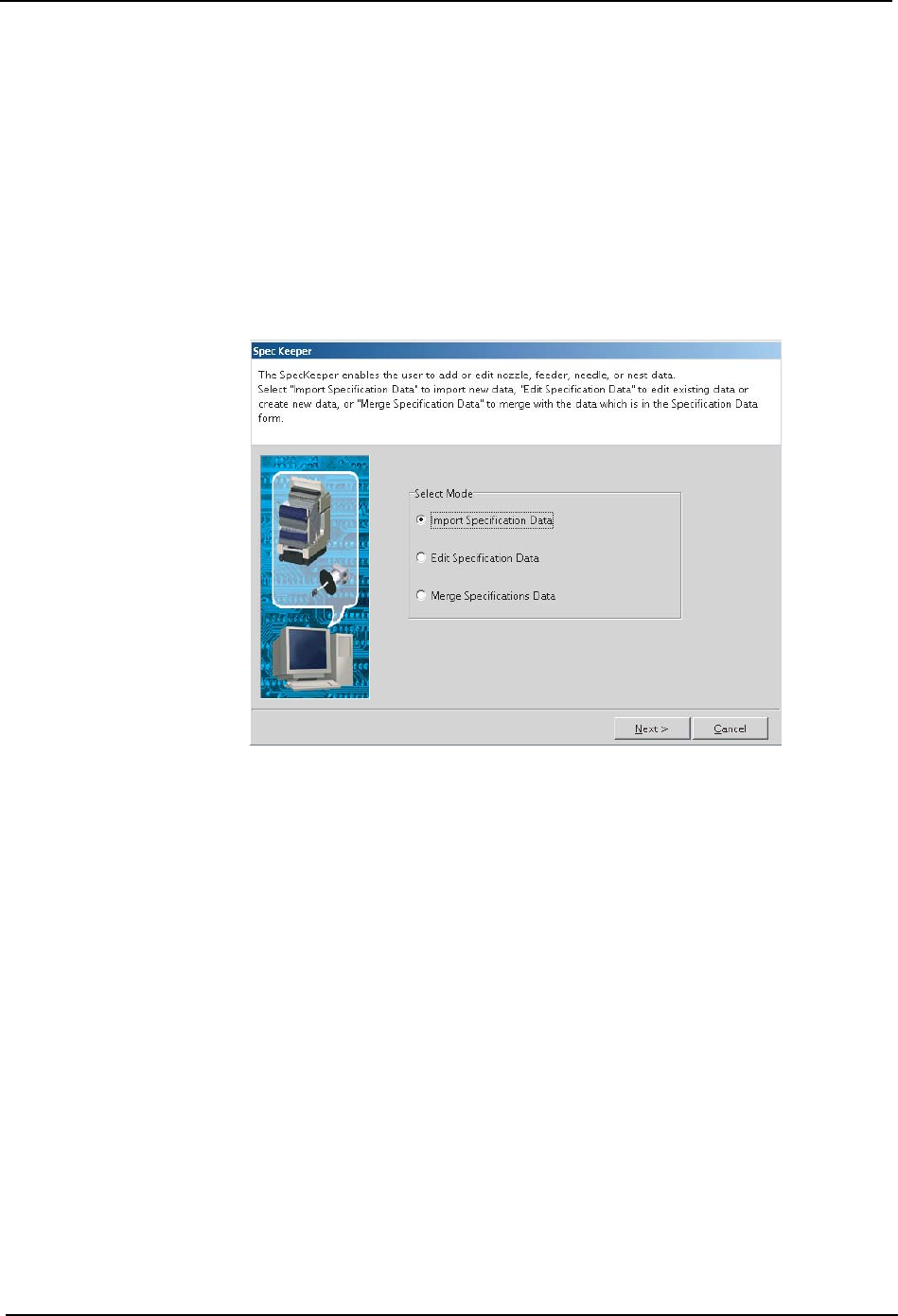
规格保持器用于创建,编辑规格数据。规格保持器采用向导界面帮助用户逐步创建或者编辑
规格数据。
规格数据是有关供料器、点胶针、吸嘴和吸嘴置放台的详细数据。Fuji Flexa 使用这些文
件的数据,当上述的数据项目中的某一项被选中时,数据将被自动导入 Job 中。基于所选项
目的规格数据输入该项目数据。如果在规格文件中有不存在的数据,有必要在该项目被 Fuji
Flexa 使用前在未输入数据的项目中输入数据。(Figure 14-1:)
Figure 14-1:规格保持器
FLXU1201SFLXU1201S

14. 规格保持器 (Spec Keeper) ETEN0643
170 Fuji Flexa 用户手册
14.2 通用步骤
14.2.1 通过导入来创建规格数据
1. 这种方法用于创建新的规格数据。当使用此方法时,既存的同类型规格数据将被删除。
仅当用户确定不再需要既存的同类型规格数据时,才可以采用此方法。
2. 在导向器中,选择 [Tools] 菜单下的 [Spec Keeper...],出现 Spec Keeper 向导。
3. 选择 [Import Specification Data] 选项,单击 [Next] 弹出 [Open Import Data] 对话框。
4. 在该对话框中选取并双击导入数据文件,开始导入过程。
5. 导入过程结束后,会出显示 “Completed”的对话框,单击 [OK]。
6. 在上述方法中,如果导入的数据与规格保持器位于同一个文件夹,那么当规格保持器启
动时即开始导入过程。另外,通过将导入数据文件拖入规格保持器图标也可以执行导入
处理。
14.2.2 手工创建规格数据
此方法用于在既存的规格数据的基础上创建新的规格数据。此方法不会删除任何既存的规
格数据。
1. 在导向器中,选择 [Tools] 菜单下的 [Spec Keeper...],出现 Spec Keeper 向导。
2. 选择 [Edit Specification Data] 选项,单击 [Next] 进入下一步。
3. 选择欲创建的数据类型,单击 [Next] 进入下一步。
4. 在列表中选择新数据所对应的机器类型。单击 [Next] 进入下一步。
5. 选择 [Create new data],单击 [Next] 进入下一步。
6. 输入必要的数据,单击 [Next] 进入下一步。
7. 单击 [Execute] 保存编辑的数据。处理结束后出现一个对话框。
8. 单击 [OK],显示 Spec Keeper 的初始步骤。
14.2.3 编辑规格数据
此方法用于编辑既存的规格数据。
1. 在导向器中,选择 [Tools] 菜单下的 [Spec Keeper...],出现 Spec Keeper 向导。
2. 选择 [Edit Specification Data] 选项,单击 [Next] 进入下一步。
3. 选择欲编辑的数据类型,单击 [Next] 进入下一步。
4. 在列表中选择新数据所对应的机器类型,单击 [Next] 进入下一步。
5. 选择 [Edit existing data],单击 [Next] 进入下一步。
6. 在列表中选择并且编辑所需的数据,单击 [Next] 进入下一步。
7. 单击 [Execute] 保存编辑的数据。处理结束后出现一个对话框。
8. 单击 [OK],显示 Spec Keeper 的初始步骤。
14.2.4 合并规格数据
此方法用于向既存的规格数据文件中追加新的规格数据文件。既存的规格数据中没有的数