FUJI 用户手册.pdf - 第173页
11. 进度表编制器 (Schedule Builder) ETEN0643 160 Fuji Flexa 用户手册 11.2 通用步骤 11.2.1 创建进度表 进度表是表示机器换线顺 序的列表。HELPS 根据进度表执行换线。 1. 在导向器中, 选 择 [Tools] 菜单下的 [Schedule Bu ilder...], 弹出 [Schedule Builder] 窗口。 2. 选择 [File] 菜单下的 [New]-[Sc…
ETEN0643 11. 进度表编制器 (Schedule Builder)
Fuji Flexa 用户手册 159
11. 进度表编制器 (Schedule Builder)
11.1 概述
为了使用 HELPS 进行换线管理,必须事先决定生产顺序(Job 生产进度)和(或者) 与 Job
相关的条形码。换线时,根据所设定的内容传输生产程序、发出换线指令。生产顺序包含在
“schedule table (进度表)”中,条形码 ID 关联包含在 “ID code table (ID 码表)”
中。这两个项目是在进度表编制器中创建的。以下所显示的是 HELPS 生产线上的生产的最初
步骤。进度表和 ID 码表被创建后,必须通过进度表汇编器与相应的生产线相关联。
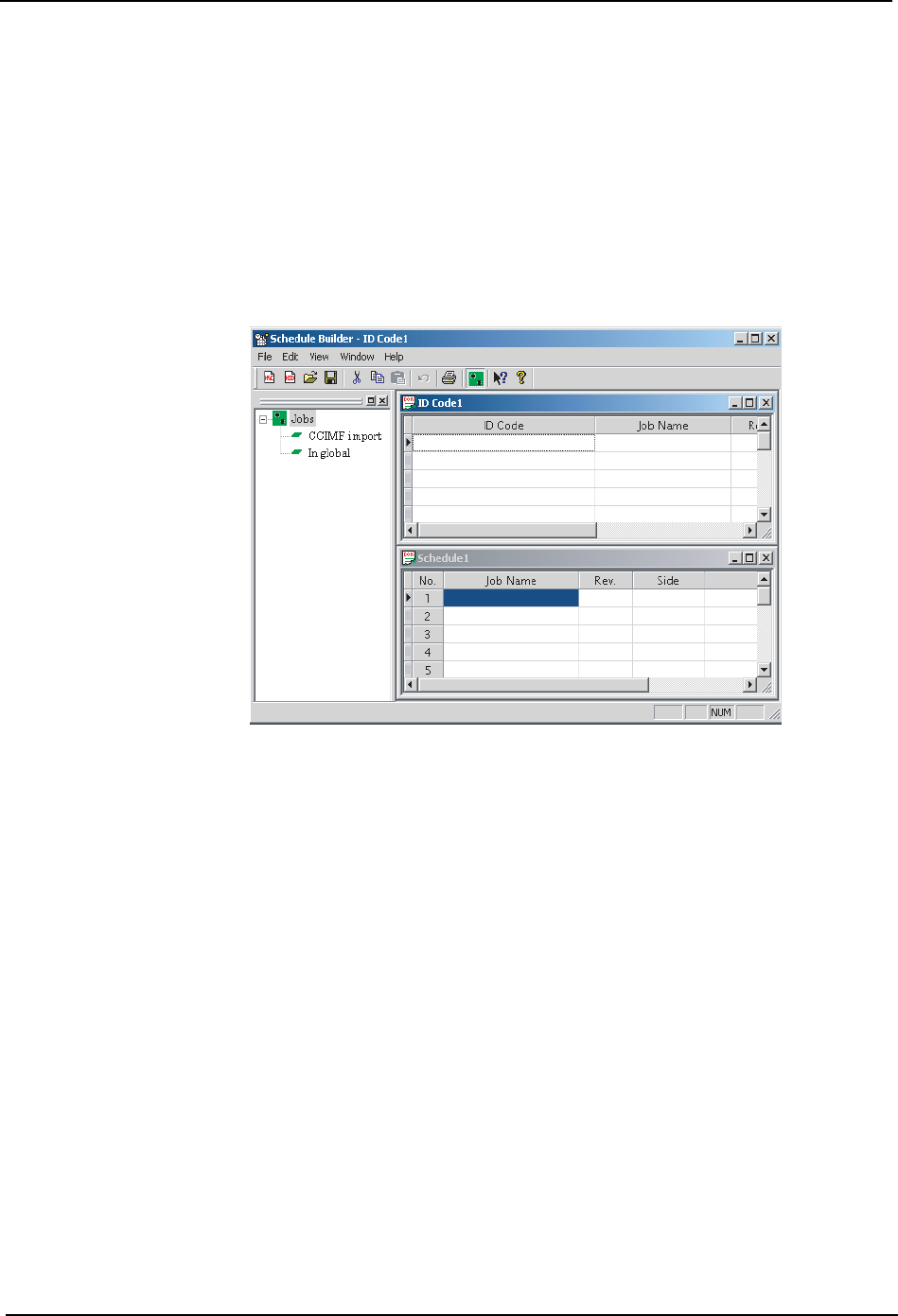
(Figure 11-1:)
Figure 11-1:进度表编制器
进度表编制器的窗口左侧有一个树状 Job 工具栏。在此工具栏中列出了所有的 Job 及其生产
程序。通过使用此工具栏,可以简单地为进度表或者 ID 码表添加 Job。被创建的表显示在
窗口右侧区域。
FLXU0901SFLXU0901S

11. 进度表编制器 (Schedule Builder) ETEN0643
160 Fuji Flexa 用户手册
11.2 通用步骤
11.2.1 创建进度表
进度表是表示机器换线顺序的列表。HELPS 根据进度表执行换线。
1. 在导向器中,选择 [Tools] 菜单下的 [Schedule Builder...],弹出 [Schedule Builder]
窗口。
2. 选择 [File] 菜单下的 [New]-[Schedule],弹出一个新的窗口。
3. 选择第一行的 [Job Name] 数据单元,然后双击树形 Job 工具栏中的 Job 以指定该 Job。
4. 在 [Side] 数据单元中指定传输到机器上的电路板的面。
5. 输入其他必要信息。
6. 对其他的行重复步骤 3 至 5,直到生产进度表完成。
7. 选择 [File] 菜单中 [Save],弹出 [Save As] 对话框。
8. 为新的数据指定名称和路径,并单击 [Save] 保存数据。进度表文件的扩展名为“.HSC”。
11.2.2 创建 ID 码表
ID 码表是显示机器换线的列表,说明了条形码和生产程序的对应关系。HELPS 根据与电路板
的条形码和 ID 码表相对应的生产程序执行换线。
1. 在导向器中,选择 [Tools] 菜单下的 [Schedule Builder...],弹出 [Schedule Builder]
窗口。
2. 选择 [File] 菜单下的 [New]-[ID Code],弹出一个新的窗口。
3. 选择第一行的的 [ID Code] 数据单元,输入相应的条形码。
4. 选择 [Job Name] 数据单元,双击树形 Job 工具栏中与条形码相对应的 Job。
5. 在 [Side] 数据单元中指定传输到机器上的电路板的面。
6. 输入其他必要信息。
7. 对其他的行重复步骤 3-6,直到 ID 码表完成。
8. 选择 [File] 菜单中 [Save],弹出 [Save As] 对话框。
9. 为新的数据指定名称和路径,并单击 [Save] 保存数据。ID 表文件的扩展名为 “.HID”。
11.2.3 打开进度表
使用进度表编制器编辑进度是编辑既存进度表的唯一方法。
1. 在导向器中,选择 [Tools] 菜单下的 [Schedule Builder...],弹出 [Schedule Builder]
窗口。
2. 选择 [File] 菜单下的 [Open] 选项,弹出 [Open] 对话框。
3. 在 [Open] 对话框中,选择并双击进度表文件名打开文件,文件的扩展名为 “.HSC” 。
4. 出现一个显示进度信息的新窗口。
11.2.4 打开 ID 码表
使用进度表编制器编辑 ID 码表是编辑既存 ID 码表的唯一方法。

ETEN0643 11. 进度表编制器 (Schedule Builder)
Fuji Flexa 用户手册 161
1. 在导向器中,选择 [Tools] 菜单下的 [Schedule Builder...],弹出 [Schedule Builder]
窗口。
2. 选择 [File] 菜单下的 [Open] 选项,弹出 [Open] 对话框。
3. 在 [Open] 对话框中,选择并双击 ID 码表文件名打开文件。文件的扩展名为 “.HID”。
4. 出现一个显示 ID 码信息的新窗口。
11.2.5 插入空行
一旦在行中输入数据,没有方法可以在两条记录之间插入一条纪录。但是,可以事先插入一
个空行,然后再指定必要的数据。
1. 在窗口中打开需要编辑的文件。选择需要插入空行的上一行。
2. 在 [Eidt] 菜单下选择 [Insert Line],一个空行就被插入到所选行之后,原来位置的行
将向下顺移。
11.2.6 删除行
1. 在窗口中打开需要编辑的文件,选择需要删除的行。
2. 选择 [Edit] 菜单下的 [Delete Line],所选择的行被删除,其后的行将向上顺移。
11.2.7 更新为最新的 Job 视图
一旦树形 Job 工具栏被显示,即使在导向器中变更了生产线信息,树形 Job 工具栏中的内容
也不会自动更新。如果进行了 Job 的更改、删除、添加时,必须手动更新树形 Job 工具栏。
1. 打开进度表编制器,选择 [View] 菜单下的 [Update Job Tree],树形 Job 工具栏被更新。
11.2.8 打印进度表和 ID 码表
1. 打开需要打印的文件,选择 [File] 菜单下的 [Print],弹出 [Print] 对话框。
2. 选择必要的打印选项后,点击 [OK]。
注意 ) 要将数据输出为文本文件,选择 [Print] 对话框中的 “Print to file”复选框。点击 [OK]
后,显示 [Print to File] 对话框。为待保存文件选择文件名及路径,点击 [Save] 生成文件。