FUJI 用户手册.pdf - 第274页
ETEN0643 30.FujiCam PD 导入器 (FujiCam PD Importer) Fuji Flexa 用户手册 261 30. FujiCam PD 导入器 (FujiCam PD Im - porter) 30.1 概述 FujiCam PD 导入器是将 Fuji Cam 的元件数 据导入 Fuji Flexa 的工具。FujiC am PD 导入器 采用向导界面引 导用户逐步地导入 数据。 (Figur e 30-…

29. 网络设置 (Network Setup) ETEN0643
260 Fuji Flexa 用户手册
MEMO:

30.FujiCam PD 导入器 (FujiCam PD Importer) ETEN0643
262 Fuji Flexa 用户手册
30.2 通用步骤
30.2.1 导入 FujiCam 元件数据
1. 选择 [Start]-[Programs]-[Fuji Flexa]-[FujiCam PD Improter]。如果使用访问控制,
弹出注册对话框。
2. 输入有效用户名和密码,点击 [OK]。FujiCam PD 导入器向导启动。
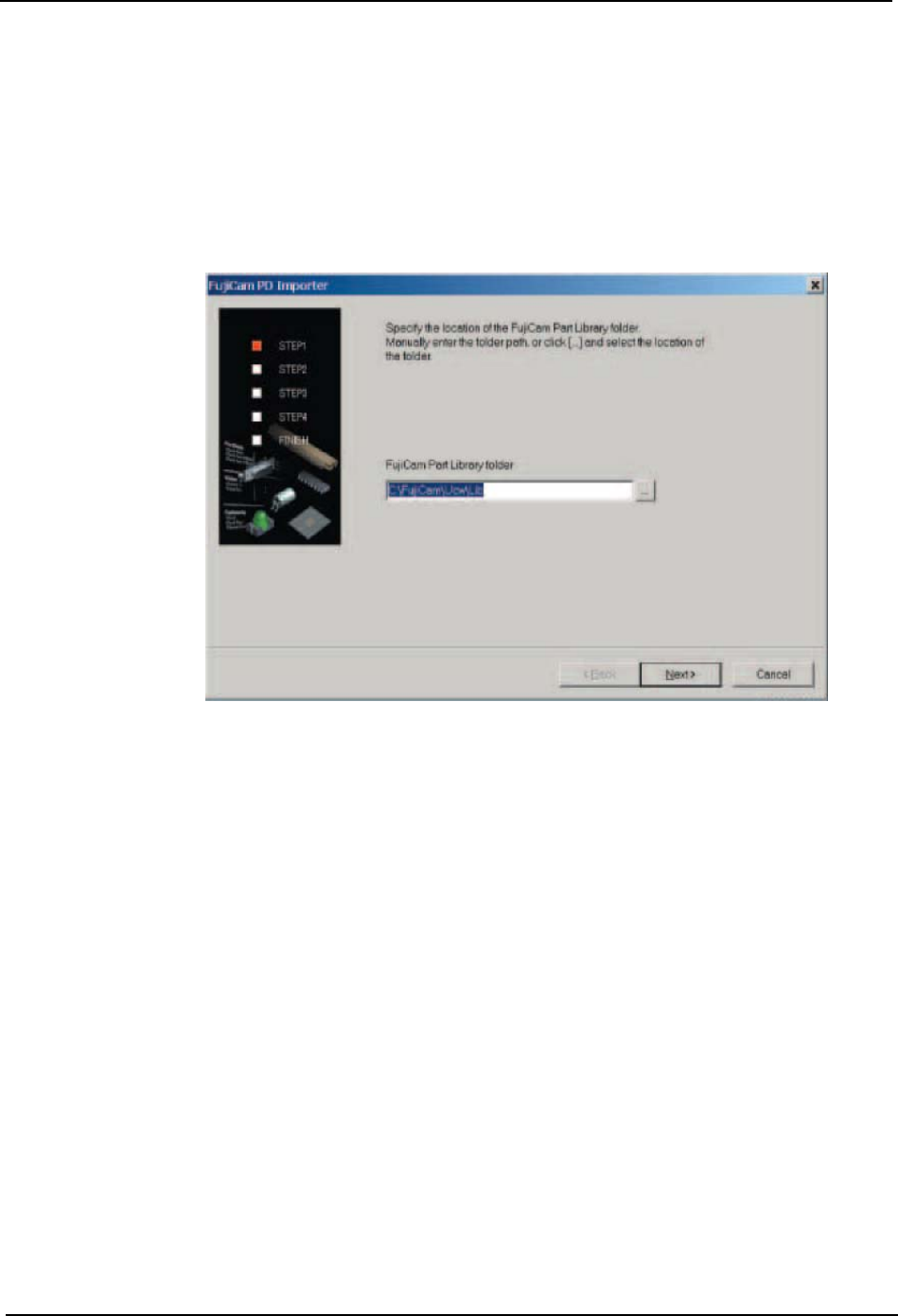
3. 在[FujiCam Part Library Folder]文本框右边点击[...]按钮,弹出文件夹列表对话框。
4. 通过此对话框,选择保存元件库文件的文件夹 (默认位置是:\Fujicam\Ucw\Lib),点
击 [OK]。这个文件夹中有 plib.db 文件和 DDF 及 FUJI 文件夹。
备注 ) 通过选择 FujiCam 的 [Main]-[Options]-[Libraries],可以显示保存元件库的目录。
5. 点击 [Next],进入下一步骤。
6. 通过选取复选框指定元件数据类型。如果选择了 [Part number],要指定是否同时导入与
元件号码相关的外状和封装数据。
备注 ) 如果在 Fuji Flexa Server Setup 中没有选择相关模式,将不能选择 [Shape data] 和 [Package
data] 选项。
7. 点击 [Next],进入下一步骤。在此步骤中选择导入数据。
8. 通过选取复选框指定导入 Flexa 的数据。如果在 Flexa 中存在与所选择数据同名的数据,
则该复选框不能被选取。请选择导入组。如果要改变 Flexa 中的数据名称,双击该数据
所对应的 [Flexa part number] 列中的数据单元,输入新的名称。
备注 ) 与元件数据同时导入外形数据与封装数据的场合,将显示各自的步骤,显示在 FujiCam 和 Fuji
Flexa 中的数据名称。
9. 选择导入复数种类数据的场合,点击 [Next] 后进入选择下一导入数据步骤。这些步骤与
前面步骤的设定相同。当指定了所有待导入的数据后,显示确认画面。
10.如果数据导入的设置正确,点击 [Next] 开始导入过程。在导入过程中,出现显示导入进
程的对话框。如果数据导入的设置有误,点击 [Back] 进行修正。
11.导入结束后,显示导入结果。如果在导入过程中出现错误,点击 [Error Details] 显示
错误内容。点击 [Save] 将其保存为文本文件。
12.点击 [Finish] 关闭 FujiCam PD 导入器向导。
FujiCam中的数据被导入了 FujiFlexa。这样,就可以在 Fuji Flexa 中使用这些导入的数据。