FUJI 用户手册.pdf - 第139页
5. 传输 (Transmission) ETEN0643 126 Fuji Flexa 用户手册 传输控制显示在导向器窗口中, 当其 被选择时, 窗口分割成四个窗格, [Groups in 'Jobs'] 窗格显示本地组和全局组 Job 列表;在 [Groups in 'Jobs'] 窗格中选择项目的内容显示在 右侧的 [Contents of 'Jo bs'] 窗格中; […
ETEN0643 5. 传输 (Transmission)
Fuji Flexa 用户手册 125
5. 传输 (Transmission)
5.1 概述
传输用于在 Fuji Flexa 与生产线之间发送数据,最常用到的是生产程序和固有值的传输。
传输也用于发送 CCIMF 文件和其他文件 (例如 : 用于 CP-7 系列的吸嘴配置文件)。传输是
一个多步骤过程,理解每一步骤将有助于解决传输错误。
5.1.1 传输顺序
Fuji Flexa 在执行传输过程中将涉及四个部分。首先是传输控制,这是导向器用于发送指
令、收发文件的用户界面。下一个是 FNC Machine Communication Service,此服务充当传
输控制和与机器直接通信的软件之间的 “界面”角色。接下来是与机器直接通信的软件,
目前,这一部分使用两种不同的程序:
SECS/GEM
这是与 SECS/GEM 兼容机器通过以太网 (Ethernet)进行通信时使用的程序。所有的 PCC 机
器均使用 SECS/GEM 进行通信。
C/C
存在两种基本的 C/C,其中使用最普遍的是 Windows C/C。另一种是内部 C/C,此 C/C 位于
安装在机器的 VME 框架的卡中, 通过以太网与传输服务器进行通信。C/C 接收来自传输服务
器的生产程序和其他 CCIMF 数据,并将 ASCII 数据翻译成二进制数据,然后通过电缆发送给
机器。当机器发送数据时, C/C 将二进制数据翻译成 ASCII 数据并将其返回传输服务器。
传输过程的最终部分在机器上进行。如果之前的任何一部分存在问题,就不可能进行传输,
因此,必须正确地设定生产线和机器。
5.1.2 视图中的项目
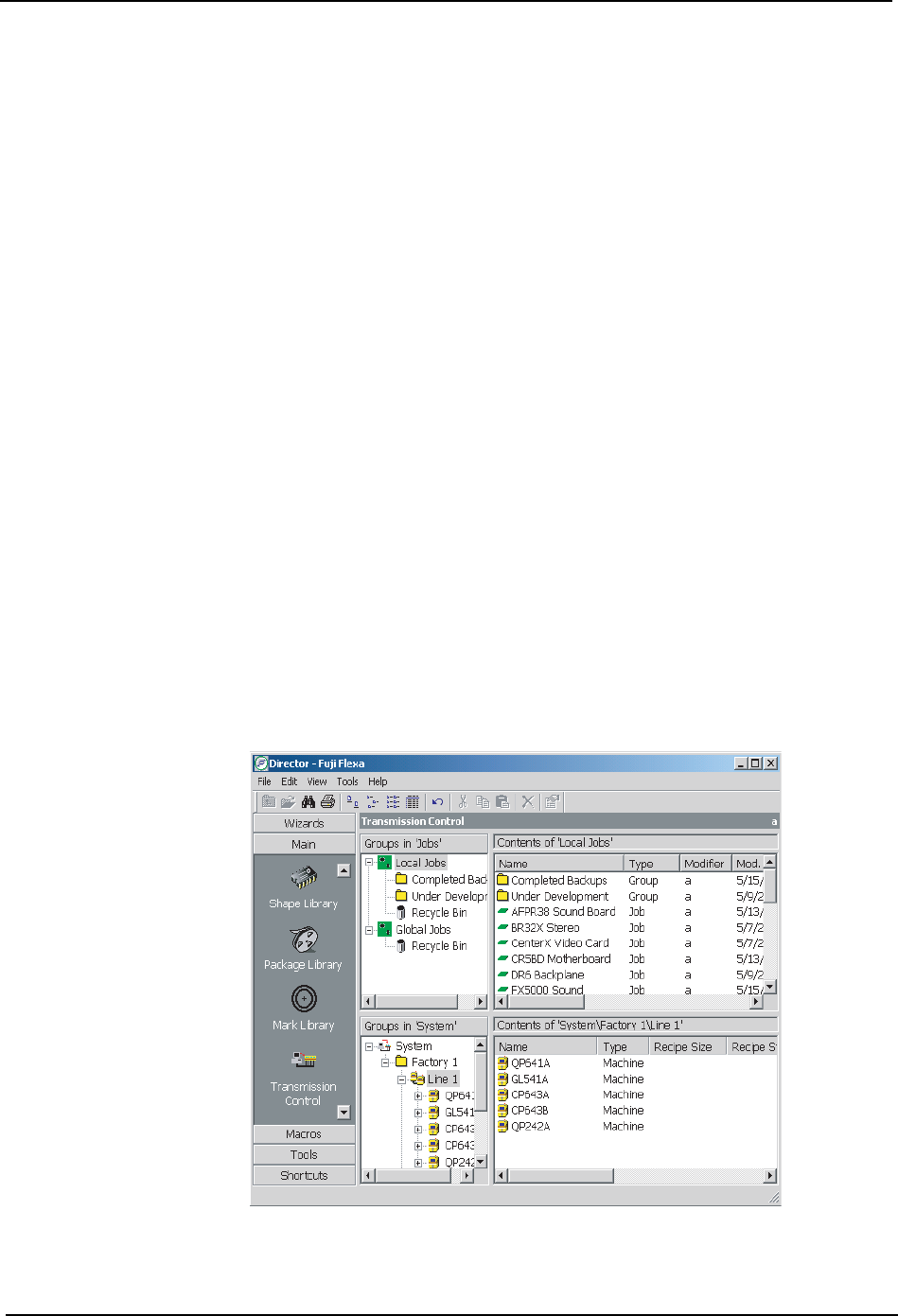
Figure 5-1:视图中的项目
FLXU0501SFLXU0501S

5. 传输 (Transmission) ETEN0643
126 Fuji Flexa 用户手册
传输控制显示在导向器窗口中,当其被选择时,窗口分割成四个窗格,[Groups in 'Jobs']
窗格显示本地组和全局组 Job 列表;在 [Groups in 'Jobs'] 窗格中选择项目的内容显示在
右侧的 [Contents of 'Jobs'] 窗格中; [Groups in 'System'] 窗格分层显示工厂、生产线
和机器;在 [Groups in 'System'] 窗格中选择项目的数据显示在右侧的 [Contents of
'System'] 窗格中。如果被选项是机器,那么将在右侧窗格中显示该机器的生产程序。
(Figure 5-1:)

ETEN0643 5. 传输 (Transmission)
Fuji Flexa 用户手册 127
5.2 传输
5.2.1 传输 Job
有很多种方法传输 Job。
1. 从 [Tools] 菜单中,选择 [Transmit]-[Job...]。或者在传输控制窗口中,从 [Contents
of 'Jobs'] 窗格中将 Job 拖放到工厂 / 生产线窗格中的生产线或机器上。
2. 弹出 [Transmit Job - Fuji Flexa] 对话框。[Job:] 右侧显示的是将要传输的 Job,如
果未显示 Job 或 Job 显示不正确,单击 [Browse] 显示 [Select Data – Fuji Flexa] 对
话框,选择要传输的 Job 并单击 [Open]。在 [Side] 部分选择传输的电路板的面。
3. 在 [Line:] 下拉式列表框中选择传输目标的生产线名称。一旦选择了生产线,将在已经
含有生产程序的机器的别名的左侧显示一个小的电路板图标,而对于不含有生产程序的
机器则显示被红 X 覆盖的电路板图标。
4. 选择要传输的目标机器,不能选择带有被红 X 覆盖的电路板图标的机器。
5. 选择了目标机器后,在对话框下部选择必要的选项,单击 [Send] 开始传输。
6. 在传输期间会显示 [Transmission Status-Fuji Flexa] 对话框。在对话框中显示 Job 和
机器。传输状态显示在机器别名的右侧。发生错误时,单击 [Error Details] 显示错误
的详细信息。传输结束后,单击 [Close] 关闭对话框。
5.2.2 传输 CCIMF 文件
与传输 Job 不同的是,传输 CCIMF 文件只有一种方法。一旦传输开始后,其过程与传输 Job
相类似。
1. 从 [Tools] 菜单中,选择 [Transmit]-[CCIMF file...],显示 [Transmit CCIMF File-
Fuji Flexa] 对话框。
2. 单击 [Browse] 显示 [Open File] 对话框,选择要传输的 CCIMF 文件,然后单击 [Open]。
3. 所选择的文件和路径显示在 [CCIMF file to be sent] 下。从下拉式列表中选择传输目
标生产线。
4. 选择要传输目标机器。
5. 选择了目标机器后,在对话框下部选择必要的选项,单击 [Send] 开始传输。
6. 在传输期间会显示 [Transmission Status-Fuji Flexa] 对话框。在对话框中显示 CCIMF
文件和机器。传输状态显示在机器别名的右侧。发生错误时,单击 [Error Details] 显
示错误的详细信息。传输结束后,单击 [Close] 关闭对话框。
5.2.3 接收固有值
1. 在 [Transmission Control] 窗口中双击工厂文件夹显示目标生产线,再双击生产线显示
该生产线上的机器。
2. 右击机器别名,从弹出的快捷菜单中选择 [Calibration Data...]。
3. 在弹出的 [Calibration Data-Fuji Flexa] 对话框中,选择 [Receive...],显示 [Receive
Calibration Data - Fuji Flexa] 对话框。
4. 输入用于保存数据的名称,单击 [OK] 接收来自机器的数据并按照指定的名称保存。如果
没有其它数据需要接收,单击 [Close] 关闭 [Calibration Data...] 对话框。