FUJI 用户手册.pdf - 第30页
ETEN0643 1. 导向器 (Director) Fuji Flexa 用户手册 17 3. 在 [Restor e-Fuji Flexa] 对话框内单击 [OK],将该数 据还原到原先的位 置。 1.4.8 输出生产程序 在 Jo b 编制 器内生成生产程 序时,并未生成 CCIMF 文件。 在通过 Fuji Flexa 进行传输之 前 没有必要生成 CCIMF 文件。 通过使用输 出生产程序指令可以在导向器内执行 CCIMF 格…

1. 导向器 (Director) ETEN0643
16 Fuji Flexa 用户手册
4. 如果列表中缺少要导出的数据,单击 [Add...] 弹出 [Select data-Fuji Flexa] 对话框,
选择数据类型后将显示所需数据。双击数据名称,选中该数据并关闭对话框。新的数据
显示在要导出的文件列表中,继续增加文件直至所有要导出的文件显示在列表中。
5. 在 [Destination folder:] 文本框中,为导出文件输入目标文件夹路径。如果不清楚确
切的路径,单击 [Browse...] 弹出 [Browse for Folder] 对话框,使用该对话框,选择
导出文件将被保存的文件夹位置并单击 [OK]。对话框关闭,被选定路径显示在 [Destina
-
tion folder:] 文本框内。
6. 所有设置完成后,单击 [OK] 导出这些文件。如果同名的数据已存在于目标位置,将显示
出提示信息询问是否 “overwrite”(覆盖)已有文件。
1.4.5 导入数据
导入功能,是将从 Fuji Flexa 导出的数据简单地导回导向器的功能。这是将在其他电脑上
备份的数据和文件返回原处的唯一方法。
1. 选择 [File]-[Import...],弹出 [Import-Fuji Flexa] 对话框。
2. 单击 [Add...] 弹出 [Select Data- Fuji Flexa] 对话框,从 [Files of type:] 中选择
数据类型以显示所需数据,双击该数据名选定该数据并关闭对话框。新数据显示在待导
入文件列表中,继续添加文件直至所有待导入的同类文件显示在列表中。
注意 ) 同时导入不同类型的数据是不可能的。一旦选择了某类数据,则仅可选择该类数据,直至导入
过程完成或者所有先前选择的内容被删除掉。
3. 如果在导入列表中存在不需要的数据,选择该数据并点击 [Delete...],从列表中删除该
数据。
4. 如果在 [Import to this group:] 文本框内的待导入文件的目标位置缺少或不正确,单
击 [Browse...] 为该数据选择目标位置。
5. 所有设置完成后,单击 [OK] 导入这些文件。如果同名的数据已存在于目标位置,将显示
出提示信息询问是否 “overwrite”(覆盖)已有文件。
1.4.6 删除数据
删除数据的操作类似于 Windows 中的删除操作。最初删除数据时,只是将数据移动到该数据
类型的回收站中。数据将在回收站中保存直到回收站被清空,或者在回收站中选中并再次删
除该项目。
1. 选择待删除的数据。
2. 按下删除键。
3. 显示出确认对话框,确认是否要将数据移动到回收站。单击 [OK],移动数据。
4. 为了从回收站中删除各项目,选择该数据类型的回收站,显示该回收站内的项目。
5. 如需将回收站内的所有项目删除,选择 [File]-[Empty Recycle Bin],在回收站内的所
有数据将被删除。如只是要删除某一项,在回收站中选择该项并按下 [Delete] 键。
1.4.7 恢复数据
可以还原在回收站内的数据并将其复原到原先的位置。一旦数据被从回收站内删除,该数据
将不能被恢复。
1. 选择该数据类型的回收站,显示该回收站内的项目。
2. 从回收站内右击待恢复的项目并选择 [Restore]。
ETEN0643 1. 导向器 (Director)
Fuji Flexa 用户手册 17
3. 在 [Restore-Fuji Flexa] 对话框内单击 [OK],将该数据还原到原先的位置。
1.4.8 输出生产程序
在 Job 编制器内生成生产程序时,并未生成 CCIMF 文件。在通过 Fuji Flexa 进行传输之前
没有必要生成 CCIMF 文件。通过使用输出生产程序指令可以在导向器内执行 CCIMF 格式的生
产程序输出。CCIMF 格式的生产程序输出除传输以外,仅当某文件必要时才会进行。
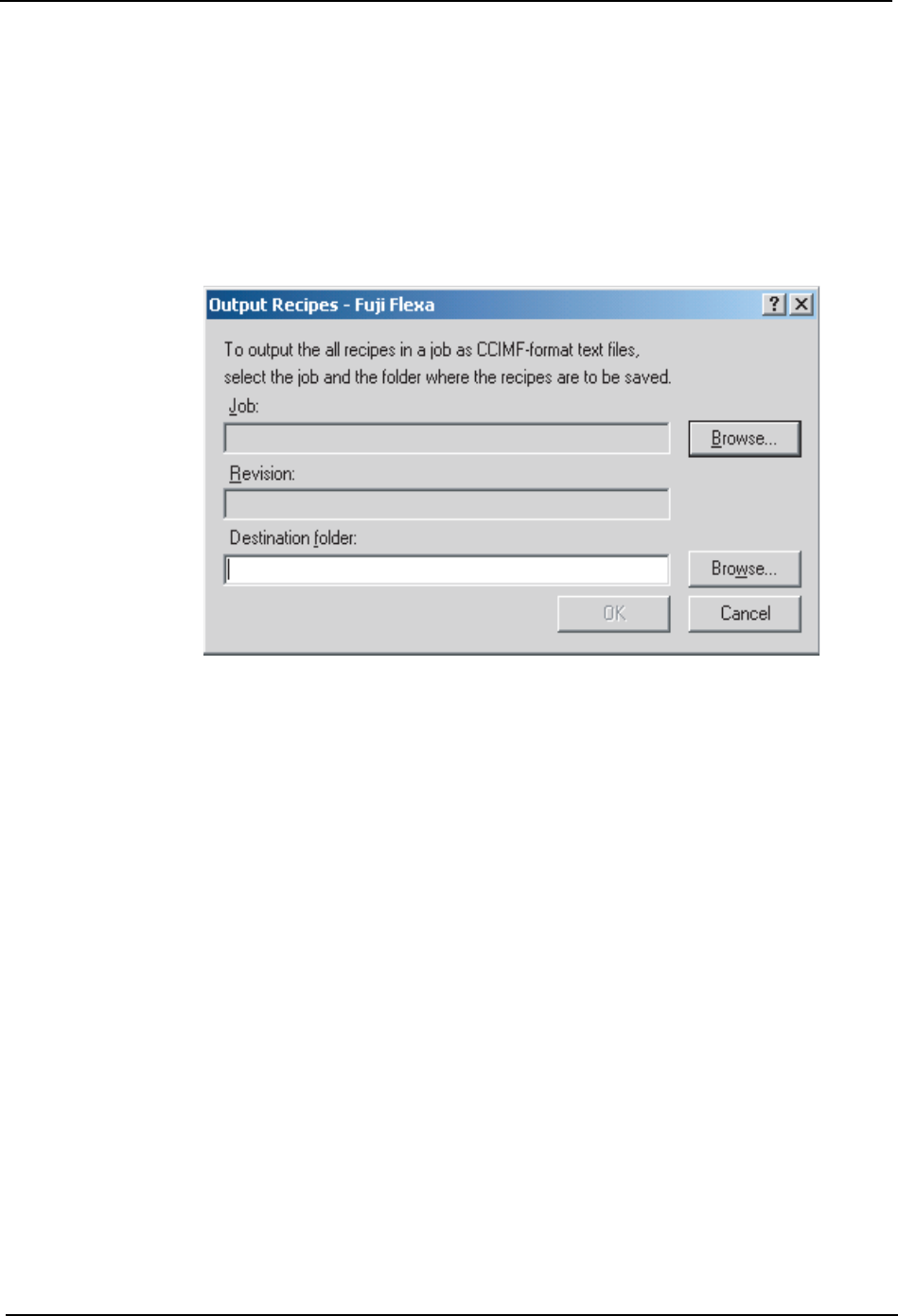
1. 选择 [File]-[Output recipes...],弹出 [Output Recipes-Fuji Flexa] 对话框。
(Figure 1-16:)
Figure 1-16:[Output Recipes-Fuji Flexa] 对话框
2. 单击在灰色 [Job:]文本框右面的[Browse...],弹出 [Select Data-Fuji Flexa]对话框。
3. 打开包含待输出生产程序的 Job 组,单击选中该 Job 后,单击 [Open]。
4. 在对话框中,显示所选择的 Job 名、版本号和组,输入输出生产程序的目标位置。
注意 ) 如果不清楚确切的目标路径,单击位于 [Destination folder] 文本框右面的 [Browse...],弹
出 [Browse for Folder] 对话框,使用该对话框选择输出生产程序的目标位置,单击 [OK] 关
闭此对话框。所选择的路径显示在 [Destination folder] 文本框内。
5. 当完成所有必要的设置后,[OK] 按钮将变为有效。单击 [OK] 输出生成的生产程序。输出
的文件名遵照以下的格式∶ “Job 名”_ “版本”_ “机器名”_ “电路板面”.pgo。
FLXU0116S
1. 导向器 (Director) ETEN0643
18 Fuji Flexa 用户手册
1.5 向导
利用向导可方便快捷地创建数据,向导会引导用户逐步完成数据的创建。要使用向导创建数
据,只需在 [Wizard] 图标栏中单击所需向导,并遵循屏幕指示进行操作即可。
1.5.1 创建工厂、生产线或机器
使用 [Line Editor] 向导创建工厂、生产线或机器。
1. 在导向器视窗的图标栏中单击 [Wizards],显示可用的向导。
2. 单击 [Line Editor] 弹出 [Line Editor Wizard-Fuji Flexa] 向导对话框。
3. 在最初画面中,选择待追加的数据类型并单击 [Next]。
4. 遵循屏幕指示,在每一画面中作适当设置。完成设置后,单击 [Next] 到下一画面。如果
在前画面中有错误,使用 [Back] 返回该画面。
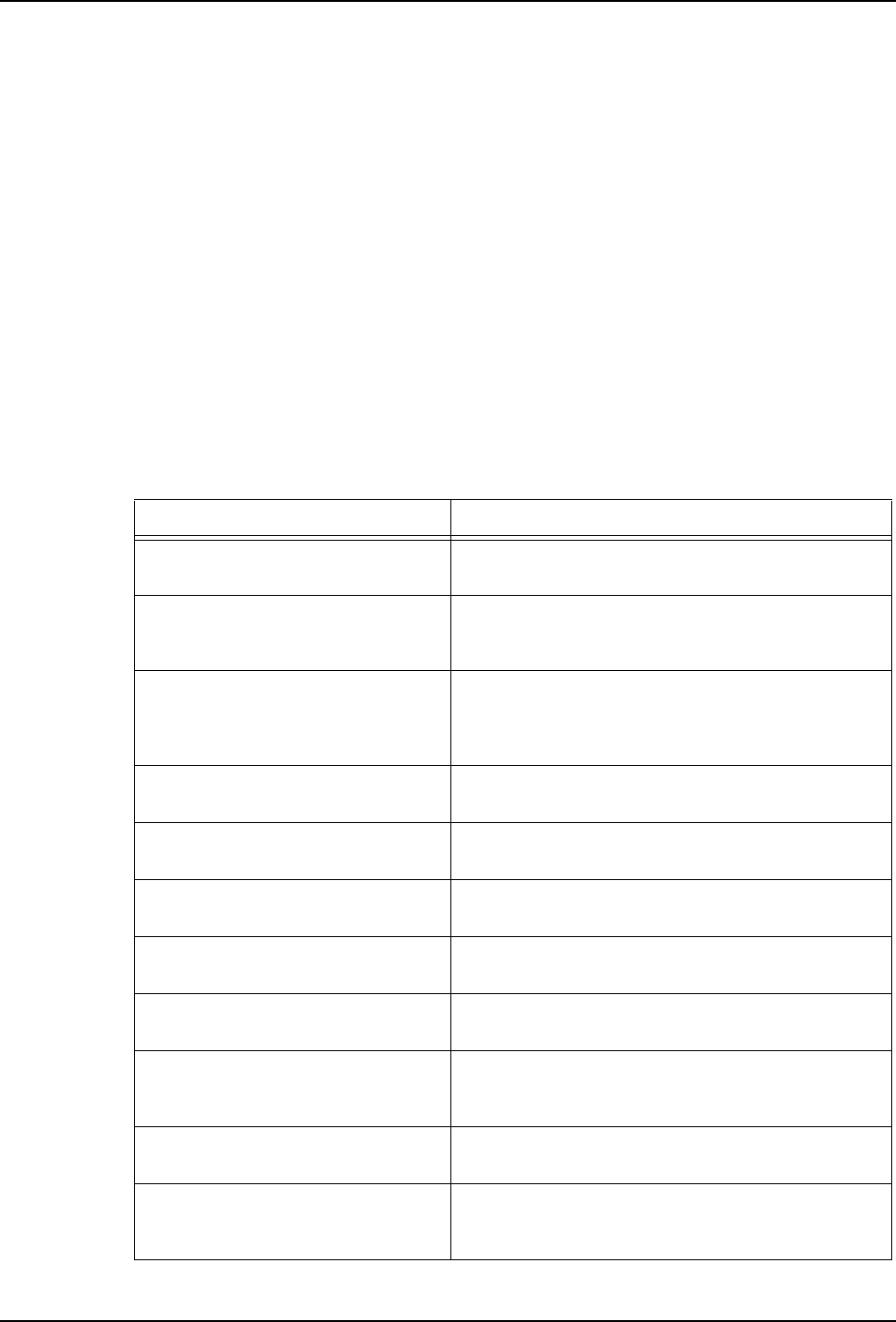
5. 在 “STEP 5”中,必须为机器设定传输设置。输入适当的信息,并单击 [OK]。下表说明
各种设置的含义:(Table1-2)
Table1-2
字段标记 含义
Machine Communication Server
( 机器通信服务器 )
运行机器通信服务的电脑名。该电脑也运行生产
线监视服务器以及传输服务器。
Get Production Data
( 获取生产数据 )
如设置为 “Yes”,可获取该机器用于生产线监视
器和生产线报告器的生产数据。如设置为 “No”,
则不能获取与该机器有关的生产数据。
Use HELPS (C/C machines)
( 使用 HELPS)
指定是否使用 HELPS。HELPS 是富士高效生产线生
产系统 (Fuji's High Efficiency Line
Production System) 的缩写。如该机器不使用
HELPS 设置成 “No”。
Cell Status (C/C machines)
( 单元状态 )
仅当 HELPS 设置为 “Yes”时使用。它指定了机器
在 HELPS 生产线中的状态。
Terminate Type(C/C machines)
( 终止类型 )
指定进行料站检查的方式。如不使用特殊设备进
行料站检查则选择 “Manual”。
C/C Computer Name(C/C machines)
(C/C 电脑名 )
指定运行 NTCC 的电脑名。为了向机器传输数据,
传输服务器必须知道与哪一台电脑进行通信。
C/C Type (C/C machines)
(C/C 类型 )
指定用作与机器进行通信的 C/C 类型。”内部
(internal) C/C”为安装在机器内部的 C/C。
Data Line Port (C/C machines)
( 数据行端口 )
指定与生产线上的机器进行连接的运行 NTCC 的电
脑的 (COM port) 串行通信口号码。
Command Line Port (C/CMachines)
( 指令行端口 )
使用 HELPS 的机器才需要此项。指定与机器的指
令行端口连接的运行 NTCC 的电脑的 (COM port) 串
行通信口号码。
FeederCheck(C/C machines)
( 供料器检查 )
指定在进行料站检查时使用元件号码还是条形码。
GEM Host Name (GEM machines)
(GEM 主机名称 )
指定运行 GEM 主机服务器的电脑名。为了与机器
传输数据,传输服务器必须知道与哪一台电脑进
行通信。