FUJI 用户手册.pdf - 第197页
16. 宏 (Macros) ETEN0643 184 Fuji Flexa 用户手册 MEMO:

ETEN0643 16. 宏 (Macros)
Fuji Flexa 用户手册 183
下拉式列表中选择该指令所在的应用程序后,在列表中选择新指令。单击 [OK],指令被
添加到列表中。如果指令有参数,必须在使用宏之前设定参数值。
7. 要更改或者设定参数时,选择有参数的指令,从列表中选择参数。参数值和说明在对话
框的下半部显示。输入数值,并单击 [Set Value] 保存变更。
注意 ) %?值用于可变参数。如果输入%?,Flexa 将弹出一对话框要求操作者当运行宏时输入该参
数数值。
8. 宏的编辑结束后,单击 [OK]。
16.2.9 创建远程指令
1. 从导向器、Job 编制器、元件编辑器、或者定位点编辑器的 [Tools] 菜单中选择
[Macro...],弹出显示应用程序开始主位置的宏管理器窗口。
2. 在左面的窗格中选择远程指令的位置。
3. 右击宏创建远程指令,在弹出的快捷菜单中选择 [Register Remote Command...],出现
[Edit Remote Command] 对话框。在对话框的左中段区域按顺序显示宏中的指令。当选择
一条指令时,所选择指令的参数显示在右面的区域。如果选择区域中的参数,参数值和
说明在对话框的下半部显示。
4. 输入远程指令名,如果有必要输入注释。
5. 要更改或者设定参数时,选择有参数的指令,从列表中选择参数。参数值和说明在对话
框的下半部显示。输入数值,并单击 [Set Value] 保存变更。
6. 单击 [OK],在宏中创建远程指令,
16.2.10编辑远程指令
1. 从导向器、Job 编制器、元件编辑器、或者定位点编辑器的 [Tools] 菜单中选择
[Macro...],弹出显示应用程序开始主位置的宏管理器窗口。
2. 在左面的窗格中选择宏的位置,在右面的窗格中选择要编辑的远程指令。
3. 选择 [Edit] 菜单下的 [Edit Remote Command...],弹出 [Edit Remote Command] 对话
框。远程指令在对话框的左中段按顺序显示。当选择一条指令时,所选择指令的参数显
示在右面的区域。如果选择区域中的参数,参数值和说明在对话框的下半部显示。
4. 输入新的远程控制指令名,如果有必要输入注释。
5. 要更改或者设定参数时,选择有参数的指令,从列表中选择参数。参数值和说明在对话
框的下半部显示。输入数值,并单击 [Set Value] 保存变更。
6. 单击 [OK],保存对远程指令的变更。

16. 宏 (Macros) ETEN0643
184 Fuji Flexa 用户手册
MEMO:
ETEN0643 17.Flexa 服务器设置 (Flexa Server Setup)
Fuji Flexa 用户手册 185
17. Flexa 服务器设置 (Flexa Server Set
-
up)
17.1 概述
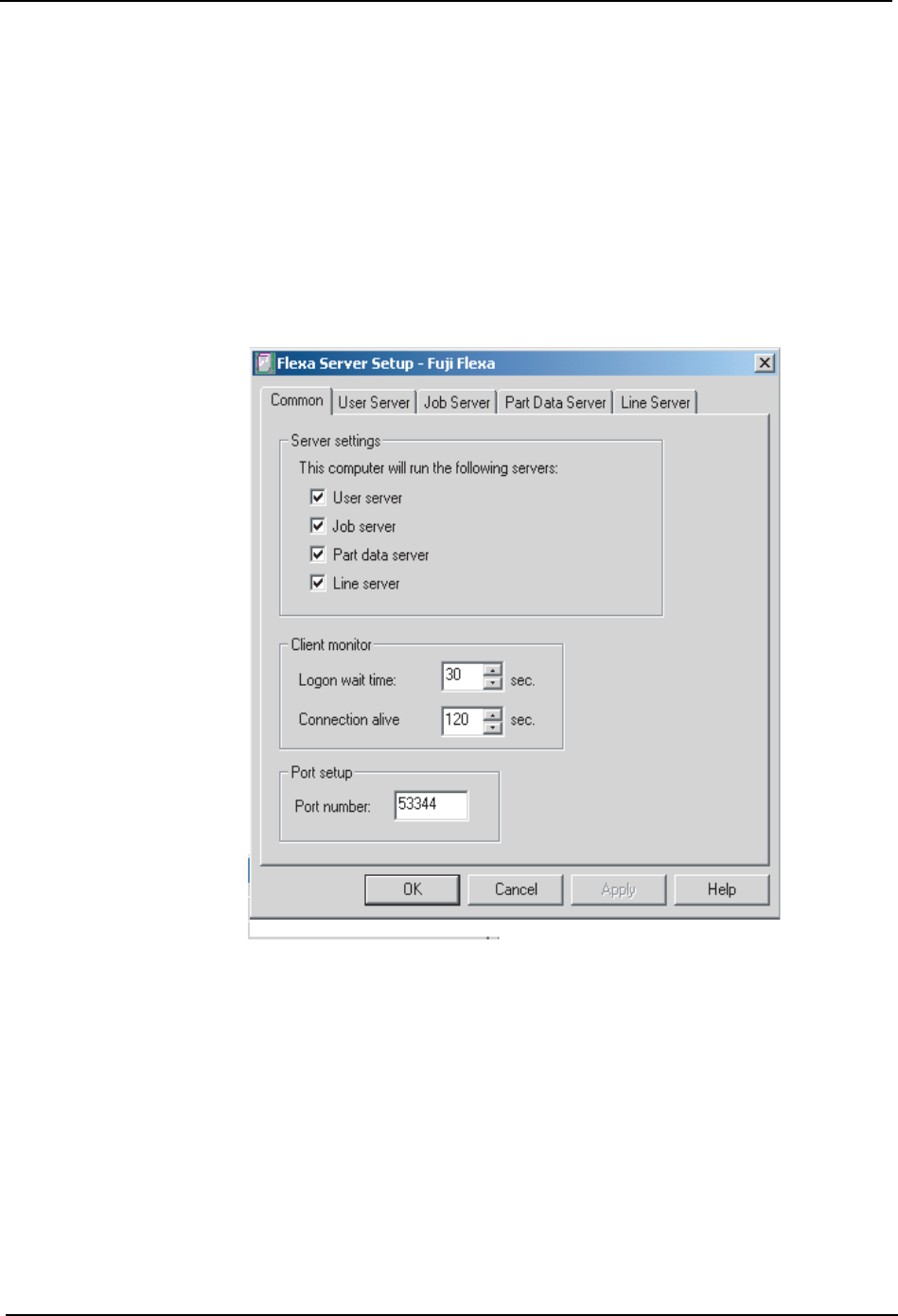
在 [Fuji Flexa Server Setup] 的设置中指定了哪一台电脑运行哪一个服务器。这些设置将
通过四个 Flexa 服务器影响进行数据访问的所有的电脑的操作。如果在设置内容中出现了
输入错误,有可能导致无法访问数据或者无法启动 Fuji Flexa。因此,请遵照在本部分中
说明的步骤进行正确的设置。另外,对于不运行四个服务器中的任何一个服务器的电脑,将
无法利用 Flexa 服务器设置。(Figure 17-1:)
Figure 17-1:Flexa 服务器设置
17.1.1 Fuji Flexa 服务器
四个服务器分别是用户服务器,Job 服务器,元件数据服务器和生产线服务器。了解不同服
务器所扮演的角色,可以有助于理解这些服务器设定对 Fuji Flexa 系统所产生的影响。以
下是对各服务器的说明。
用户服务器
用户服器是 Fuji Flexa 的主服务器。它负责进行 Fuji Flexa 的许可检查及安全管理。此
外,用户服务器指定在哪台电脑上运行其他三个服务器。对每一个授权组(license group),
只有一个用户服务器。
如果另外三个服务器中的一个在另外一台电脑上运行,那么必须在该电脑的 Flexa Server
FLXU1501S