XP243系统手册(1).pdf - 第322页
5.MDW/PDW SYS-XP243-1.0S 310 XP-242E/243E 系统手册 7 . 输 入[生 成 根 数] 。 从在右侧显示的全部的查找线中 , 从用 5. 设定的对比度、 直线性的优良顺序以高的查找 线为顺序选择候补的查找线。 8. 按下 OK 按键。从生成的全部的生产线中选择作为模板使用的查 找线。 由手动输入生成查找线 1. 有必要时再次进行卡尺测定,进行元件影像的位置或者 倾斜度的补正。 2. 在下图被按下的…
SYS-XP243-1.0S 5.MDW/PDW
XP-242E/243E 系统手册 309
由自动生成模式输入
1. 有必要时再次进行卡尺测定,进行元件影像的位置或者倾斜度的补正。
2. 按下下图,选择自动生成模式。
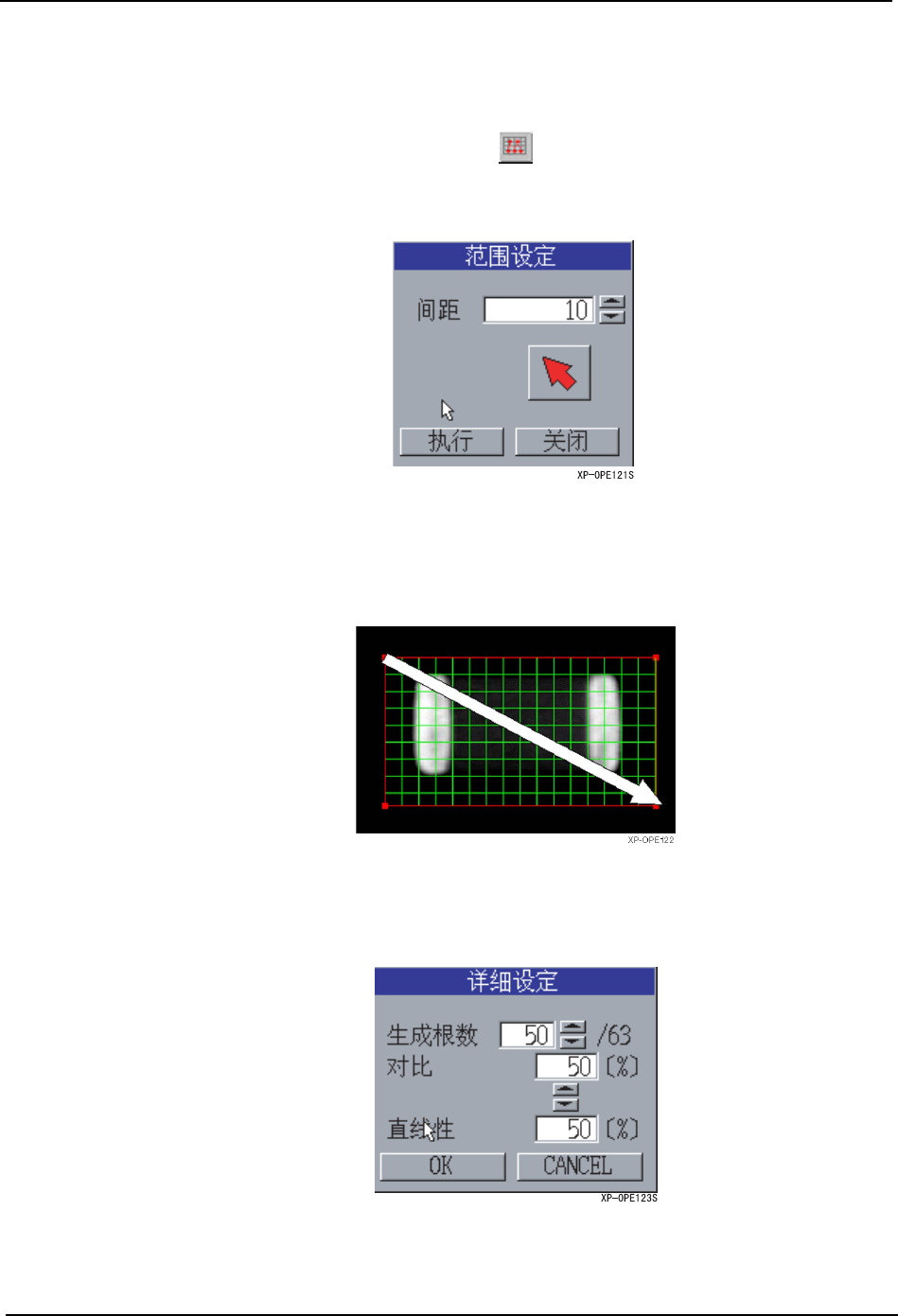
3. 显示出范围设定对话框。设定 [ 间距 ] 后按下 [ 红色箭头 ] 按键。
4. 用鼠标在元件影像上上下拖动后指定生成范围。
生成绿色的格子。格子的间距 (间隔)在 [ 范围设定 ] 对话框上可以变更。
生成范围的移动在范围内进行拖动。变形请拖动边角的四角。
删除范围时,请重新按下 [ 范围设定 ] 对话框的 [ 红色箭头 ] 按键。
5. 按下[范围设定]对话框的[执行]按键。
在轮廓线部分的格子内各生成一根查找线。
结束生成处理后格子变为红色。全部的范围结束生成后,显示出 [ 详细设定 ] 对话框。
6. 输入从所生成的查找线选择必要的查找线时的对比度和直线性的各个容许公差特性。
对比度的比例多时,在轮廓线上以更为强烈地画出的查找线为优先。
5.MDW/PDW SYS-XP243-1.0S
310 XP-242E/243E 系统手册
7. 输入[生成根数]。
从在右侧显示的全部的查找线中,从用 5. 设定的对比度、直线性的优良顺序以高的查找
线为顺序选择候补的查找线。
8. 按下 OK 按键。从生成的全部的生产线中选择作为模板使用的查找线。
由手动输入生成查找线
1. 有必要时再次进行卡尺测定,进行元件影像的位置或者倾斜度的补正。
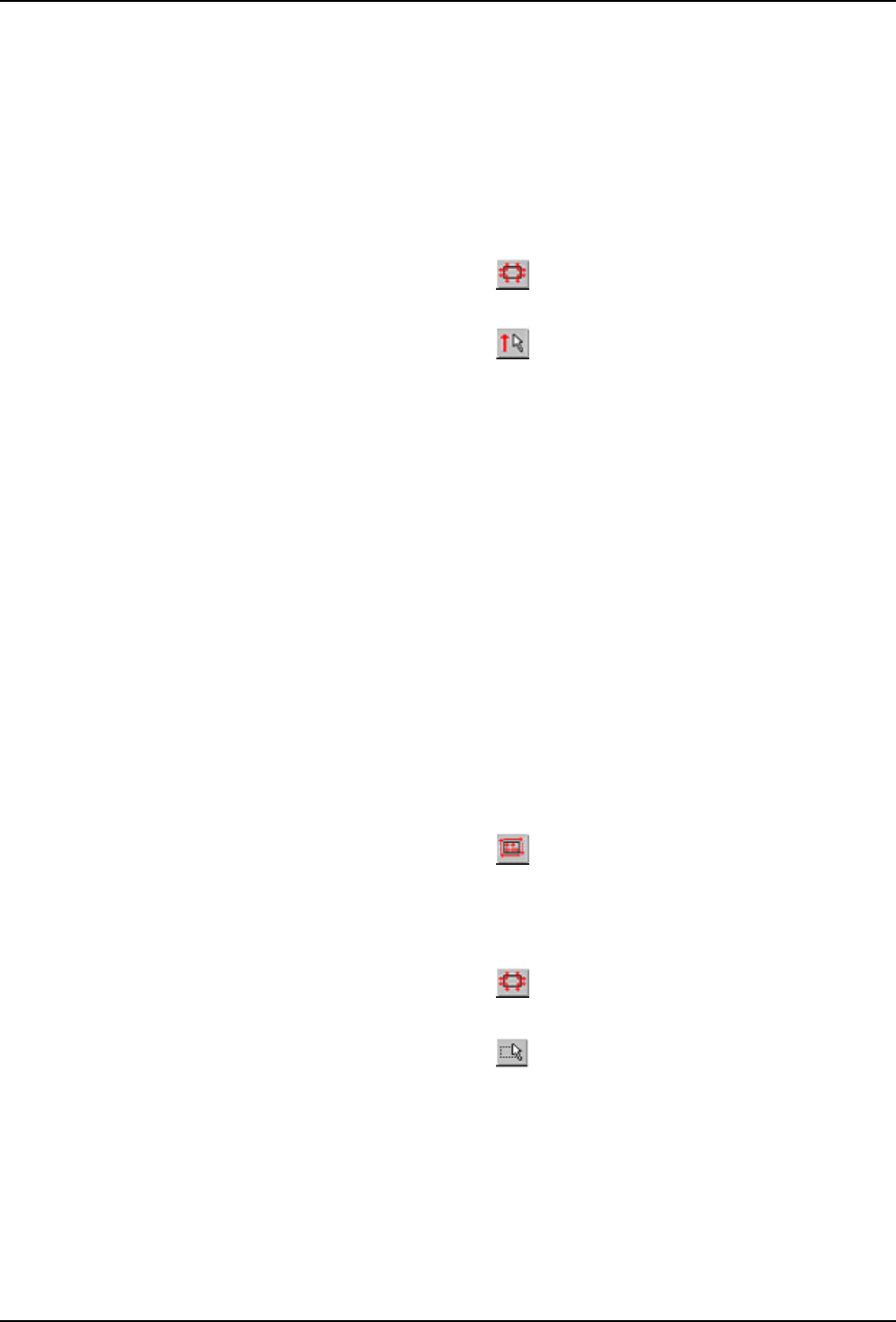
2. 在下图被按下的状态下,确认已经显示出定位用的 [Line Parameter] 对话框。
3. 按下下图,选择定位查找线的输入模式。
4. 单击要画的查找线的轮廓线部分。
生成了用生产线参数设定的 「类型」、「标记」所设定的查找线。
将查找线参数的角度按键设定为 ON 时,对于点击的轮廓线部分可以垂直地旋转查找线。
最新生成的查找线被激活。
5. 按下下图,可以将生产线的输入模式切换成检查查找线的输入模式。对话框切换成检查
用的 [Line Parameter]。
6. 单击要画的查找线的轮廓线部分或者没有轮廓线的部分。
生成在查找线参数上设定的 「类型」以及在 「标记」上设定的查找线。
7. 按下下图,返回到定位查找线的显示模式。
8. 按下下图,进入生产线的编辑模式。根据需要编辑生产线。
生产线的选择: 单击生产线选择后激活。
选择的生产线的信息显示在 [Line Parameter] 对话框
中。选择成对的查找线时,所选择的查找线成为成对
查找线的母线。
生产线的移动: 拖动查找线的中心附近时可以移动查找线的位置。
生产线长度·角度的变更: 将查找线的端部拖动后可以变更查找线的长度·角度。
生产线参数的变更: 在 [Line Parameter] 对话框上可以变更激活的查找线
参数。
生产线的消除: 按下删除键后,仅仅删除被激活的一根查找线。
生产线的选择: 用拖动将查找线以矩形框围住时,可以选择复数的查找
线。选择的查找线被激活。
最初所选择的查找线的信息显示在 [Line Parameter] 对
话框中。
选择成对的查找线时,所选择的查找线成为成对查找线
的母线。选择双方时,先选择的查找线成为母线。
生产线的移动: 激活状态下的查找线是复数时,将其中的一根拖动后,
可以移动所选择的生产线的全体。
SYS-XP243-1.0S 5.MDW/PDW
XP-242E/243E 系统手册 311
影像处理
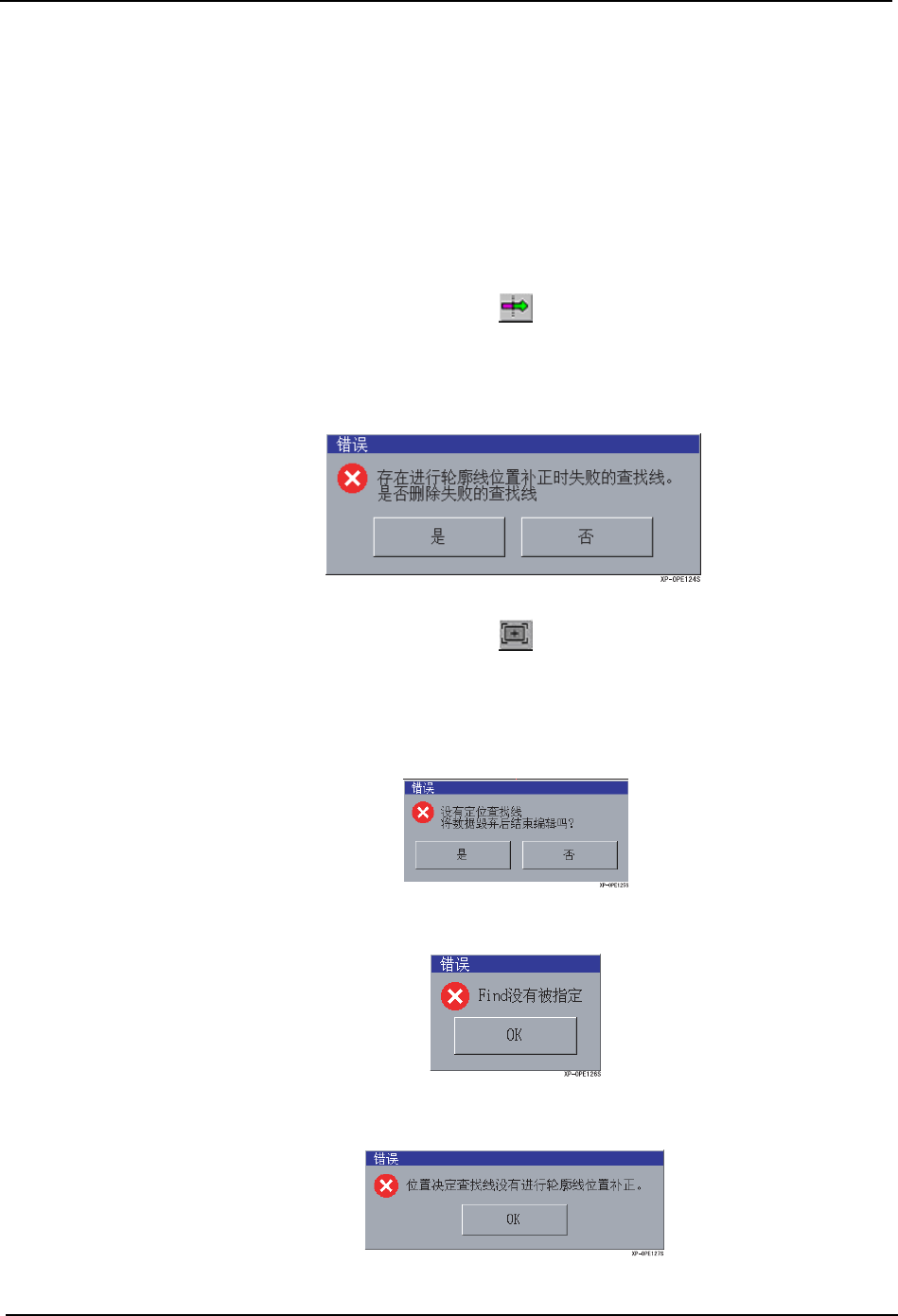
1. 按下下图,补正轮廓线的位置。尽量使元件的轮廓部分靠近查找线的中心位置自动调整
查找线的位置。
轮廓线位置补正与显示模式无关,对于检查、查找两方面的查找线进行,在轮廓位置补正成
功的查找线上显示出测定点。
Find 设定的查找线一根也没有被设定时,自动地对某些查找线进行 Find 设定。
在生产线上没有发现轮廓线时为失败并显示出以下信息。
2. 按下下图,进行影像位置补正。
使用作成的要素进行影像识别,显示出是否进行中心点补正的询问信息。
影像位置补正请用初始倍率执行。影像位置补正是用成双查找线补正影像的中心位置和角
度,所以没有设定为成双查找线时有时功能不起作用。
执行影像位置补正时,没有一根定位查找线时显示出以下的信息。
执行影像位置补正时,没有一根 Find 查找线时显示出以下的信息。
要进行影像识别时,有必要预先使轮廓线位置补正成功。
生产线参数的变更: 在 [Line Parameter] 对话框上可以将被激活的查找线参
数一次性变更。在选择的查找线上有 「没有轮廓线」
时,只有在 「没有轮廓线」中没有设定的生产线指定为
Find。
生产线的消除: 按下删除激活按键后,可以删除所有被激活的查找线。