DE_Nordson_EFD_EV_Series_Operating_Manual.pdf - 第102页
www.nordsonefd.com/de info.de@nordsonefd.com +49 (0) 89-540-4656-0 Nordson EFD Verkaufs- und Kundendienst für Dosiersysteme stehen Ihnen weltweit zur Verfügung. EV Series Automatisiertes Dosiersystem 102 Anhang D, QR-Cod…
www.nordsonefd.com/de info.de@nordsonefd.com +49 (0) 89-540-4656-0 Nordson EFD Verkaufs- und Kundendienst für Dosiersysteme stehen Ihnen weltweit zur Verfügung.
EV Series Automatisiertes Dosiersystem
101
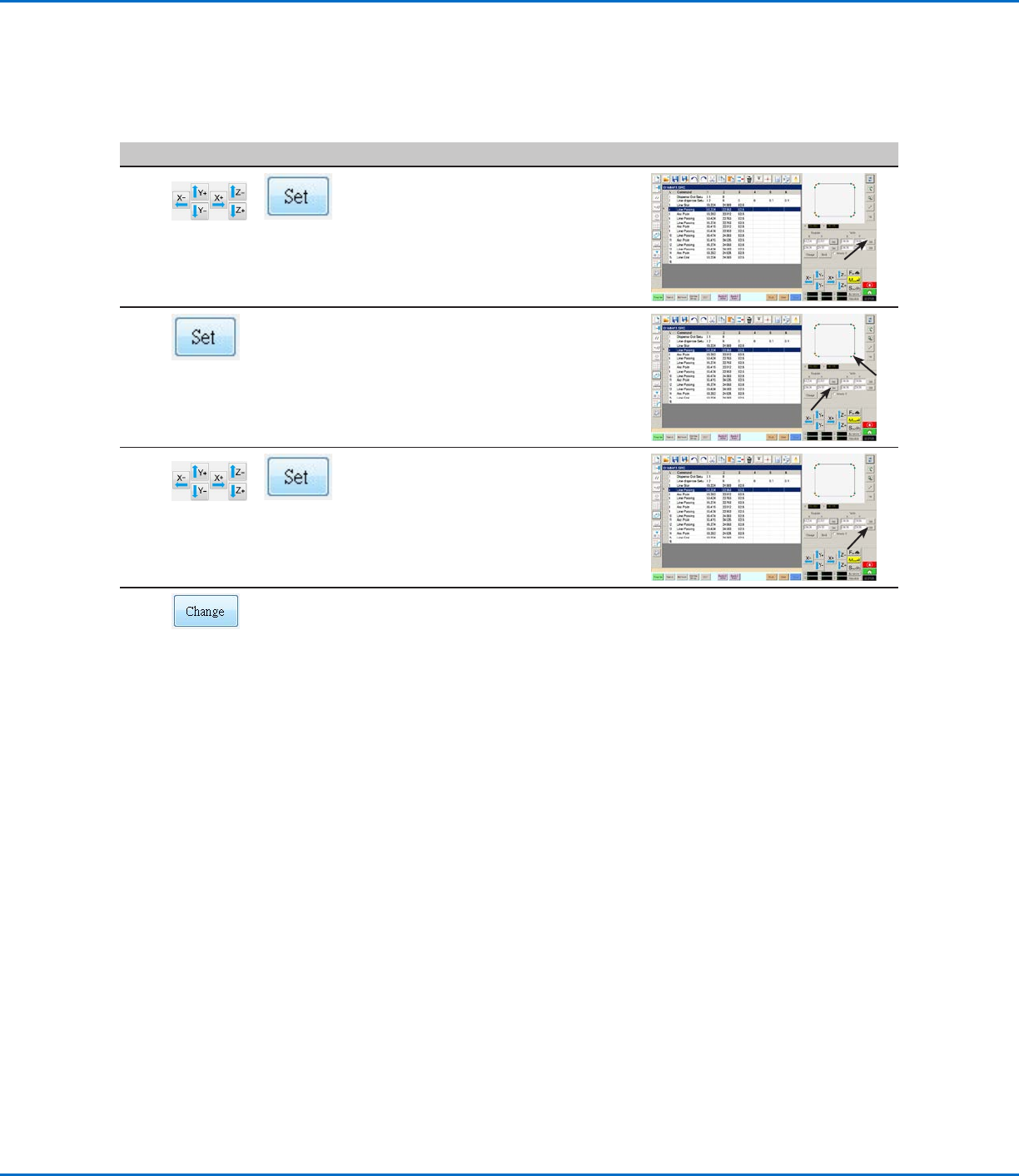
# Klick Schritt Referenzbild
10
>
• Bewegen Sie die Nadel zum gleichen
Punkt auf dem aktuellen Werkstück und
klicken Sie dann auf den oberen SET
Knopf unter Table.
11
• Klicken Sie auf einen Punkt ganz rechts
auf der Seite der angezeigten Punkte im
sekundären Ansichtsbildschirm, dann
klicken Sie auf den unteren SET Knopf
unter Program.
12
>
• Bewegen Sie die Nadel zu dem gleichen
Punkt auf dem aktuellen Werkstück und
klicken Sie dann auf den unteren SET
Knopf unter Table.
13
• Klicken Sie auf CHANGE.
Das System aktualisiert alle XY-
Positionen im Programm, damit sie sich
den gleichen XY-Positionen auf dem
aktuellen Werkstück anpassen können.
Wie importiert man eine DXF-Datei? (Fortsetzung)
Anhang C, DXF File Import (Fortsetzung)
www.nordsonefd.com/de info.de@nordsonefd.com +49 (0) 89-540-4656-0 Nordson EFD Verkaufs- und Kundendienst für Dosiersysteme stehen Ihnen weltweit zur Verfügung.
EV Series Automatisiertes Dosiersystem
102
Anhang D, QR-Code Scan Einrichtung
Programme können mit einem QR-Code gestartet werden. Damit das System ein Programm über einen QR-Code
startet, müssen die folgenden Maßnahmen erfolgen:
• Für das Werkstück muss ein QR-Code auf der Oberäche der Roboterxierplatte vorhanden sein (z. B. direkt
auf dem Werkstück oder an der Halterung).
• Der QR Scan muss aktiviert sein und jeder QR muss einem Programm zugeordnet sein. Lesen Sie die unten
beschriebenen Schritte.
HINWEIS: Barcodes werden nicht unterstützt.
Schritte zur Aktivierung des QR-Code Scan
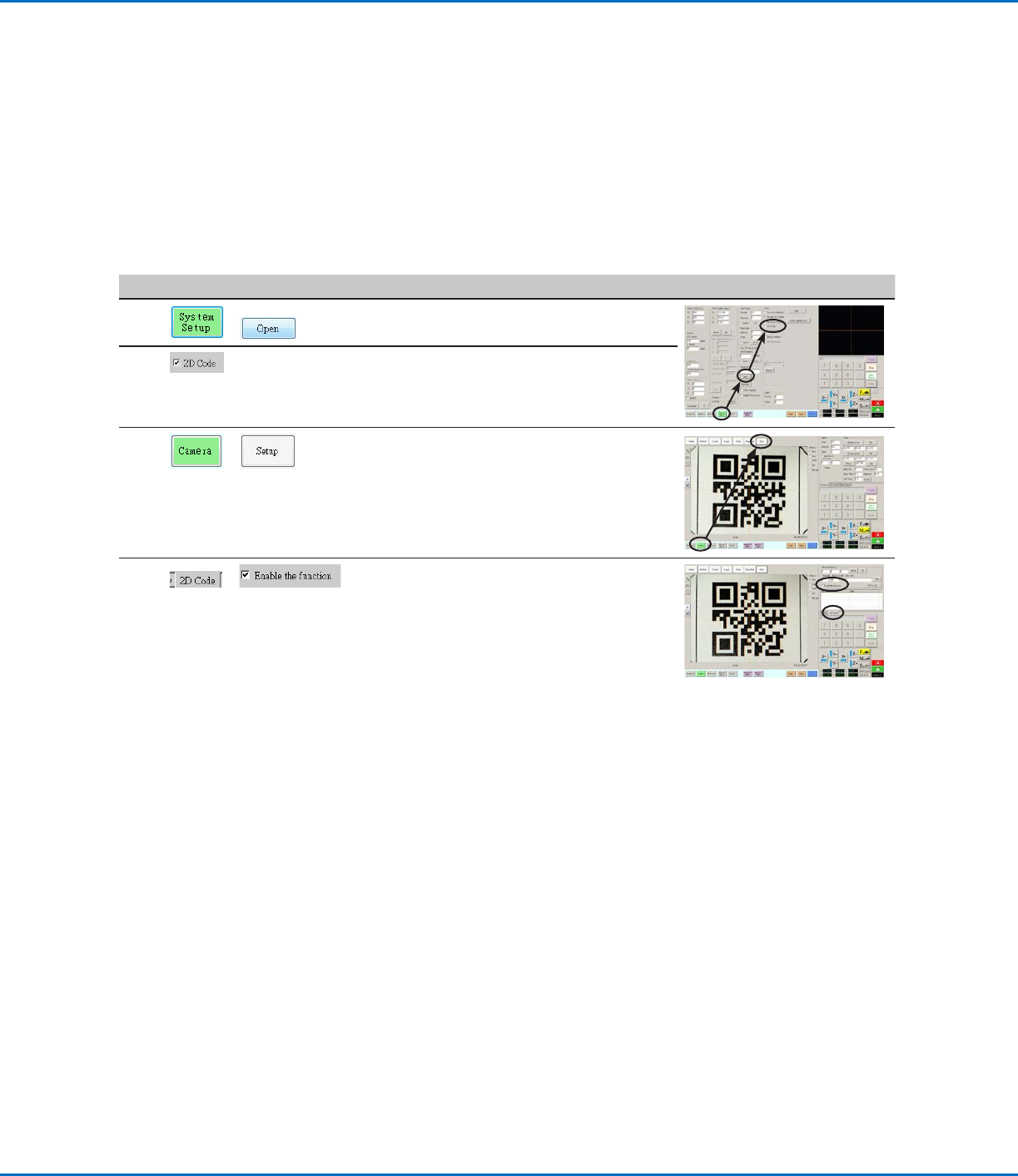
# Klick Schritt Referenzbild
1
>
• Klicken Sie auf den SYSTEM MENÜ Reiter
und dann auf ÖFFNEN.
2
• Setzen Sie ein Häkchen bei 2D CODE, um
den QR-Code Scan zu aktivieren.
3
>
• Klicken Sie auf den KAMERA Reiter
und dann auf Setup oben auf dem
Kamerabildschirm.
Das Kamerasetup Fenster erscheint.
4
>
• Klicken Sie auf den 2D Code Reiter, um die
Code-Setup Felder zu öffnen und setzen Sie
dann ein Häkchen bei FUNKTION aktiveren.
www.nordsonefd.com/de info.de@nordsonefd.com +49 (0) 89-540-4656-0 Nordson EFD Verkaufs- und Kundendienst für Dosiersysteme stehen Ihnen weltweit zur Verfügung.
EV Series Automatisiertes Dosiersystem
103
QR-Code einem Programm zuordnen
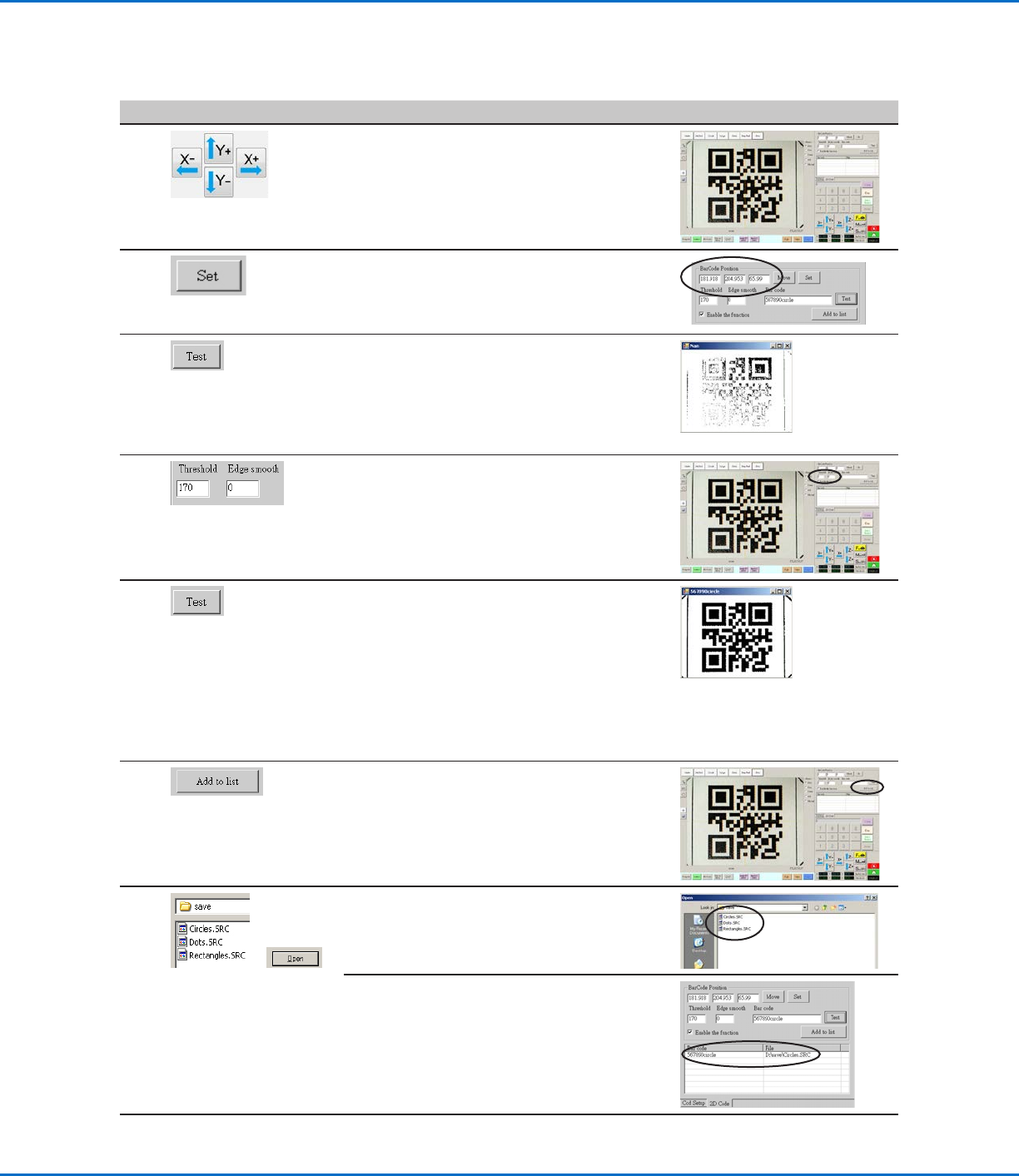
# Klick Schritt Referenzbild
1
• Bewegen Sie die Kamera, bis sie sich über
dem QR-Code bendet, den Sie einem
Programm zuordnen möchten.
2
• Klicken Sie auf SET, um die Position zu
dokumentieren.
Die Koordinaten der QR-Code Position
erscheinen im Barcode-Position Feld.
3
• Sobald der QR-Code sichtbar und scharf
fokussiert ist, klicken Sie auf TEST, um den
QR-Code zu scannen.
Wenn das System den QR-Code nicht
erkennen kann, taucht das Nan- Pop-Up
Fenster auf.
4
• Passen Sie die Werte SCHWELLE und
KANTEN GLÄTTEN an:
- SCHWELLE: Bereich = 0–255
- KANTEN GLÄTTEN: Bereich = 0–5
5
• Klicken Sie erneut auf Test.
Wenn das System den QR-Code richtig
erkannt hat, erscheint ein wie auf der rechten
Seite abgebildetes Fenster.
• Wiederholen Sie die Schritte 4–5, bis das
System den QR-Code erkennt. Nachdem der
QR-Code erkannt wurde, fahren Sie mit den
nächsten Schritten fort, um den Code einem
Programm zuzuordnen.
6
• Klicken Sie auf ZU LISTE HINZUFÜGEN.
Das Fenster für geöffnete Dateien erscheint.
7
>
• Wählen Sie das Dosierprogramm aus,
welches dem QR-Code zugeordnet werden
soll und klicken Sie dann auf ÖFFNEN.
Das Dosierprogramm ist nun dem QR-Code
zugeordnet.
Fortsetzung auf der nächsten Seite.
Anhang D, QR-Code Scan Einrichtung (Fortsetzung)