DE_Nordson_EFD_EV_Series_Operating_Manual.pdf - 第32页
www.nordsonefd.com/de info.de@nordsonefd.com +49 (0) 89-540-4656-0 Nordson EFD Verkaufs- und Kundendienst für Dosiersysteme stehen Ihnen weltweit zur Verfügung. EV Series Automatisiertes Dosiersystem 32 Setup- und Dosier…
www.nordsonefd.com/de info.de@nordsonefd.com +49 (0) 89-540-4656-0 Nordson EFD Verkaufs- und Kundendienst für Dosiersysteme stehen Ihnen weltweit zur Verfügung.
EV Series Automatisiertes Dosiersystem
31
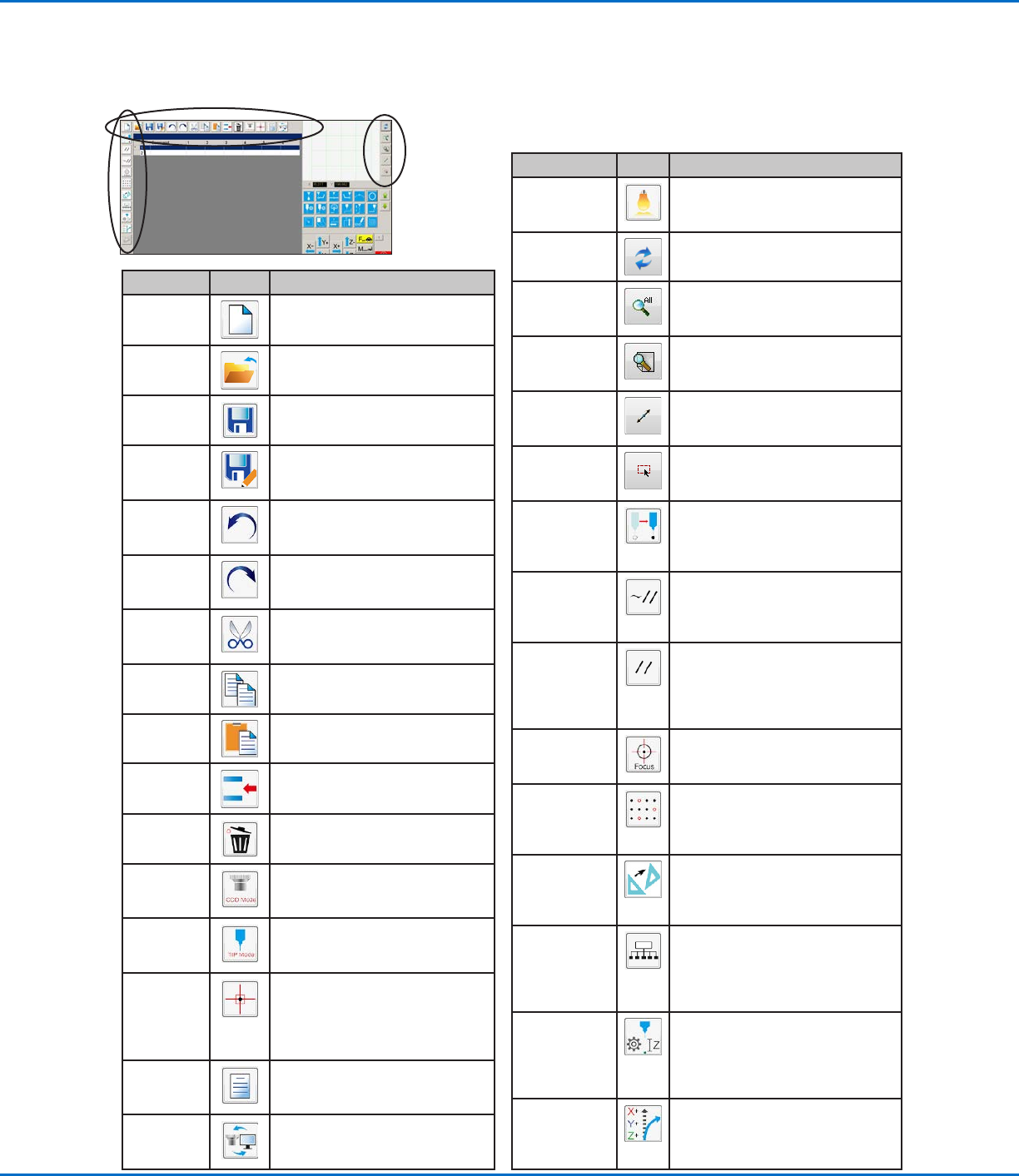
Icons der horizontalen und vertikalen Werkzeugleiste
Verwenden Sie die Icons auf den horizontalen und vertikalen Werkzeugleisten, um Dateien zu verwalten, bestimmte
Befehle einzugeben und andere unten beschriebene Funktionen auszuführen.
Icon Name Icon Funktion
A New File
(Neu)
Erstellt eine neue Datei
Open a File
(Öffnen)
Öffnet eine Datei
Save
(Speichern)
Speichert die geöffnete Datei
Save As
(Speichern
unter)
Speichert die geöffnete Datei mit
einem neuen Dateinamen
Undo
(Rückgän-
gig)
Macht den letzten Befehl rückgän-
gig
Redo
(Wiederher-
stellen)
Stellt die letzte rückgängig ge-
machte Aktion wieder her
Cut
(Ausschnei-
den)
Schneidet eine Auswahl aus
Copy
(Kopieren)
Kopiert eine Auswahl
Paste
(Einfügen)
Fügt eine Auswahl ein
Insert
(Einfügen)
Fügt eine Speicheradresse ein
Delete
(Löschen)
Löscht die aktuelle Speich-
er-adresse
CCD Mode
(CCD
Modus)
Schaltet das System zwischen
Kameramodus und Dosiermodus
um
Tip Mode
(Dosiermo-
dus)
Schaltet das System zwischen
Dosiermodus und Kameramodus
um
Match
Zentriet die Kamera auf einer
ausgewählten Markierung in der
Markierungsbibliothek (Kamera
muss sich nahe der Markierung am
Werkstück benden)
Example
(Beispiel)
Stellt ein Beispielprogramm zur
Verfügung, welches Beispielbefehle
zur Programmerstellung beinhaltet
Path (Pfad)
Schaltet den sekundären Bild-
schirm von der Kameraansicht auf
die Rasteransicht (Pfad Modus)
Icon Name Icon Funktion
Light
(Beleuchtung)
(Falls vorhanden) Erlaubt
temporäre Überschreibung der
Beleuchtungseinstellungen
Refresh (Aktu-
alisieren)
(nur Pfad Modus) aktualisiert den
sekundären Ansichtsbildschirm
See All
(komplette
Übersicht)
(nur Pfad Modus) zeigt alle
programmierten Punkte auf dem
sekundären Bildschirm
Magnify
(Vergrößern)
(nur Pfad Modus) vergrößert einen
Bereich des sekundären Ansichts-
bildschirms
Reverse
Line (Linie
umdrehen)
(nur Pfad Modus) kehrt die Rich-
tung der programmierten Punkte um
Select Entity
(Einheit
wählen)
(nur Pfad Modus) Wählt eine
Gruppe von Punkten aus
Move
(Bewegung)
Bewegt die Düse oder Kamera zum
XYZ Standort einer ausgewählten
Adresse (wenn die Adresse einen
Positionswert enthält)
Enable
Address
(Adresse
aktivieren)
Reaktiviert eine Adresse, die vorher
mit “Adresse deaktivieren” deaktiv-
iert war
Disable Ad-
dress (Adresse
deaktivieren)
Deaktiviert eine Adresse im Pro-
gramm (Reaktivieren Sie die Adresse
indem Sie auf “Adresse aktivieren”
klicken während Sie sich in der aus-
gewählten Adresse benden)
Focus (Fokus) Bewegt die Z Position anhand der
Ersteinrichtung automatisch zur
Fokusposition
Step & Repeat
Block (Block
Schritt &
Wiederholung)
Dient als Schritt und Wiederholungs-
befehl, deaktiviert die Dosierung auf
ein Werkstück in einem bestimmten
Bereich
Transform
(Umwandeln)
Richtet die Programmpunkte einer
geladenen DXF-Zeichnung auf ihre
tatsächlichen Standorte auf einem
Werkstück aus
Extend Step
& Repeat
(Erweitert Step
& Repeat)
Erweitert alle Befehle in einem
Schritt und Wiederholungsbefehl
(kann nur mit dem Rückgängig
Button einmalig rückgängig gemacht
werden)
Change
Z Values
(Z-Werte
ändern)
Ändert die Z-Werte in einem Befehl
oder einer Liste von ausgewählten
Befehlen in einem Programm
(hauptsächlich zur Feinabstimmung
und Einstellung der Dosiernadel
Point Offset
(Punkt Offset)
Ändert oder bewegt alle pro-
grammierten Punkte, wenn die
Platzierung eines Werkstücks
geändert wurde
www.nordsonefd.com/de info.de@nordsonefd.com +49 (0) 89-540-4656-0 Nordson EFD Verkaufs- und Kundendienst für Dosiersysteme stehen Ihnen weltweit zur Verfügung.
EV Series Automatisiertes Dosiersystem
32
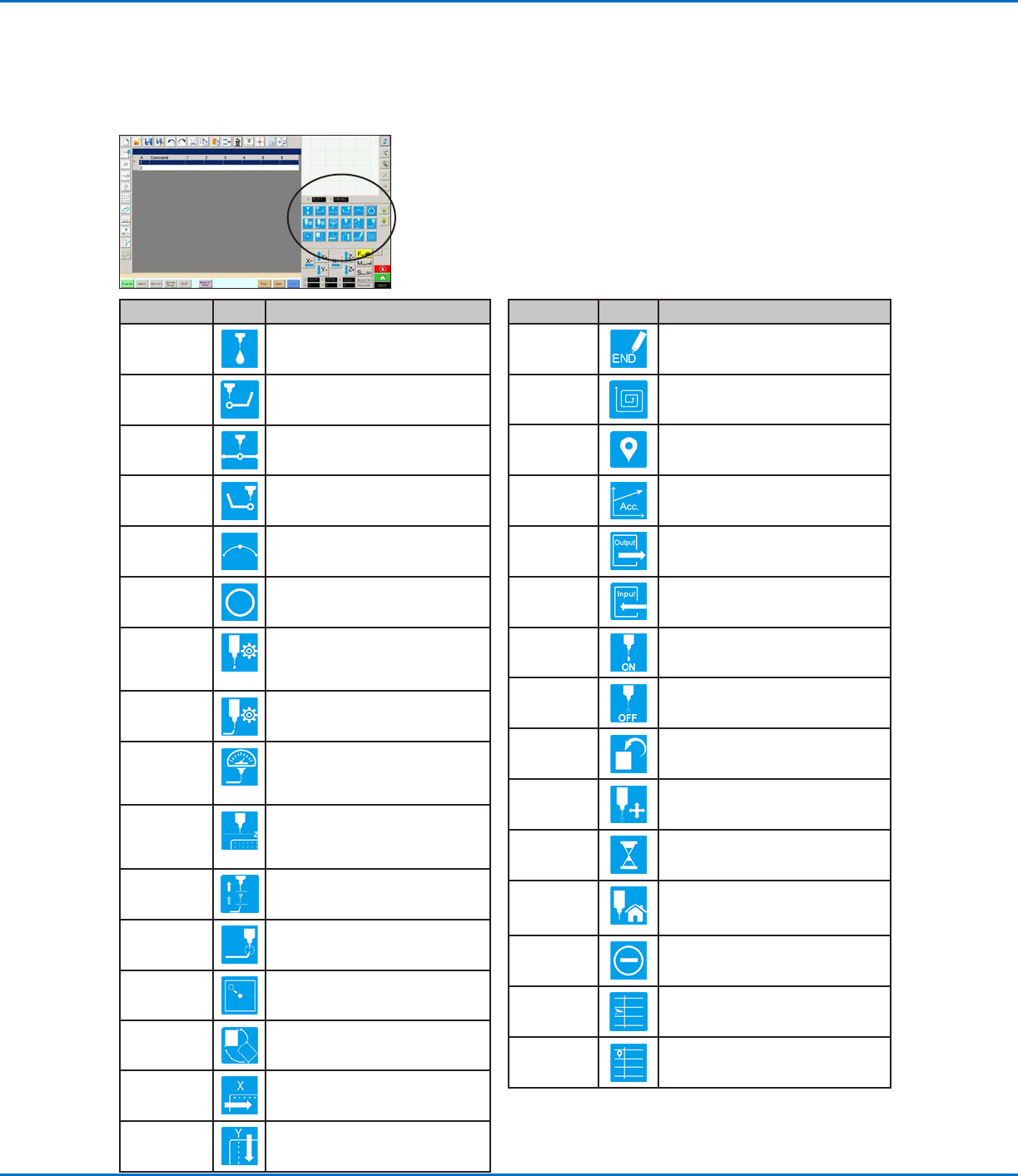
Setup- und Dosierbefehl Icons
Klicken Sie auf die Dosier- und Setup Befehlsicons, um die zugehörigen Befehle in einer nummerierten Adresse im
Programm einzugeben. Benutzen Sie die grünen Pfeile, um sich nach oben oder unten durch die Icons zu bewegen.
Beziehen Sie sich auf “Anhang A, Befehlsfunktionshinweise” auf Seite77, für weitere Informationen zu allen
Befehlen.
Icon Name Icon Funktion
End Program
(Programm
beenden)
Beendet ein Programm
Fill Area
(Bereich füllen)
Füllt einen Bereich entsprechend der
Bereichsparameter Einstellungen
Label
Kennzeichnet ein Label für einen
angegebenen Standort im Programm
Acceleration
(Beschleuni-
gung)
Ändert die Beschleunigung des Roboters
entlang einer fortlaufenden Linie
Output
(Ausgang)
Sendet ein Ausgangssignal
Input
(Eingang)
Fordert den Roboter auf, am
entsprechenden Eingang nach einem
Signal zu suchen
Dispenser On
(Dosierer On)
Aktiviert Dosierung
Dispenser Off
(Dosierer Off)
Deaktiviert Dosierung
Initialize
(Initialisieren)
Fährt in die vorgegebene HOME -
Position
Dummy Point
(ktiver Punkt)
Kennzeichnet den gegenwärtigen
Standort als ktiven Punkt
Wait Point
(Wartepunkt)
Kennzeichnet den gegenwärtigen
Standort als Wartepunkt
Park Position
(Parkposition)
Schickt den Roboter in die Parkposition
Stop Point
(Haltepunkt)
Kennzeichnet den gegenwärtigen
Standort als Haltepunkt
Goto Address
(Gehe zu
Adresse)
Sprint zur angegebenen Adressnummer
im Programm
Goto Label
(Gehe zu
Label)
Springt zum angegebenen Label im
Programm
Icon Name Icon Funktion
Dispense Point
(Dosierpunkt)
Kennzeichnet den gegenwärtigen
Standort als Dosierpunkt
Line Start
(Linienstart)
Kennzeichnet den gegenwärtigen
Standort als Startpunkt der Dosierlinie
Line Passing
(Linie
passieren)
Kennzeichnet den gegenwärtigen
Standort als Linienpassierpunkt
Line End
(Linien Ende)
Kennzeichnet den gegenwärtigen
Standort als Endpunkt der Linie
Arc Point
(Bogenpunkt)
Kennzeichnet den gegenwärtigen
Standort als Bogenpunkt
Circle (Kreis)
Kennzeichnet den gegenwärtigen
Standort als Kreismittelpunkt
Dispense
Point Setup
(Dosierpunkt
Setup)
Stellt die Dosierpunkt Parameter ein
Line Dispense
Setup (Dosier-
linien Setup)
Stellt die Dosierlinien Parameter ein
Line Speed
(Linien-
geschwind-
igkeit)
Stellt eine Liniengeschwindigkeit
ein (Überschreibt die voreingestellte
Geschwindigkeit)
Z Clear-
ance Setup
(Z-Freigabe
Setup)
Stellt die Z-Freigabe ein (überschreibt
die voreingestellten Einstellungen der
Z-Freigabe)
Dispense End
Setup (Dosier-
ende Setup)
Stellt ein, wie schnell und wie hoch sich
die Spitze nach der Dosierung anhebt
Backtrack Set-
up (Rückzug
Setup)
Stellt ein, wie sich die Spitze nach der
Dosierung zurückzieht
Find Mark
(Finde Mark-
ierung)
Sucht eine Markierung
Fiducial Mark
(Referenzmark-
ierung)
Kennzeichnet eine Referenzmarkierung
(zwei werden benötigt)
Step & Repeat
X
Stellt die Step & Repeat X Parameter ein
Step & Repeat
Y
Stellt die Step & Repeat Y Parameter ein
www.nordsonefd.com/de info.de@nordsonefd.com +49 (0) 89-540-4656-0 Nordson EFD Verkaufs- und Kundendienst für Dosiersysteme stehen Ihnen weltweit zur Verfügung.
EV Series Automatisiertes Dosiersystem
33
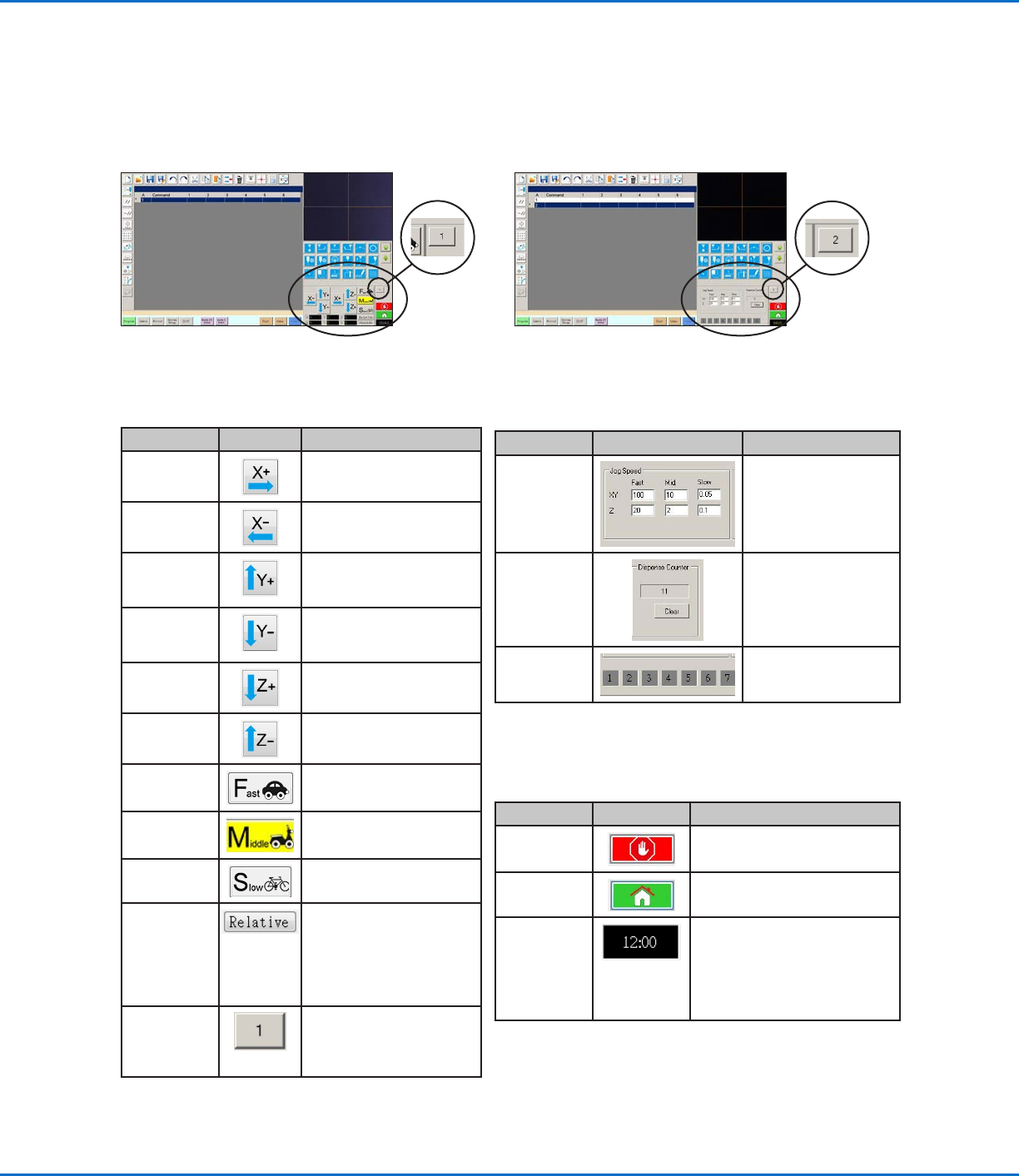
Navigations- und Bewegungsfenster
Benutzen Sie die Icons im Navigations- und Bewegungsfenster, um die Dosiernadel/Dosierdüse zu bewegen.
Benutzen Sie die Icons im Navigations- und Verfahrsfenster, um die Dosiernadel/Dosierdüse zu verfahren.
Klicken Sie den 1 Knopf, um das Fenster in eine alternative Ansicht umzuschalten, die erlaubt die Werte
der Bewegungsgeschwindigkeit zu ändern. Die Fenster enthalten auch eine Echtzeit-/Zykluszeitanzeige,
Dosierbetätigungszähler und eine Anzeige der Koordinatenwerte.
Icon Name Icon Funktion
X+
Bewegt die X-Achse nach
rechts
X-
Bewegt die X-Achse nach
links
Y+
Bewegt die Y-Achse
nach hinten (bewegt die
Fixierplatte nach hinten)
Y-
Bewegt die Y-Achse
nach vorne (bewegt die
Fixierplatte nach vorne)
Z+
Bewegt die Z-Achse nach
unten
Z-
Bewegt die Z-Achse nach
oben
Fast (Schnell)
Schnellste
Bewegungsgeschwindigkeit
Middle (Mittel)
Mittlere
Bewegungsgeschwindigkeit
Slow (Lang-
sam)
Langsamste
Bewegungsgeschwindigkeit
Relative
Legt den Ausgangspunkt
fest, relativ zu den
Koordinaten des
Werkstücks. Koordinaten
werden unter diesem Knopf
angezeigt.
Verfahrknopf-
Wahlschalter
Schaltet das Navigations-
und Verfahrfenster
zwischen Ansicht 1 und
Ansicht 2 um.
Ansicht 1 des Navigations- und
Verfahrfensters
Ansicht 2 des Navigations- und
Verfahrfensters
Ansicht 1 Ansicht 2
Beide Ansichten
Icon Name Icon Funktion
Stop (Stopp)
Stoppt den Roboter
Home Fährt den Roboter in die
Ausgangsposition (0,0,0)
Counter (Uhr
/ Zähler)
Zeigt die Zeit für die im
Windowssystem angegebene
Zeitzone ODER den Zeitzyklus
des Programms (klicken Sie
auf die Box, um die Anzeige
umzuschalten)
Feld Anzeigebereich Funktion
Verfahrge-
schwindigkeit
Erlaubt die Änderung
der Einstellung der
Verfahrgeschwindigkeit
durch Eingabe von
Werten mittels Tastatur.
Dosierzähler
Zeigt an, wieviele
Dosierungen erfolgt
sind. Klicken Sie CLEAR
um den Zähler auf Null
(0) zurückzusetzen.
Input-/
Output-
Trigger
Erlaubt das Auslösen
eines verbundenen
Input/Outputs.