DE_Nordson_EFD_EV_Series_Operating_Manual.pdf - 第115页
www.nordsonefd.com/de info.de@nordsonefd.com +49 (0) 89-540-4656-0 Nordson EFD Verkaufs- und Kundendienst für Dosiersysteme stehen Ihnen weltweit zur Verfügung. EV Series Automatisiertes Dosiersystem 115 Neukonfiguration…
www.nordsonefd.com/de info.de@nordsonefd.com +49 (0) 89-540-4656-0 Nordson EFD Verkaufs- und Kundendienst für Dosiersysteme stehen Ihnen weltweit zur Verfügung.
EV Series Automatisiertes Dosiersystem
114
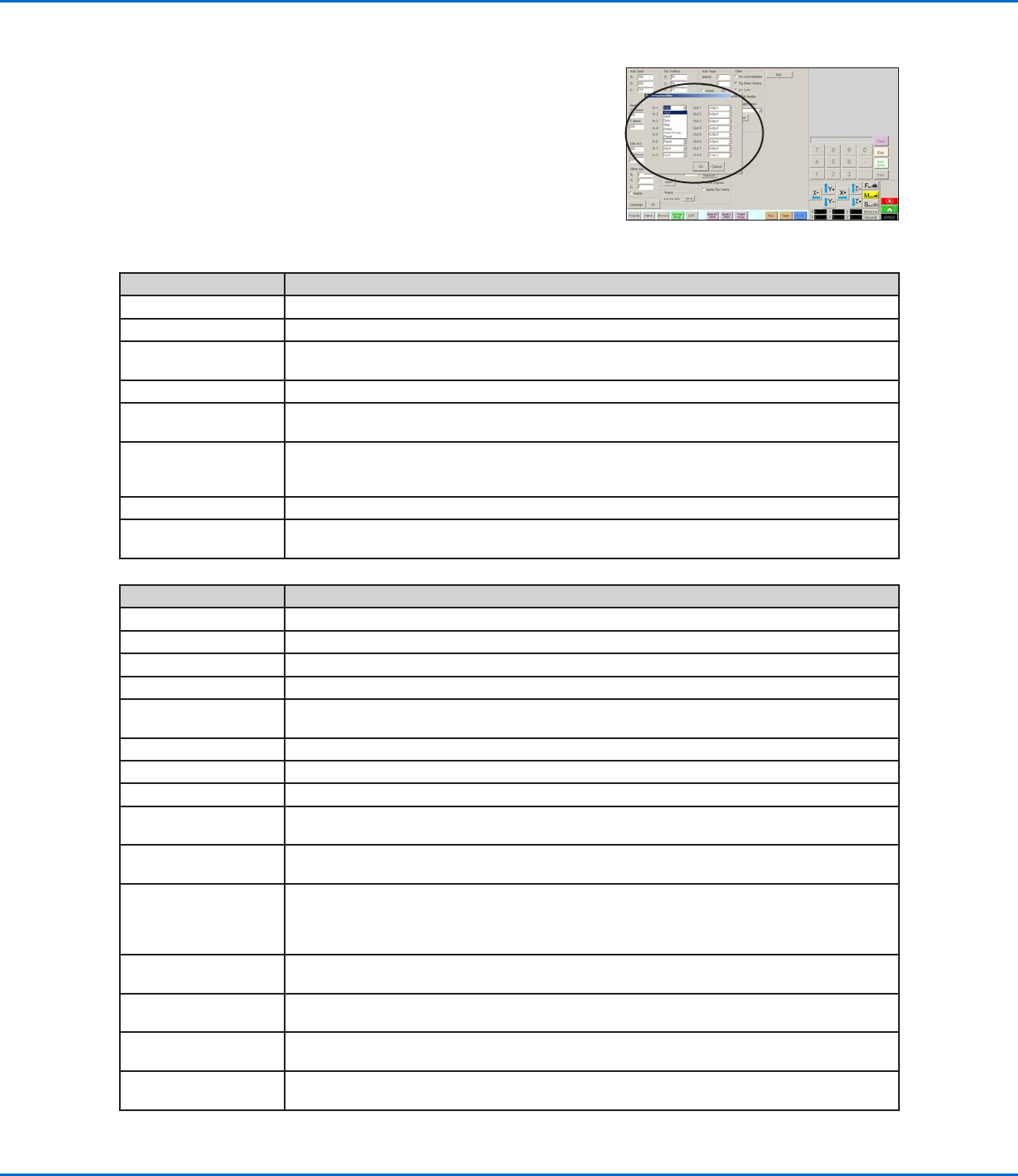
Anhang G, E/A Pin-Funktion Setup
Die E/A Pin-Funktion, die man über das Expertenmenü – aufrufbar über
den Systemsetup Bildschirm – erreicht, bietet benutzerdenierbare
Bedingungen, die den verfügbaren Ein- und Ausgängen an den E/A-
Anschlüssen zugeordnet werden können. Diese Bedingungen beeinussen
den Betrieb des Roboters.
Konfiguration der E/A Pin-Funktion
Eingangskonfiguration Beschreibung
Input (Eingang) Standardeinstellung
Start Startsignal zum Ausführen eines Programms
Door (Tür) Dieses Signal stoppt die Ausführung des Dosierprogramms. Diese Konguration wird in Verbindung
mit der Tür Öffnen Ausgangskonguration verwendet.
Stop (Stopp) Dieses Singal stoppt die Ausführung eines Dosierprogramms
Home Dieses Signal startet den Roboter nach dem Ende eines Dosierprogramms neu oder fährt ihn in die
Homeposition.
Table Ready (Verzeichnis
bereit)
Dieses Signal meldet, dass das System für die Ausführung des nächsten Dosierprogramms bereit
ist. Das Dosierprogramm wird nicht ausgeführt solange das Eingangssignal ausgeschaltet ist. Diese
Konguration wird in Verbindung mit der VERZEICHNIS BEREIT Ausgangskonguration genutzt.
Pause Dieses Signal meldet, dass die Ausführung eines Dosierprogramms pausiert wurde.
Call Program
(Programmaufruf)
Ein Signal, um eine andere Programmierung zu starten. Nutzen Sie den Programmaufruf aus dem
Expertenmenü, um das Programm zu spezizieren, das aufgerufen werden soll.
Ausgangskonfiguration Beschreibung
Output (Ausgang) Standardeinstellung.
Emergency (Nofall) Dieses Signal meldet, dass der Roboter gestoppt ist
EMG-B (Not-Halt-Taster) Dieses Signal meldet, dass der Not-Halt-Schalter des Roboters gedrückt wurde.
Running (Betrieb) Dieses Singal meldet, dass das Dosierprogramm momentan ausgeführt wird.
Homing (Home) Dieses Signal startet den Roboter nach dem Ende eines Dosierprogramms neu oder fährt ihn in die
Homeposition.
Standby Dieses Signal meldet, dass sich der Roboter im Standby-Modus (Leerlauf) bendet.
Pause Dieses Signal meldet, dass die Ausführung eines Dosierprogramms pausiert wurde.
System Start Dieses Signal meldet, dass die DispenseMotion Software geöffnet wurde und ausgeführt wird.
Table Ready (Verzeichnis
bereit)
Dieses Signal meldet, dass das System bereit ist, ein Dosierprogramm auszuführen. Diese
Konguration wird in Verbindung mit der VERZEICHNIS BEREIT Eingangskonguration verwendet.
Door Open Dieses Signal meldet, dass die Tür geöffnet ist. Diese Konguration wird in Verbindung mit der TÜR
ÖFFNEN Eingangseinstellung verwendet.
No Start Trigger (Kein
Startsignal)
Dieses Signal meldet, dass das Programm nicht ausgeführt werden kann, solange das VERZEICHNIS
BEREIT Eingangssignal eingeschaltet ist. Wenn der VERZEICHNIS BEREIT Eingang eingeschaltet
ist, wird das Kein-Startsignal-Signal ausgeschaltet. Diese Konguartion wird in Verbindung mit den
VERZEICHNIS BEREIT Eingangs- und VERZEICHNIS BEREIT Ausgangskongurationen verwendet..
Teach Mode Dieses Signal medlet, dass sich der Roboter im Teach-Modus bendet. Dieses Signal kann
verwendet werden, wenn eine externe Start/Stopp Box vorhanden ist.
Calibration Execution
(Kalibrierung Ausführen)
Dieses Signal meldet, dass sich der Roboter im Teach-Modus bendet. Dieses Signal kann
verwendet werden, wenn eine externe Start/Stopp Box vorhanden ist.
Positional Error
(Positionsfehler)
Dieses Singal meldet eine Limitüberschreitungswarnung, nachdem in dem aktuell laufenden
Programm eine solche Warnung aufgetreten ist.
In Home (In
Ausgangsposition)
Ein Signal, dass anzeigt, dass sich die Dosierspitze in der Parkposition bendet.
www.nordsonefd.com/de info.de@nordsonefd.com +49 (0) 89-540-4656-0 Nordson EFD Verkaufs- und Kundendienst für Dosiersysteme stehen Ihnen weltweit zur Verfügung.
EV Series Automatisiertes Dosiersystem
115
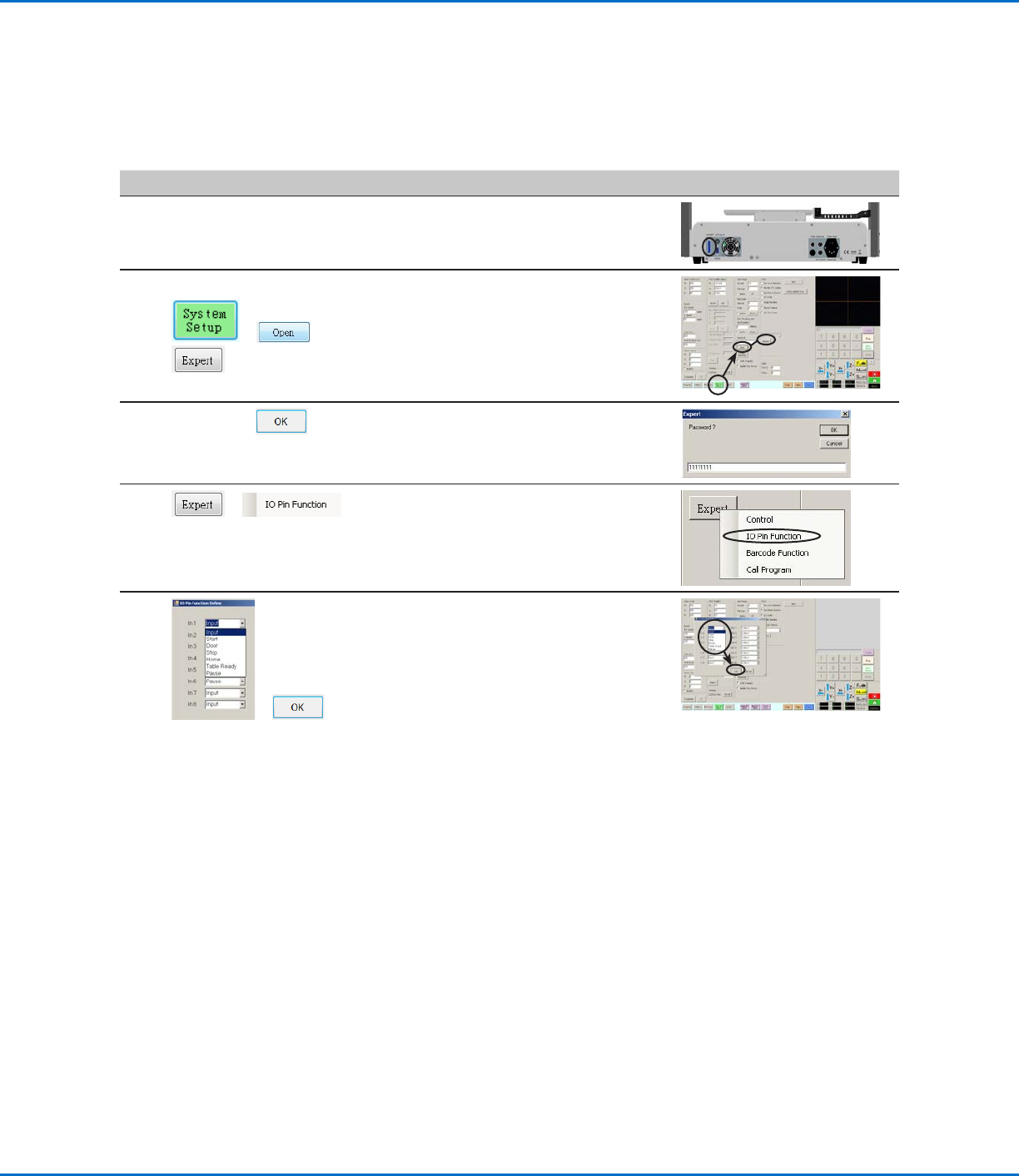
Neukonfiguration der Eingänge/Ausgänge
VORAUSSETZUNGEN
Das System wurde richtig eingestellt. Siehe “Aufbau und Kalibrierung des Systems (Erforderlich)” auf Seite42.
#
Klick Schritt Referenzbild
1
• Schließen Sie die Signalverdrahtung an
den E/A Anschluss auf der Rückseite
des Roboters an.
2
> >
• Klicken Sie auf SYSTEM SETUP >
ÖFFNEN > EXPERTE.
3
11111111 >
• Geben Sie 11111111 ein und klicken
Sie dann auf OK.
4
>
• Klicken Sie auf EXPERTE und danach
auf E/A PIN FUNKTION
5
>
• Klicken Sie auf den zu kongurierenden
Ein- oder Ausgang und wählen
Sie dann im Drop-Down Menü
die Konguration aus. Siehe “E/A
Pin Funktion Kongurationen“ auf
Seite98 für eine Beschreibung der
Kongurationsauswahlen.
• Klicken Sie auf OK.
Anhang G, E/A Pin-Funktion Setup (Fortsetzung)
www.nordsonefd.com/de info.de@nordsonefd.com +49 (0) 89-540-4656-0 Nordson EFD Verkaufs- und Kundendienst für Dosiersysteme stehen Ihnen weltweit zur Verfügung.
EV Series Automatisiertes Dosiersystem
116
Anhang H, Systemsetup zur Installation von
Softwareupdates
Um Schaden an der DispenseMotion Software zu verhindern, ist die C Festplatte des DispenseMotion Controller
PCs ab Werk gesperrt. Es ist eventuell erforderlich die C Festplatte zu entsperren, um die vollständige Installation
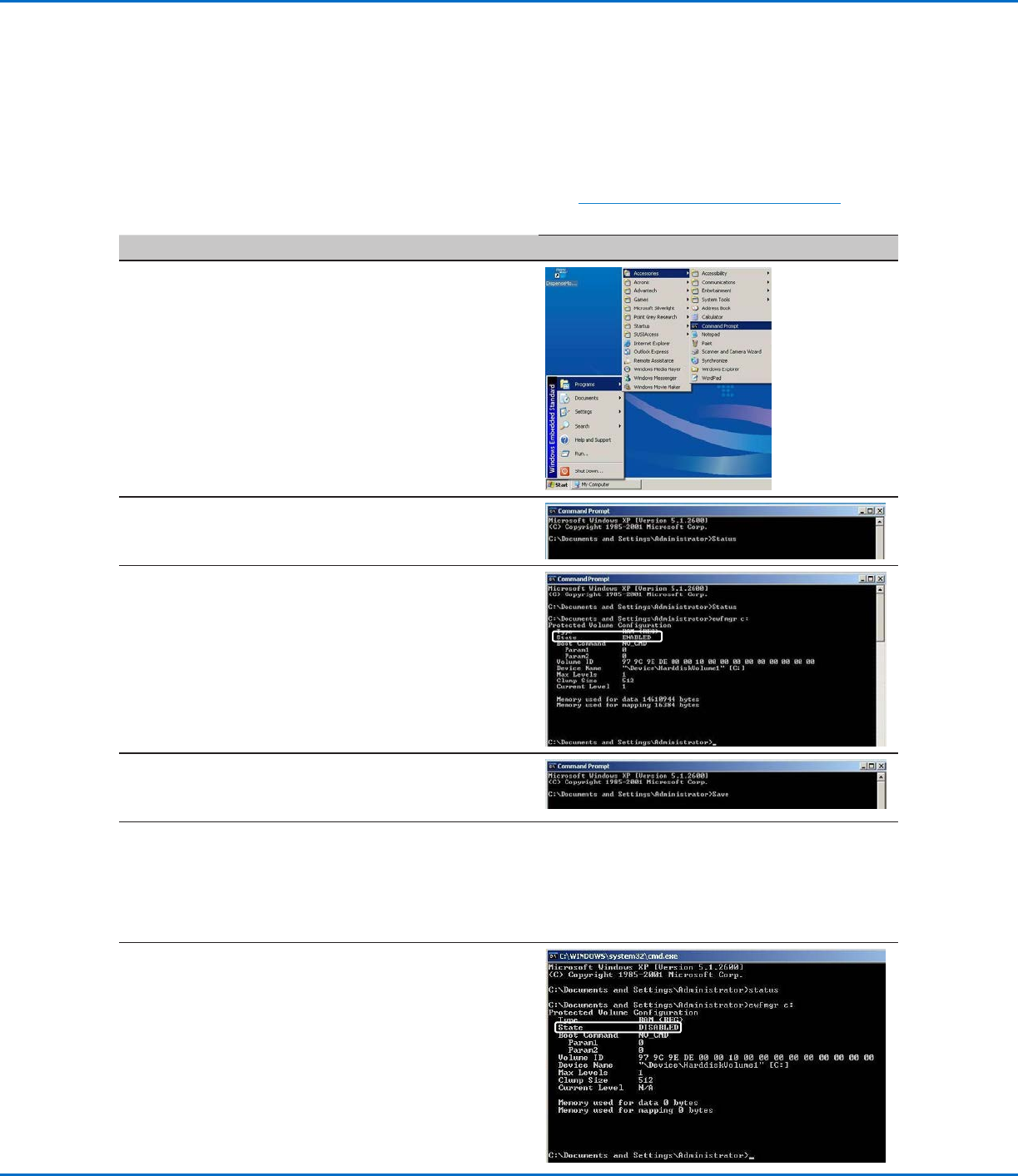
großer Updates der DispenseMotion Software zu erlauben. Folgen Sie dieser Vorgehensweise um den Status der C
Festplatte zu prüfen und dieses Feature abzuschalten, falls erforderlich.
HINWEIS: Sie können die aktuellste DispenseMotion Software unter www.nordsonefd.com/DispenseMotion
erhalten.
# Step Reference Image
1
• Klicken Sie START > Programme > Zubehör >
Befehlseingabe
2
• In der Befehlseingabe tippen Sie STATUS und
drücken Enter.
3
• Neben Status zeigt das System entweder
ENABLED (Aktiv) oder DISABLED (inaktiv) an.
Falls der Status inaktiv ist, ist der DispenseMotion
Controller korrekt für Updates konguriert.
Springen Sie ans Ende dieser Vorgehensweise.
• Falls der Status aktiv ist, tippen Sie DISABLE und
drücken Enter.
4
• Tippen Sie SAVE und drücken Sie Enter.
5
• Klicken Sie START > NEUSTART und starten Sie
das System neu, damit die Änderungen greifen
können.
• Nachdem der DispenseMotion Controller
neugestartet ist, öffnen Sie das
Befehlseingabefenster erneut.
6
• Tippen Sie STATUS und drücken Sie Enter.
Falls die Hauptplatte nicht mehr gesperrt ist, zeigt
der Status DISABLED (inaktiv).
Sie können jetzt DispenseMotion Softwareupdates
oder andere benötigte Software installieren. Um die
Hauptplatte nach der Installation wieder zu sperren,
öffnen Sie das Befehlseingabefenster und tippen
ENABLE > SAVE und starten das System neu.