DE_Nordson_EFD_EV_Series_Operating_Manual.pdf - 第58页
www.nordsonefd.com/de info.de@nordsonefd.com +49 (0) 89-540-4656-0 Nordson EFD Verkaufs- und Kundendienst für Dosiersysteme stehen Ihnen weltweit zur Verfügung. EV Series Automatisiertes Dosiersystem 58 Linie oder Kr eis…
www.nordsonefd.com/de info.de@nordsonefd.com +49 (0) 89-540-4656-0 Nordson EFD Verkaufs- und Kundendienst für Dosiersysteme stehen Ihnen weltweit zur Verfügung.
EV Series Automatisiertes Dosiersystem
57
# Klick Schritt
8
oder
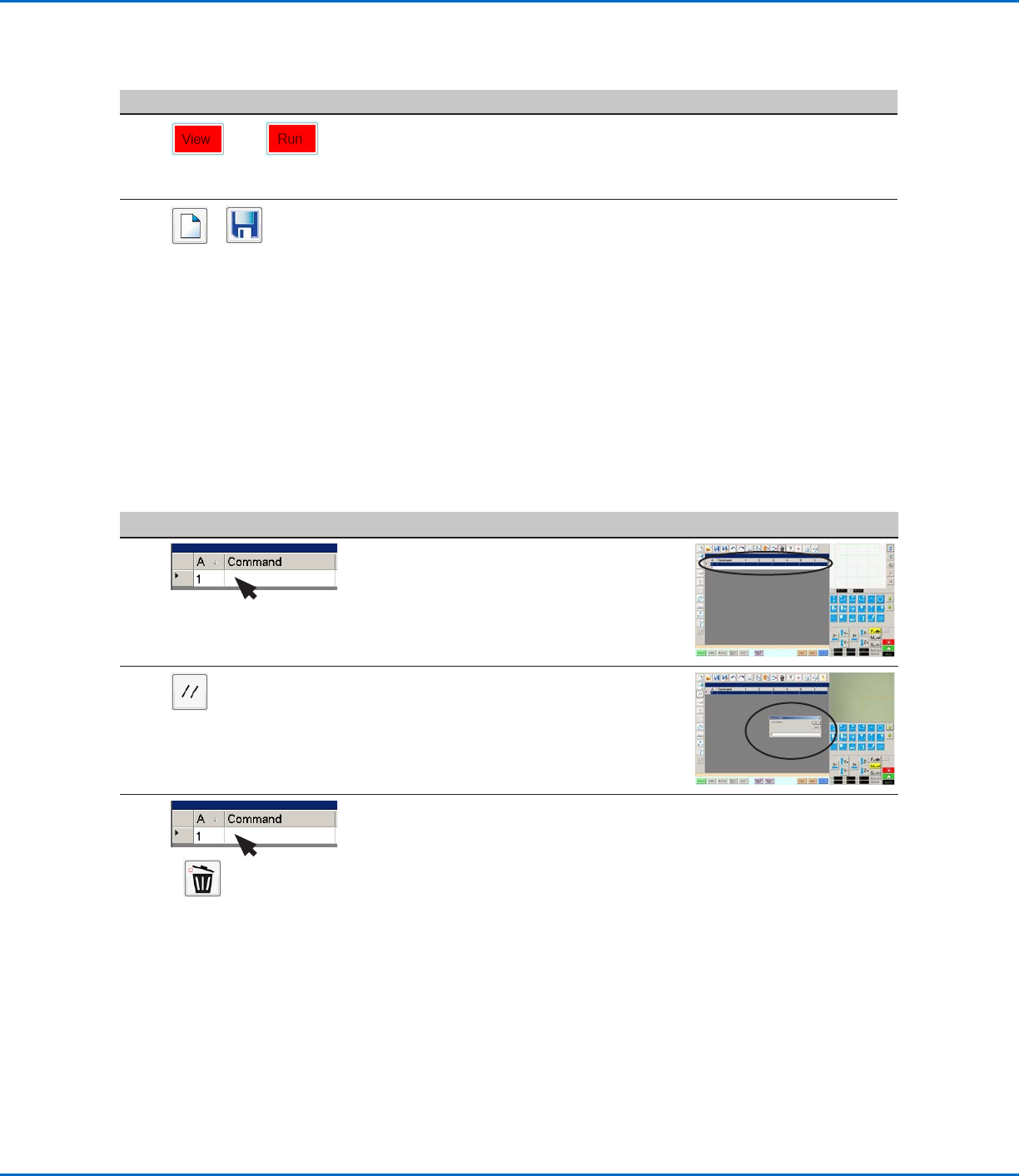
• Klicken Sie VIEW oder RUN, um das Programm zu testen und nehmen Sie
dann Änderungen vor, bis das Programm korrekt läuft.
HINWEIS: VIEW startet ein Programm ohne Abgabe von Material. RUN
startet das tatsächliche Programm, mit der Abgabe von Material.
9
>
• Klicken Sie NEUE DATEI.
• Klicken Sie SPEICHERN. Falls die Datei noch nicht benannt wurde, geben Sie
einen Namen für die Datei ein.
• Klicken Sie JA/OK, wenn Sie nach einer Bestätigung gefragt werden.
Wie man der Programmierung Kommentare hinzufügt
Sie können eigene Kommentare zu jeder Befehlsadresszeile im Programm hinzufügen.
VORAUSSETZUNGEN
Die Programmierung, der Sie einen Kommentar hinzufügen möchten, ist geöffnet.
#
Klick Schritt Referenzbild
1
• Wählen Sie eine leere Befehlsadresszeile.
HINWEIS: Kommentare müssen in eine
leere Zeile eingegeben werden. Wenn Sie
versuchen einen Kommentar in eine Zeile
einzutragen, die bereits einen Befehl enthält,
deaktivieren Sie den Befehl.
2
• Klicken Sie ADDRESSE DEAKTIVIEREN.
• Geben Sie Ihren Kommentar im Enter
Comment Fenster ein.
• Schließen Sie das Fenster.
3
>
• Um einen Kommentar zu löschen, wählen
Sie den Kommentar und klicken danach
LÖSCHEN.
Programme erstellen und ausführen (Fortsetzung)
www.nordsonefd.com/de info.de@nordsonefd.com +49 (0) 89-540-4656-0 Nordson EFD Verkaufs- und Kundendienst für Dosiersysteme stehen Ihnen weltweit zur Verfügung.
EV Series Automatisiertes Dosiersystem
58
Linie oder Kreis auf einem Werkstück messen
Das System kann den Abstand zwischen zwei Punkten oder dem Durchmesser eines Kreises auf dem Werkstück
messen.
#
Klick Schritt Referenzbild
1
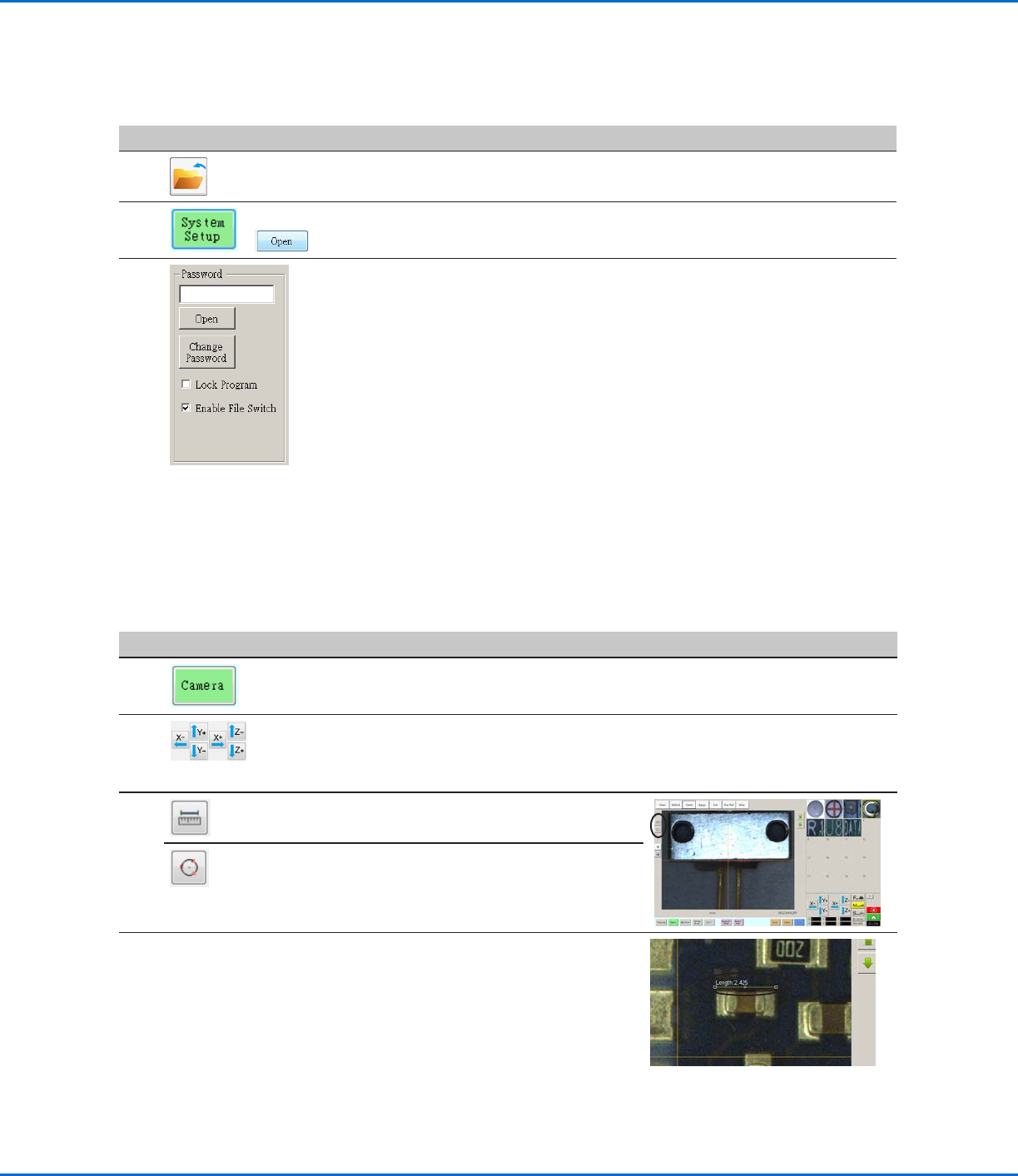
• Klicken Sie auf CAMERA, um zum
Kamerabildschirm zu gelangen.
2
• Bewegen Sie die Kamera solange, bis Sie den
Bereich des Werkstückes, der ausgemessen
werden soll, im Kamerabildschirm sehen und
stellen Sie dann den Kamerafokus scharf.
3
• Um eine Linie zu messen, klicken Sie auf das
MEASURE LENGTH Icon.
• Um den Durchmesser eines Kreises zu
messen, klicken Sie auf das MEASURE
CIRCLE DIAMETER Icon.
4
• Um das Messwerkzeug zu entfernen, klicken
Sie auf die Mitte von Measure Length oder
Measure Circle und dann auf DELETE.
Programm sperren und entsperren
Verwenden Sie das “Programm Sperren” Kästchen auf dem Systemeinstellungen Bildschirm, um ein Programm vor
nicht autorisiertem Zugriff zu schützen. Wenn “Programm Sperren” Kästchen angekreuzt ist, können Bediener das
aktuell geöffnete Programm nur AUSFÜHREN, ANSEHEN ODER PAUSIEREN.
#
Klick Schritt
1
• Öffnen Sie das Programm, das Sie sperren möchten. Es sollte sichtbar sein,
wenn der Programm Tab ausgewählt ist.
2
>
• Klicken Sie SYSTEM EINSTELLUNGEN > ÖFFNEN. Falls nötig, geben Sie
das Passwort ein.
3
• Unter Passwort, kreuzen Sie PROGRAMM SPERREN an, um ein Programm
zu sperren oder zu entsperren:
- Wenn LOCK PROGRAM aktiviert ist, wird die Bearbeitung des zurzeit
geöffneten Programms gesperrt und es kann nichts mehr verändert
werden.
- Wenn LOCK PROGRAM nicht aktiviert ist, wird das zurzeit geöffnete
Programm entsperrt und kann verändert werden.
- Falls DATEIWECHSEL AKTIVIEREN angekreuzt ist, kann der Bediener auch
die Programme wechseln, wenn PROGRAMM SPERREN angekreuzt ist.
www.nordsonefd.com/de info.de@nordsonefd.com +49 (0) 89-540-4656-0 Nordson EFD Verkaufs- und Kundendienst für Dosiersysteme stehen Ihnen weltweit zur Verfügung.
EV Series Automatisiertes Dosiersystem
59
Wie erstelle ich Muster?
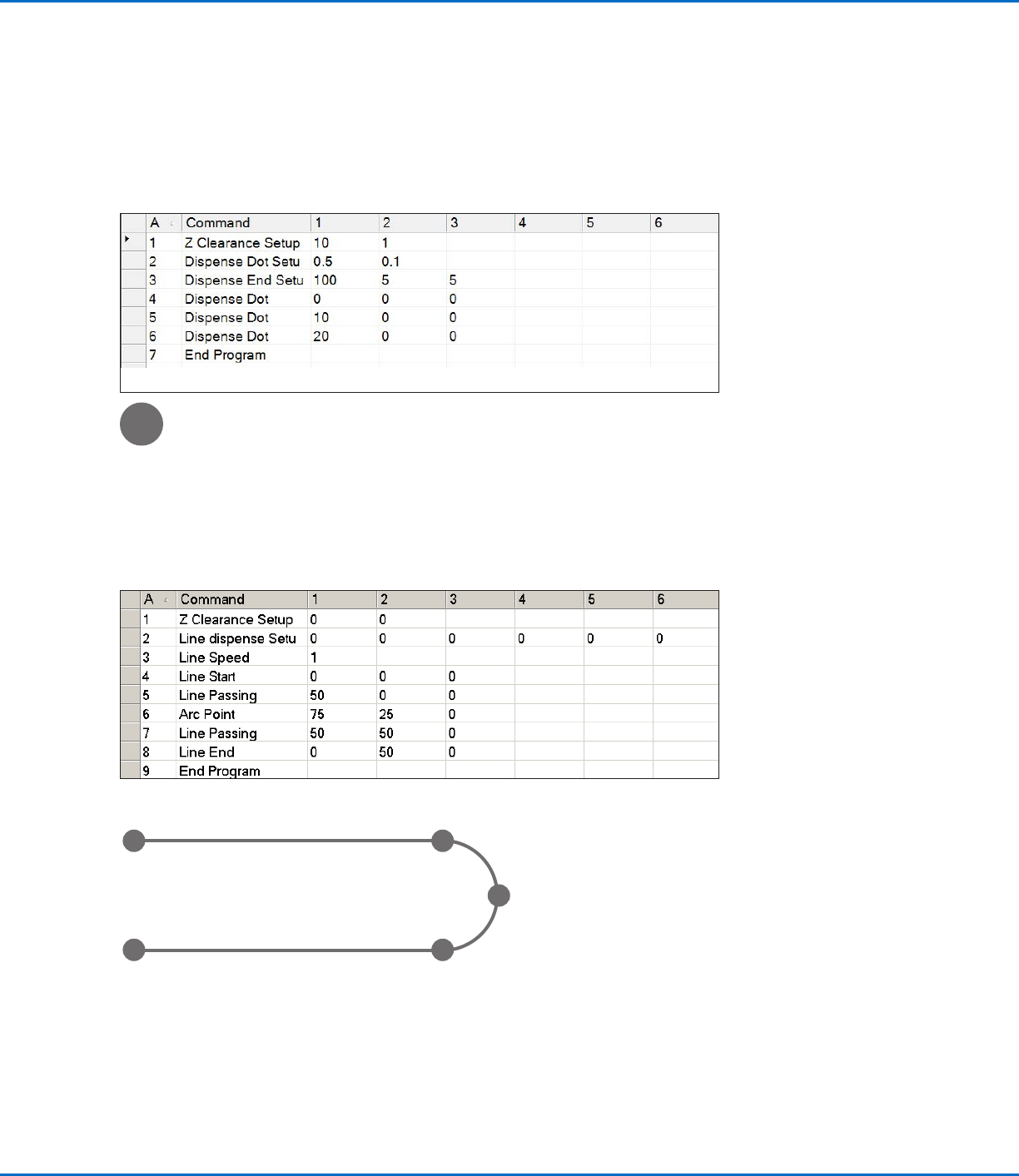
Die bildverarbeitungsgeführte Dosiersoftware gibt Ihnen die Möglichkeit, Muster auf verschiedene Arten zu erstellen.
Dieser Teil der Betriebsanleitung liefert Beispiele für die Programmierung der am häugsten genutzten Sequenzen.
Nutzen Sie diese Beispiele als Richtlinie für das Erstellen anderer Muster. Siehe “Anhang A, Command Function
Reference” auf Seite77 für detaillierte Informationen zu allen Befehlen. Siehe “Wie benutzt man das Beispiel Icon
(example icon)?“ auf Seite60 für einige vorprogrammierte Beispielprogramme der DispenseMotion Software.
Dosierpunkt Beispielprogramm
Linien und Bögen Beispielprogramm
Line Start
point
Line End
point
Arc Point
Line Passing
point
Line Passing
point