DE_Nordson_EFD_EV_Series_Operating_Manual.pdf - 第28页
www.nordsonefd.com/de info.de@nordsonefd.com +49 (0) 89-540-4656-0 Nordson EFD Verkaufs- und Kundendienst für Dosiersysteme stehen Ihnen weltweit zur Verfügung. EV Series Automatisiertes Dosiersystem 28 Befehlsfenster W …
www.nordsonefd.com/de info.de@nordsonefd.com +49 (0) 89-540-4656-0 Nordson EFD Verkaufs- und Kundendienst für Dosiersysteme stehen Ihnen weltweit zur Verfügung.
EV Series Automatisiertes Dosiersystem
27
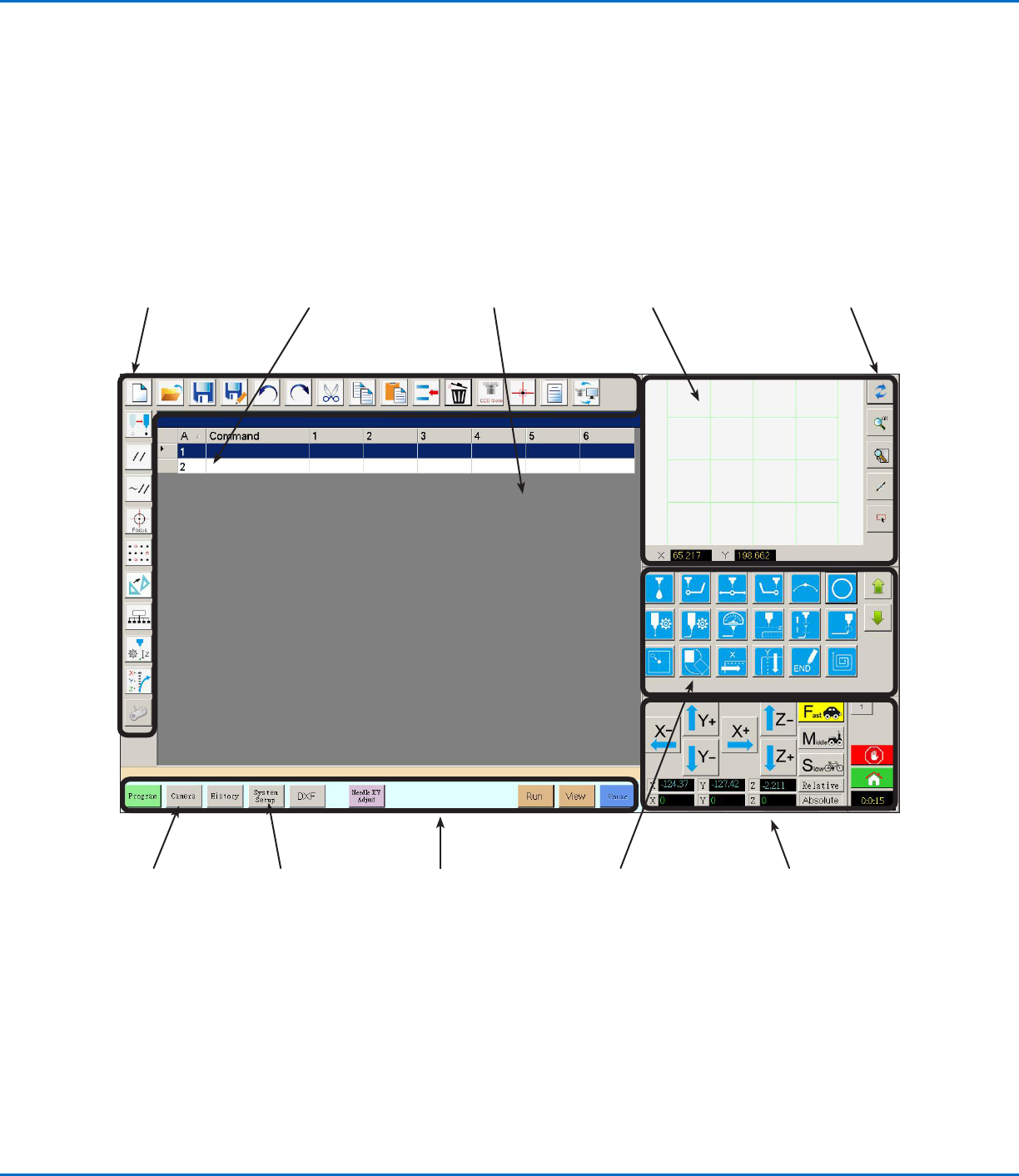
Übersicht der DispenseMotion Software
Dieser Abschnitt enthält eine Übersicht über alle DispenseMotion Software Bildschirme, Fenster und Icons. Diese
Information wird je nach Bedarf bereit gestellt. Um das System aufzubauen und Dosierprogramme zu erstellen,
beziehen Sie sich auf “Setup“ auf Seite38 und auf “Programmierung” auf Seite56. Der Bildschirm öffnet sich am
Programmbildschirm.
Siehe das
Navigations- und
Bewegungsfenster
auf Seite33.
Siehe “Horizontale
und vertikale
Werkzeugleisten
Icons” auf Seite31.
Siehe “Setup und
Dosierbefehls Icons” auf
Seite32.
Beziehen Sie sich
auf “sekundärer
Ansichtsbildschirm”
auf Seite30.
Siehe System
Setup Schirm auf
Seite34.
Siehe
“Hauptbildschirm
und Tab-Leiste” auf
Seite35.
Siehe
“Hauptansichtsbildschirm
und Tab Leiste” auf
Seite29.
Siehe
“Hauptansichtsbildschirm
und Tab Leiste” auf
Seite29.
Siehe “Horizontale
Werkzeugleisten Icons”
auf Seite31.
Befehlszeile (A): Doppelklicken
um das Befehlsauswahlmenü zu
öffnen; Befehl wählen um das
Befehlsfenster zu öffnen. Siehe
“Befehlsfenster” auf Seite28.
www.nordsonefd.com/de info.de@nordsonefd.com +49 (0) 89-540-4656-0 Nordson EFD Verkaufs- und Kundendienst für Dosiersysteme stehen Ihnen weltweit zur Verfügung.
EV Series Automatisiertes Dosiersystem
28
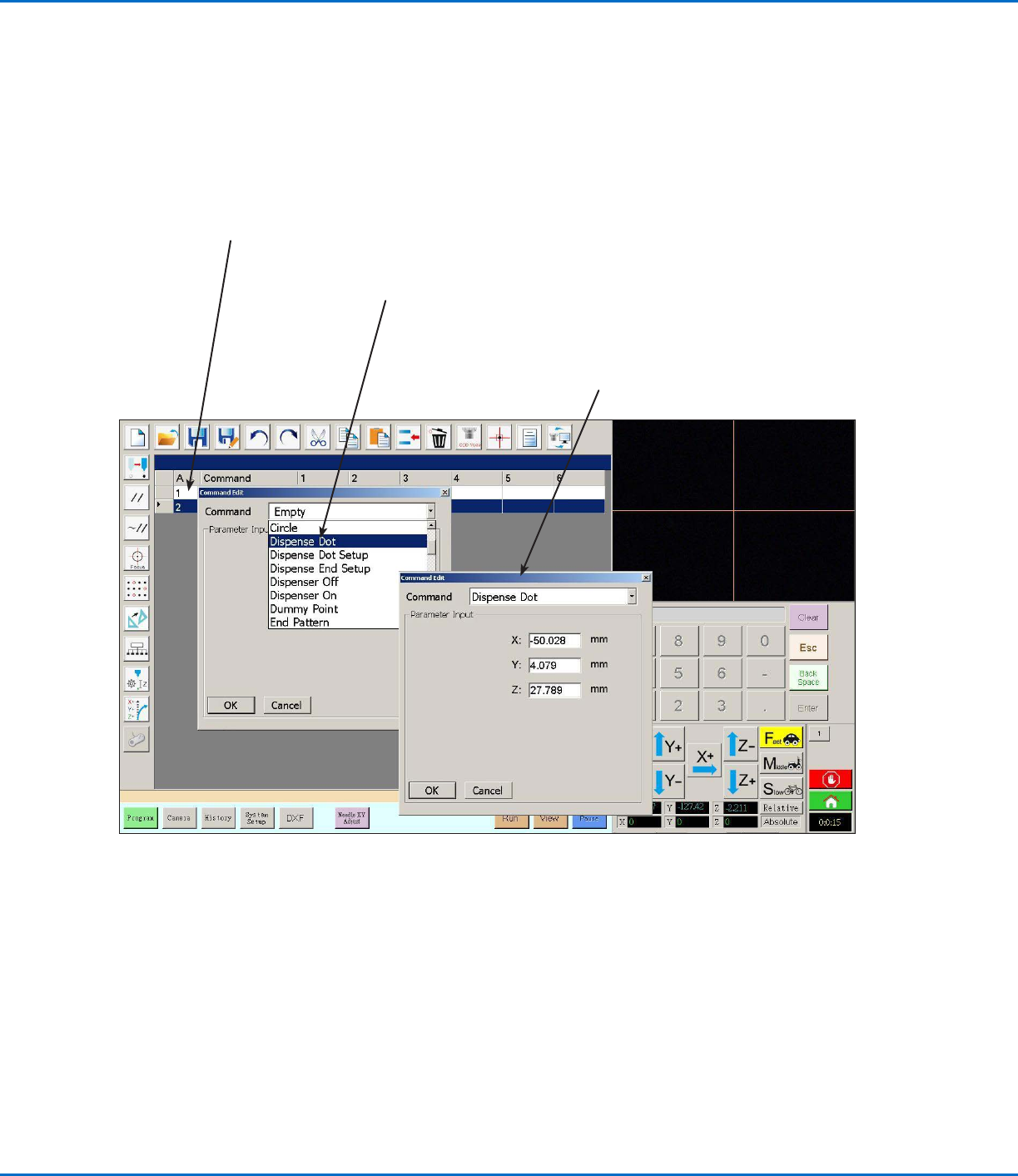
Befehlsfenster
Wenn Sie eine Befehlsadresszeile im Programmfenster doppelklicken, erscheint ein Auswahlmenü aller
verfügbaren Befehle. Wählen Sie einen Befehl um ein Fenster für diesen Befehl zu öffnen. Jedes Befehlsfenster
enthält Parameter, falls zutreffend, die für den Befehl eingestellt werden können. Siehe “Anhang A, Referenz der
Befehlsfunktionen” auf Seite77 für detaillierte Informationen aller Befehle und verbundener Parameter.
Befehlszeile (A):
Doppelklicken um das
Befehlsauswahlmenü zu
öffnen.
Auswahlmenü zur
Befehlsbearbeitung: Befehl
doppelklicken, um das
Befehlsfenster zu öffnen
Befehlsfenster: Geben Sie Parameter für den
Befehl in diesem Fenster ein. Siehe “Anhang A,
Referenz der Befehlsfunktionen” auf Seite77
für detaillierte Informationen aller Befehle.
www.nordsonefd.com/de info.de@nordsonefd.com +49 (0) 89-540-4656-0 Nordson EFD Verkaufs- und Kundendienst für Dosiersysteme stehen Ihnen weltweit zur Verfügung.
EV Series Automatisiertes Dosiersystem
29
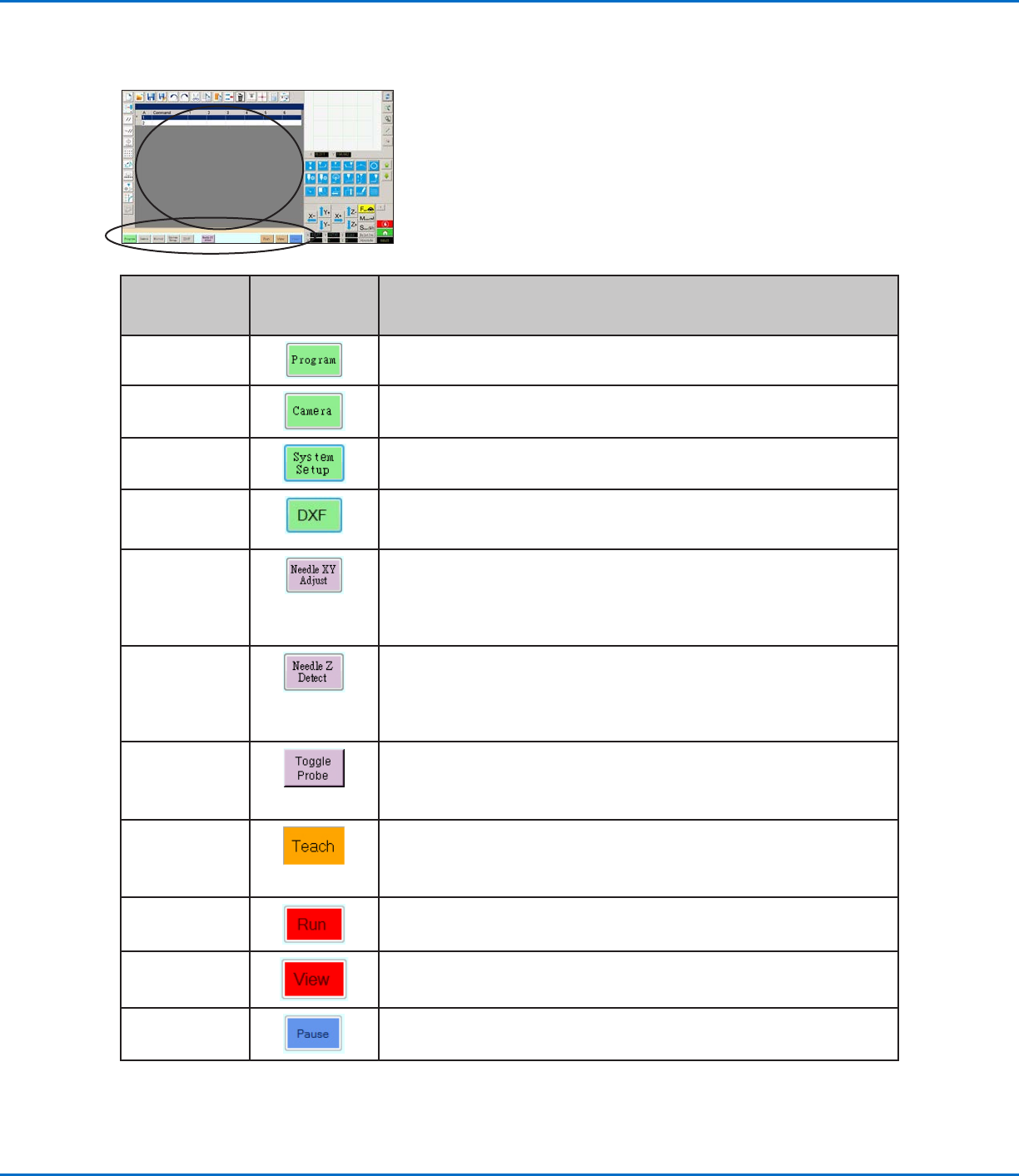
Tab Name
Tab Farbe
grün wenn
ausgewählt
Funktion
Program
(Programm)
Zeigt die Befehlsansicht; wird zur Programmerstellung benutzt
Camera
(Kamera)
Zeigt die akutelle Kameraansicht; wird für alle kamerabezogenen
Funktionen benutzt
System Setup
Zeigt den Einstellungsbildschirm; wird zur Ansicht oder Änderung der
System-Level Einstellungen oder Parameter benutzt
DXF
Ermöglicht das Hochladen von Zeichnungen im DXF Format in die
DispenseMotion Software. “Beziehen Sie sich auf Anhang B, DXF-Datei
Import” auf Seite84 für mehr Informationen.
Needle XY
Adjust (Nadel XY
Anpassung)
Prüft und passt die XY Offsets automatisch an, ohne mit der Düse die
Oberächen zu berühren. Der Schalter ist nur verfügbar, wenn Nadel XY
Anpassung im System Setup Bildschirm aktiviert ist. Das System muss
korrekt eingerichtet werden wie unter “Einrichtung und Kalibrierung des
Systems (Notwendig)” auf Seite42 beschrieben.
Needle Z Detect
(Nadel Nullpunkt)
Prüft und passt den Düse-zu-Werkstück Offset (Z Clearance) automatisch
an und führt dann eine Nadel XY Anpassung durch. Der Schalter ist nur
verfügbar, wenn der Düsendetektor im System Setup Bildschirm aktiviert
ist. Das System muss korrekt eingerichtet werden wie unter “Einrichtung
und Kalibrierung des Systems (Notwendig)” auf Seite42 beschrieben.
Toggle
Probe (Probe
umschalten)
Wenn der optionale Höhensensor installiert ist, senkt oder hebt er die
Höhensensorprobe. Siehe “Anhang F, Höhensensor Einrichtung und
Verwendung” auf Seite110 für alle zusammenhängenden Informationen
über den optionalen Höhensensor.
Teach (Lernen)
Wenn die optionale Start/Stopp Box angeschlossen ist, erscheint diese
Anzeige auf der Tableiste und blinkt, wenn sich der Roboter im Safety-
Bypass-Modus bendet. Wenn die Lernanzeige aktiv ist, ist der Startknopf
deaktiviert.
Run (Ausführen)
Führt das gewählte Programm aus.
View (Ansicht)
Führt das ausgewählte Programm ohne Dosierung aus und zentriert die
Position der Kamera auf den Dosierpfad.
Pause
Pausiert das laufende Programm. Wenn Sie auf “Pause” drücken, ändert
sich die Schaltäche auf “Fortfahren”.
Hauptbildschirm und Tab-Leiste
Der Hauptbildschirm verändert sich je nach ausgewähltem Tab. Alle Tabs sind dauerhaft sichtbar.