DE_Nordson_EFD_EV_Series_Operating_Manual.pdf - 第64页
www.nordsonefd.com/de info.de@nordsonefd.com +49 (0) 89-540-4656-0 Nordson EFD Verkaufs- und Kundendienst für Dosiersysteme stehen Ihnen weltweit zur Verfügung. EV Series Automatisiertes Dosiersystem 64 # Klick Schritt R…
www.nordsonefd.com/de info.de@nordsonefd.com +49 (0) 89-540-4656-0 Nordson EFD Verkaufs- und Kundendienst für Dosiersysteme stehen Ihnen weltweit zur Verfügung.
EV Series Automatisiertes Dosiersystem
63
Wie erstellt man eine Markierung?
Siehe “Über Markierungen” auf Seite26 für eine Erklärung der Markierungen. Falls Sie Referenzmarkierungen in
einem Programm zur Überprüfung der Ausrichtung eines Werkstückes nutzen möchten, müssen Sie mindestens
zwei Markierungen erstellen.
VORAUSSETZUNGEN
Das System ist richtig eingestellt. Siehe “Einstellen und Kalibrieren des Systems” auf Seite42.
Falls die Spitze oder ein Element auf dem Z-Achsenkopf geändert wurde, führen sie das Systemsetup und die
Kalibirierung noch einmal aus, in dem Sie den Ersteinrichtungsassistenten benutzen. Siehe “Das System mit dem
Erstinstallationsassistenten des Roboters einrichten” auf Seite43.
Das System bendet sich im richtigen Modus (Tip oder CCD).
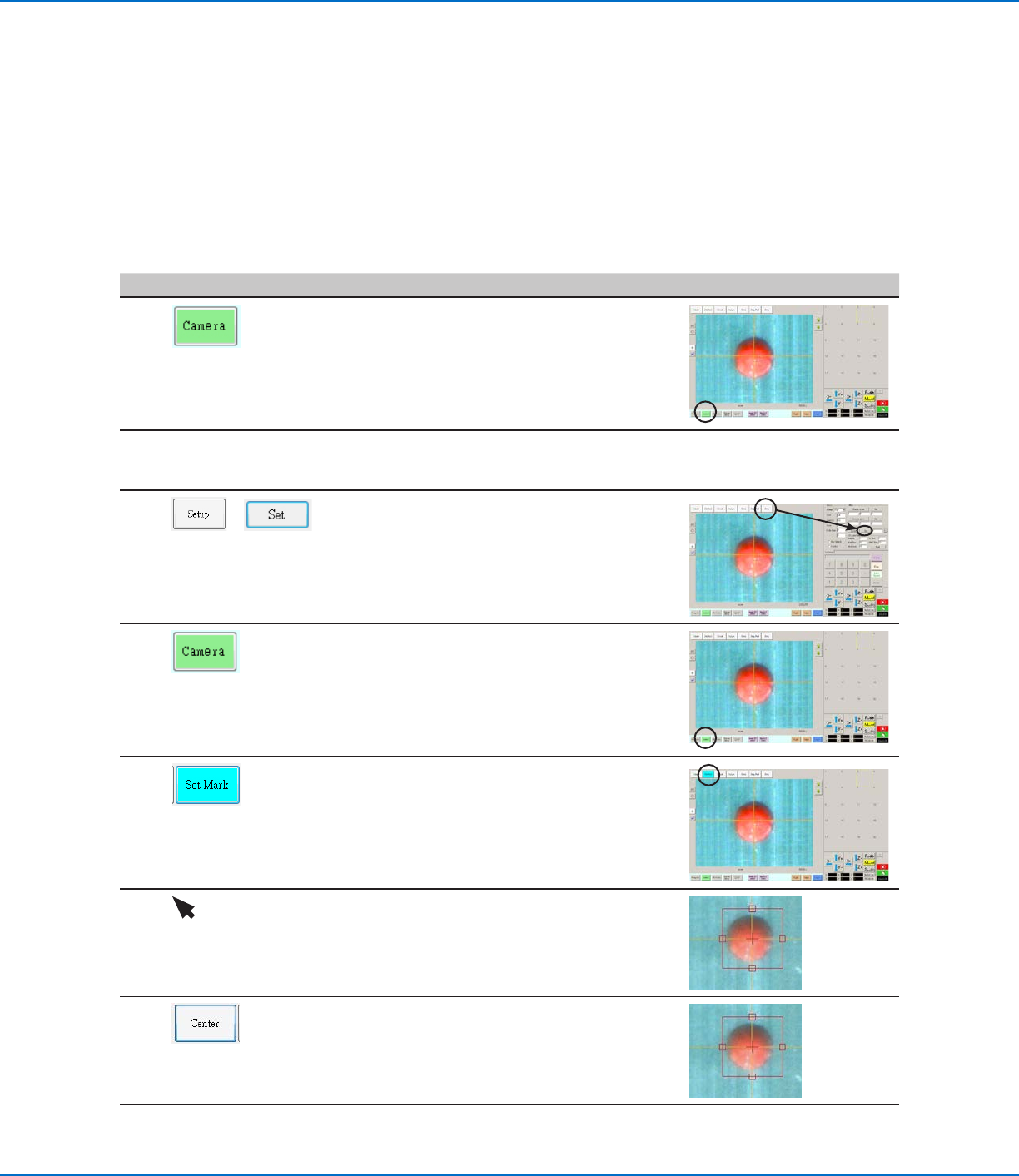
# Klick Schritt Referenzbild
1
• Klicken Sie KAMERA, um zum Kamera
Bildschirm zu gelangen.
2
• Stellen Sie das Bild scharf. Siehe bei Bedarf
“Kamera” auf Seite17 für Anweisungen zum
Scharfstellen der Kamera.
3
>
• Klicken Sie auf SETUP, um zu den Offset
Feldern des Kamerabildschirms zurück zu
kommen.
• Klicken Sie SET neben Focus im Offset
Bereich des Kamerabildschirms.
4
• Klicken Sie auf den Camera Tab.
5
• Klicken Sie SET MARK.
Eine rote Box erscheint.
6 • Klicken und halten Sie die Mitte der roten
Box gedrückt, ziehen Sie sie über den
Dosierpunkt, klicken und ziehen Sie dann die
4 Seiten der Box bis sie den Punkt umgeben.
7
• Klicken Sie CENTER, um das rote Kreuz auf
dem Ziel zu zentrieren.
Fortsetzung auf der nächsten Seite
www.nordsonefd.com/de info.de@nordsonefd.com +49 (0) 89-540-4656-0 Nordson EFD Verkaufs- und Kundendienst für Dosiersysteme stehen Ihnen weltweit zur Verfügung.
EV Series Automatisiertes Dosiersystem
64
# Klick Schritt Referenzbild
8
>
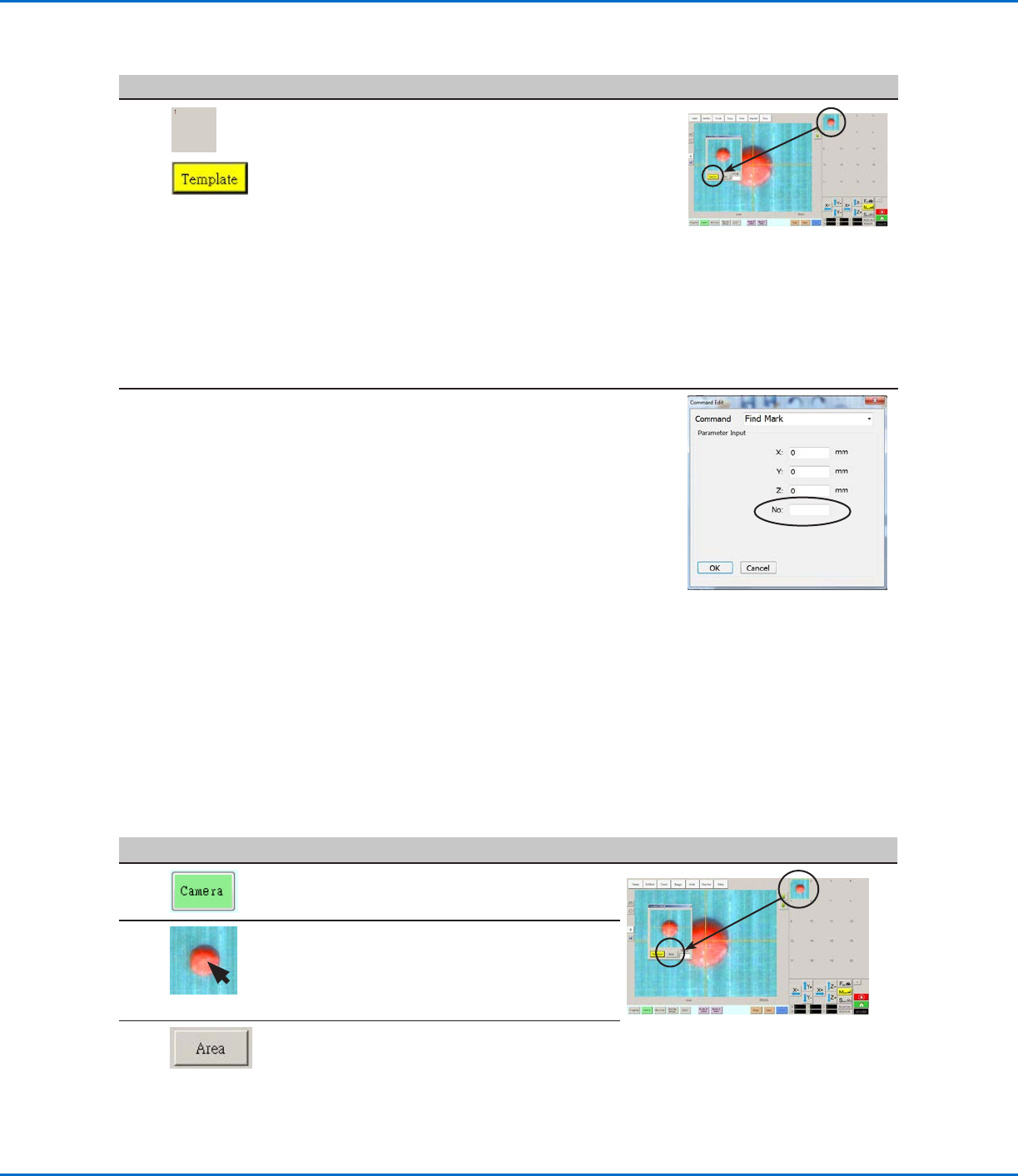
• Klicken Sie auf einen Speicherplatz in
der Mark Library, um die Markierung zu
speichern; klicken Sie dann auf TEMPLATE,
sobald das Template Match Fenster erscheint.
Das System speichert Markierungen in der
Markierungsbibliothek.
HINWEIS: Falls es auf dem Werkstück
viele Bereiche gibt, die der gespeicherten
Markierung entsprechen, können Sie
Feineinstellungen vornehmen, wie die Kamera
Markierungen ndet und auswertet. Klicken
Sie BEREICH und sehen Sie unter “Wie man
die Genauigkeit von Markierungssuchen
verbessert” unten für Detailinformationen
nach.
Sie können jede Markierung in der Mark
Library bestimmen, indem Sie mit einem Find
Mark oder Fiducial Mark Befehl die Mark No.
im Parameter Eingabefenster eingeben. Siehe
“Wie nutze ich Marken oder Referenzmarken
in einem Programm” auf Seite65.
Wie erstellt man eine Markierung? (Fortsetzung)
Wie man die Genauigkeit von Markierungssuchen verbessert
Falls auf dem Werkstück viele Bereiche gibt, die der gespeicherten Markierung entsprechen, können Sie die
Bereichsfunktion des Mustervergleichsfensters benutzen, um die Art feinzujustieren, wie die Kamera diese
Bereiche im Vergleich zur gespeicherten Markierung bewertet. Dies verbessert die Genauigkeit, mit der das System
Markierungen ndet.
VORAUSSETZUNGEN
Das System ist im CCD-Modus.
Die Markierung, diese Sie feinjustieren, wird in der Markierungsbibliothek gespeichert.
#
Klick Schritt Referenzbild
1
• Klicken Sie KAMERA, um zum
Kamerabildschirm zu gelangen.
2
• Doppelklicken Sie ein Bild in der
Markierungsbibliothek.
Das Mustervergleichsfenster erscheint.
3
• Klicken Sie BEREICH
• Siehe “Fenster Mustervergleich und Bereich”
auf Seite36, um herauszunden, wie man
mit dem Fenster Bereich feineinstellt, wie die
Kamera nach Bildern sucht und diese gegen
ähnliche Bereiche auf dem Werkstück evaluiert.
www.nordsonefd.com/de info.de@nordsonefd.com +49 (0) 89-540-4656-0 Nordson EFD Verkaufs- und Kundendienst für Dosiersysteme stehen Ihnen weltweit zur Verfügung.
EV Series Automatisiertes Dosiersystem
65
Wie nutze ich Marken oder Referenzmarken in einem Programm?
Nutzen Sie den Markierungsbefehl im Programm wie folgt:
• Um zu bestätigen, ob ein Werkstück vorhanden ist oder nicht.
• Um zu bestätigen, dass das richtige Werkstück vorhanden ist.
• Um die XY Position eines Werkstückes zu prüfen.
Benutzen Sie zwei Referenzmarken in einem Programm wie folgt:
• Bewegen Sie die Dosiernadel zu einem bestimmten Zielbereich auf dem Werkstück.
• Um die XY Ausrichtung auf dem Werkstück zu überprüfen. Das System passt das Programm automatisch an,
um Änderungen in der Ausrichtung anzugleichen.
VORAUSSETZUNGEN
Das System ist richtig eingestellt. Siehe “Einstellen und Kalibrieren des Systems” auf Seite42.
Das System bendet sich im CCD Modus.
#
Klick Schritt
1
• Stellen Sie fest, ob sie eine oder zwei Marken erstellen müssen und erstellen
Sie diese dann. Siehe “Wie erstelle ich eine Markierung?” auf Seite63 für den
Ablauf zur Erstellung von Markierungen.
2
• Geben Sie einen Find Mark Befehl oder zwei Find Fiducial Mark Befehle zu
Beginn eines Programms ein.
3
• Wenn das Programm einen Step & Repeat Befehl enthält, nutzen Sie Mark
Adjust oder Fiducial Mark Adjust Befehle.
4
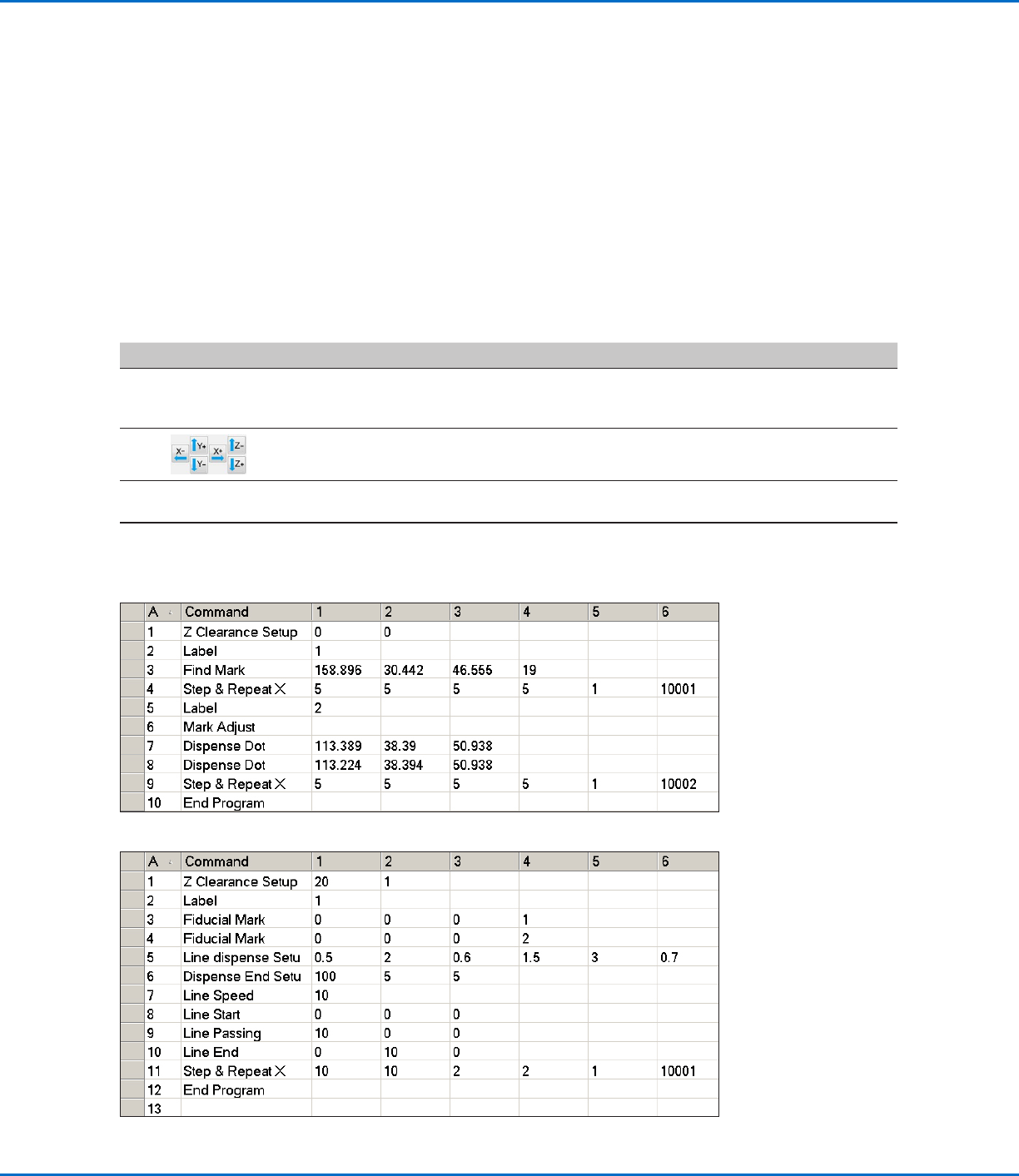
• Sehen Sie sich das unten abgebildete Beispielprogramm als Richtlinie an.