DE_Nordson_EFD_EV_Series_Operating_Manual.pdf - 第37页
www.nordsonefd.com/de info.de@nordsonefd.com +49 (0) 89-540-4656-0 Nordson EFD Verkaufs- und Kundendienst für Dosiersysteme stehen Ihnen weltweit zur Verfügung. EV Series Automatisiertes Dosiersystem 37 Kamera Setup Bild…
www.nordsonefd.com/de info.de@nordsonefd.com +49 (0) 89-540-4656-0 Nordson EFD Verkaufs- und Kundendienst für Dosiersysteme stehen Ihnen weltweit zur Verfügung.
EV Series Automatisiertes Dosiersystem
36
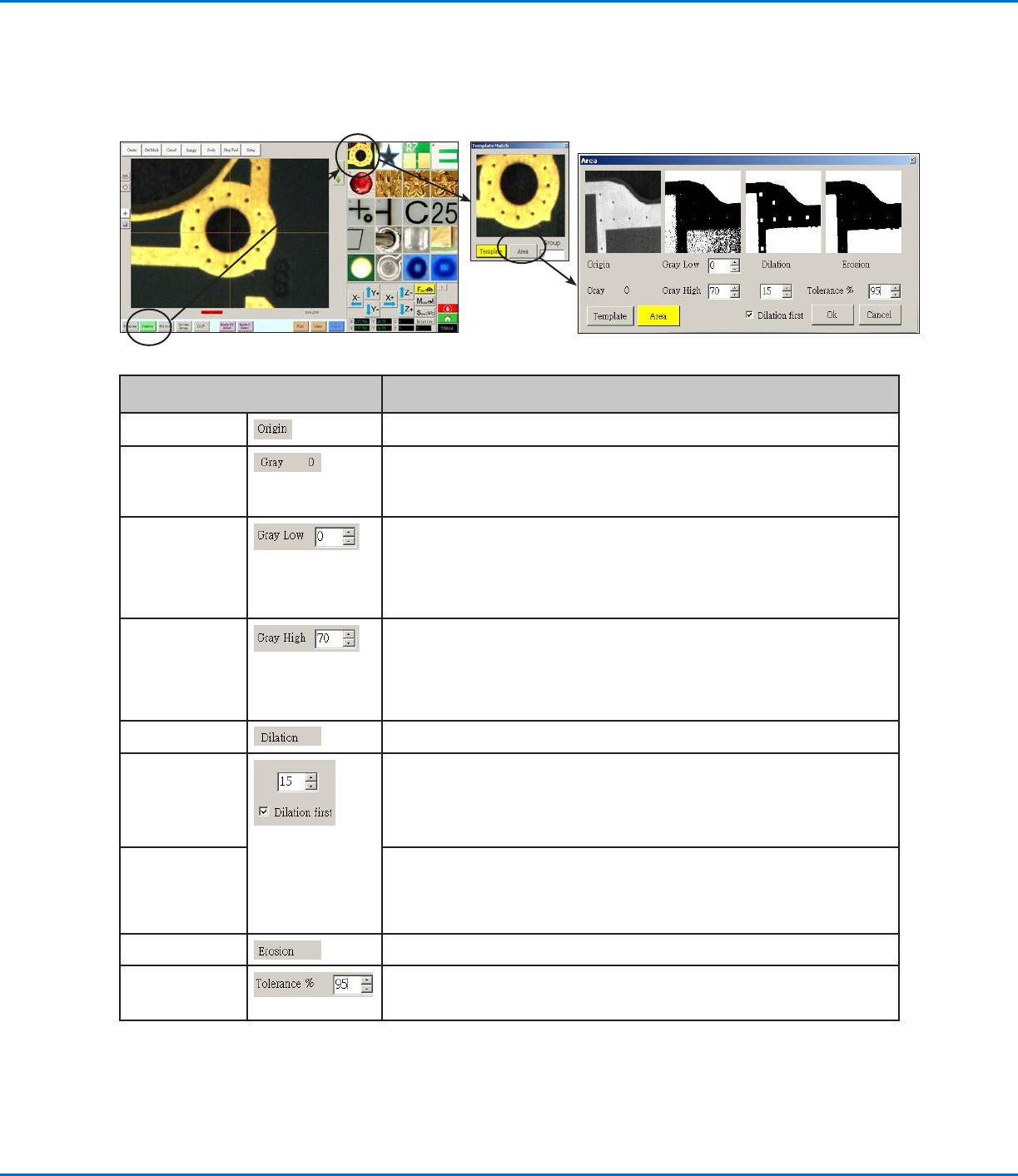
Fenster Mustervergleich und Bereich
Sobald eine Markierung in der Bibliothek gespeichert wurde, können Sie mit einem Doppelklick auf die Zelle des
Markierungsbildes das Mustervergleichsfenster öffnen, das Zugang zum Fenster Bereich bietet. Hier können Sie
Feineinstellungen daran vornehmen, wie die Kamera die Markierungen auswertet.
Sektion Fenster Mustervergleich und
Bereich
Funktion
Quelle
Zeigt das offene Markierungsbild an
Grau Zeigt die Graustufe für den ausgewählten Punkt im Quellbild an. Wenn ein Punkt
ausgewählt ist, ändert sich der Wert, um die Graustufe an diesem Punkt anzuzeigen.
Diesen Punkt zu kennen, macht es einfacher die besten Werte für Grau Niedrig und
Grau Hoch zu bestimmen.
Grau Niedrig
Passt den Toleranzwert für Grau Niedrig an. Je niedriger dieser Wert, desto mehr
weiß ist im Bild erlaubt. Je höher der Wert, desto weniger weiß ist im Bild erlaubt.
HINWEIS: Werte für Grau Niedrig sind typischerweise niedriger als Werte für Grau
Hoch.
Reichweite: 0–255
Grau Hoch
Passt den Toleranzwert für Grau Hoch an. Je niedriger dieser Wert, desto weniger
weiß ist im Bild erlaubt. Je höher der Wert, desto mehr weiß ist im Bild erlaubt.
HINWEIS: Werte für Grau Hoch sind typischerweise höher als Werte für Grau
Niedrig.
Reichweite: 0–255
Dilatation
Zeigt an, wie das Bild nach der Dilatationsberechnung erscheint.
Dilatation Zuerst
Schalter
Wenn Dilatation Zuerst ausgewählt ist, kontrolliert der Schalter über der Dilatation
Zuerst Checkbox die Vergrößerung des Bildes. Wenn Dilatation Zuerst nicht
ausgewählt ist, kontrolliert der Schalter wieviel vom Nicht-Graubereich im Bild
ignoriert wird.
Reichweite: 0–20
Dilatation Zuerst
Checkbox
Regelt die Reihenfolge in der Dilatations- und Erosionsberechnungen durchgeführt
werden. Wenn die Dilatation Zuerst Checkbox ausgewählt ist, führt das System
zuerst die Dilatation durch. Ist die Checkbox nicht ausgewählt, führt das System
vorher die Erosionsberechnung durch. Wenn Dilatation Zuerst nicht ausgewählt ist,
werden die Beschriftungen für Dilatation und Erosion getauscht.
Erosion
Das Bild über Erosion zeigt an, wieviel weiß aus dem Bild geltert wird.
Toleranz Legt die Toleranz dafür fest, wie ähnlich oder Markierungsbilder dem ausgewählten
Bild sein dürfen. So kann das System ähnliche Markierungen erkennen und
entfernen.
www.nordsonefd.com/de info.de@nordsonefd.com +49 (0) 89-540-4656-0 Nordson EFD Verkaufs- und Kundendienst für Dosiersysteme stehen Ihnen weltweit zur Verfügung.
EV Series Automatisiertes Dosiersystem
37
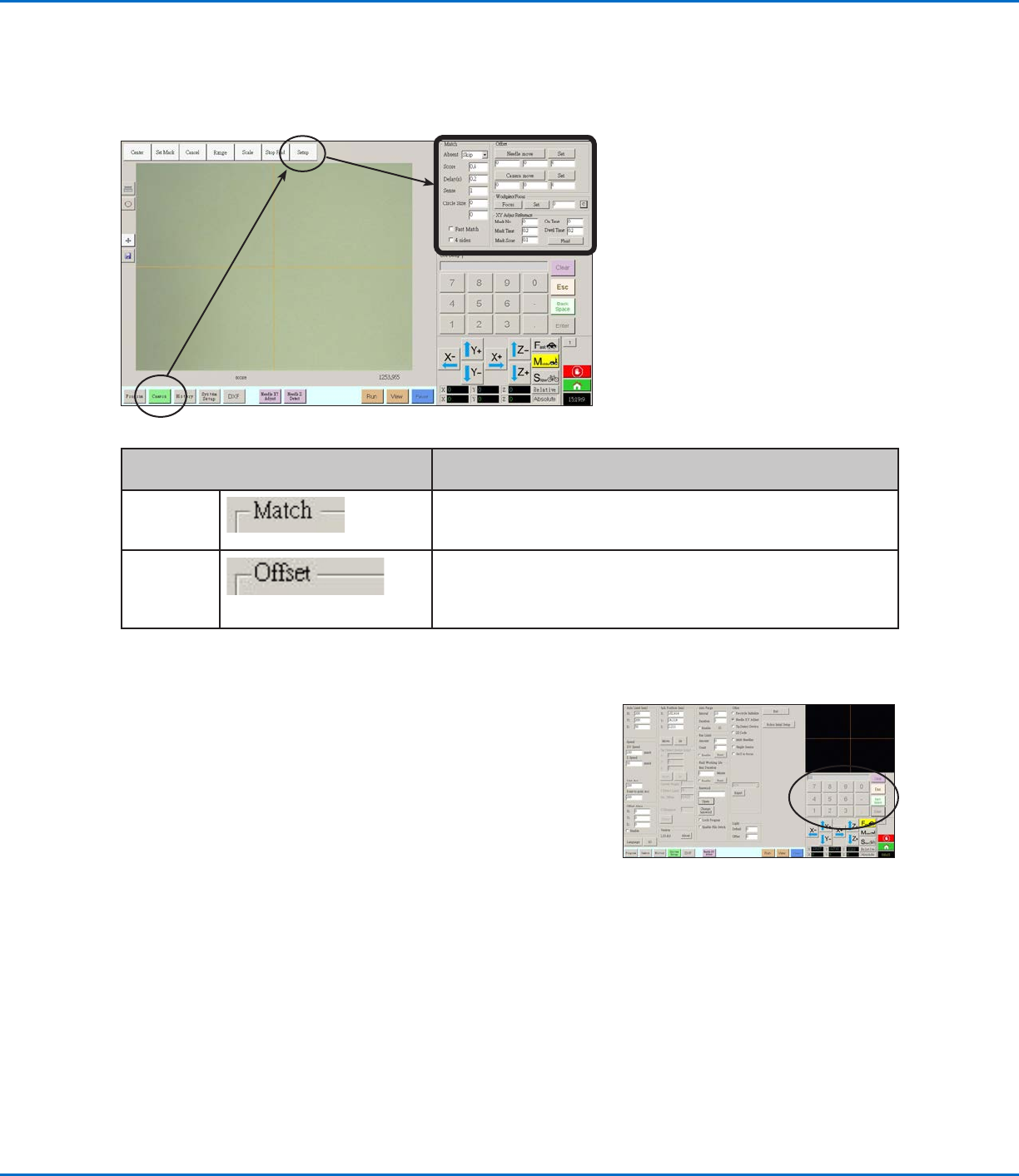
Kamera Setup Bildschirm
Klicken Sie auf den Reiter KAMERA EINSTELLUNGEN, um die Kamera Einstellungsfelder zu sehen. Das eigentliche
Bild, das die Kamera gerade anzeigt, taucht auf dem primären Bildschirm auf und die Kameraeinstellungsfelder
erscheinen im sekundären Bildschirm.
Nummernblock
Ein Nummernblock erscheint, wenn die Dateneingabefelder aktiviert sind.
Nutzen Sie den Tastenblock zur Eingabe von Zahlen per Mausklick als
Alternative zur Eingabe von Werten über die Tastatur. Unabhängig davon,
wie die Nummern eingegeben werden, müssen Sie die Enter-Taste auf
dem Tastenblock drücken, damit das System die Eingabe akzeptiert.
Setup Fensterausschnitt
Kamerabildschirm
Funktion
Match
(Treffer)
Stellt ein, wie das System nach Markierungen sucht. Siehe
“Einstellen, wie das System Markierungen ndet (Optional)” auf
Seite53.
Offset
Wird nur bei Bedarf zur manuellen Kalibrierung des Düse-zu-
Werkstück Offsets anstelle des Einrichtungsassistenten benutzt.
Siehe “Anhang B, Setupverfahren ohne Einrichtungsassistent” auf
Seite94.
www.nordsonefd.com/de info.de@nordsonefd.com +49 (0) 89-540-4656-0 Nordson EFD Verkaufs- und Kundendienst für Dosiersysteme stehen Ihnen weltweit zur Verfügung.
EV Series Automatisiertes Dosiersystem
38
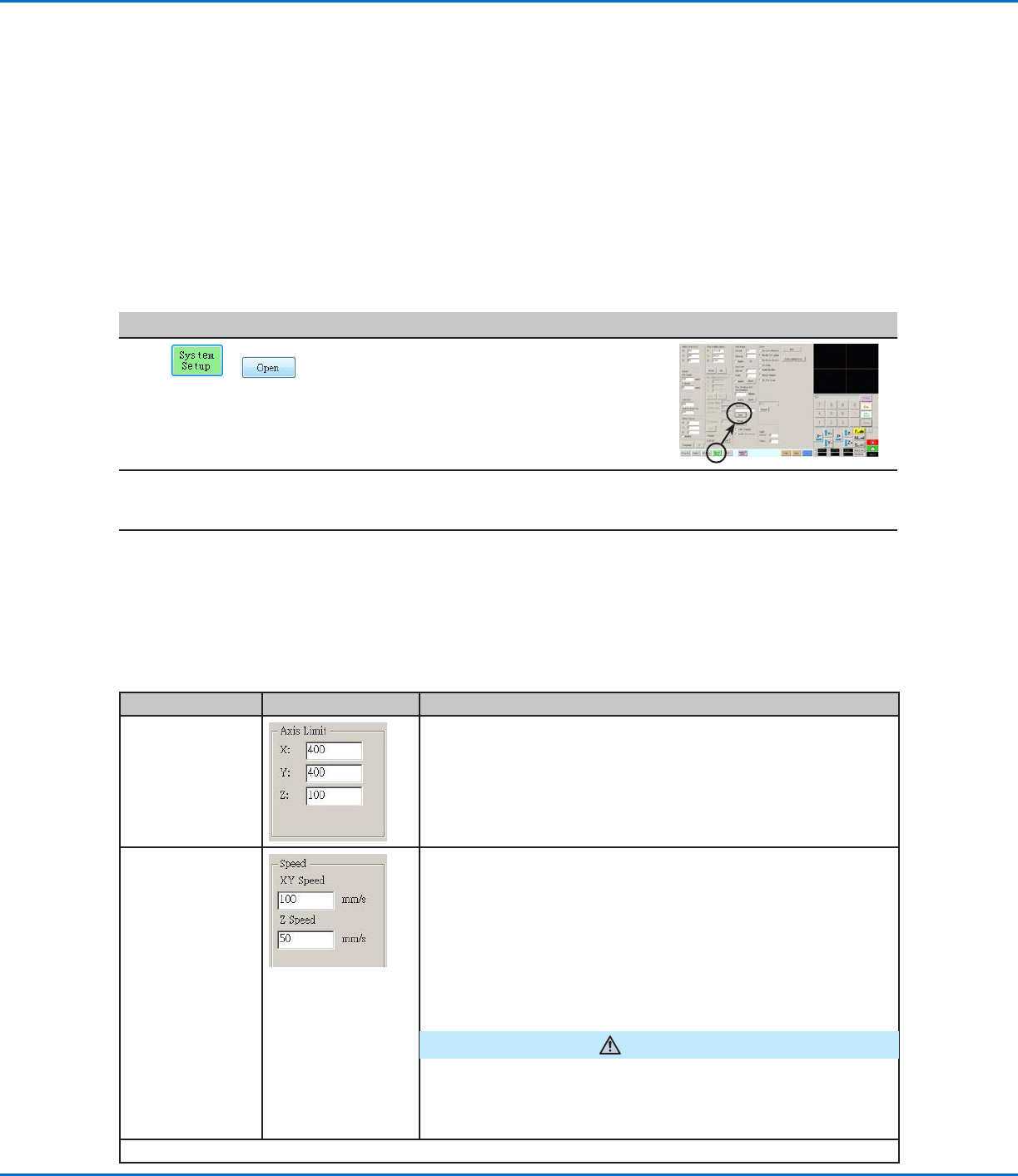
System Setup Parameter und Bildschirmfelder
Position Bildausschnitt Beschreibung
Axis Limit (Achsen-
begrenzung)
Legt die Bereichsgrenzen fest (hier für eine E4 – Einheit dargestellt),
in denen sich der Roboter bewegen kann. Ein Wert, der höher ist als
die Standardeinstellung (im Bildausschnitt abgebildet), kann nicht
eingegeben werden.
Speed (Geschwin-
digkeit)
Stellt die Geschwindigkeit (in mm/s) der Achsbewegungen ein. Die
Standardwerte werden im Bildausschnitt gezeigt. Für maximale
Geschwindigkeitsspezikationen, siehe “Spezikationen” auf
Seite12.
HINWEIS: Sie können die Einstellungen der Verfahrgeschwindigkeit
auch ändern, indem Sie auf die 2 neben dem Navigations- und
Verfahrfenster klicken. Siehe “Navigations- und Verfahrfenster” auf
Seite33 für Einzelheiten.
VORSICHT
Der Roboter stellt seine Geschwindigkeit automatisch je nach der
Komplexität des Musters ein. Den Roboter zu zwingen, mit einer
höheren Geschwindigkeit zu laufen, kann Genauigkeitsverlust und eine
Unterbrechung des Betriebs zur Folge haben.
Fortsetzung auf der nächsten Seite
Systemparameter einstellen
Die Werkseinstellungen sind für die meisten Anwendungen geeignet. Nutzen Sie dieses Verfahren nach Bedarf, um
Systemeinstellungen zu betrachten oder zu ändern. Wichtige Systemeinstellungen schließen Folgendes ein
• Geschwindigkeit: die Geschwindigkeit, mit der sich die Dosiernadel bewegt.
• Linienbeschleunigung: wie die Dosiernadel von einem Punkt zum nächsten beschleunigt.
Zur Ansicht oder Änderung der Systemparameter
#
Klick Schritt Referenzbild
1
>
• Klicken Sie auf den “System Setup” TAB und
dann auf “Open”.
2
• Betrachten oder ändern Sie die für Ihre Anwendung geeigneten Parameter.
Betrachten Sie die unten stehende Tabelle für Informationen für System Setup
Parameter.
3
• Klicken Sie auf einen anderen Reiter, um den Systemeinstellungen Bildschirm
zu schließen.
HINWEIS: Die Einstellungen werden automatisch gespeichert, bis auf “Modell”
und “Sprache”. Änderungen in diesen Bereichen werden erst aktiv, nachdem
die DispenseMotion Software GESCHLOSSEN und wieder geöffnet wurde.
Setup
Nach der Installation und vor der Erstellung von Programmen führen Sie die für Ihr automatisiertes Dosiersystem
benötigten und optionalen Setupverfahren durch.