DE_Nordson_EFD_EV_Series_Operating_Manual.pdf - 第93页
www.nordsonefd.com/de info.de@nordsonefd.com +49 (0) 89-540-4656-0 Nordson EFD Verkaufs- und Kundendienst für Dosiersysteme stehen Ihnen weltweit zur Verfügung. EV Series Automatisiertes Dosiersystem 93 Anhang A, Command…
www.nordsonefd.com/de info.de@nordsonefd.com +49 (0) 89-540-4656-0 Nordson EFD Verkaufs- und Kundendienst für Dosiersysteme stehen Ihnen weltweit zur Verfügung.
EV Series Automatisiertes Dosiersystem
92
Anhang A, Command Function Reference
(Fortsetzung)
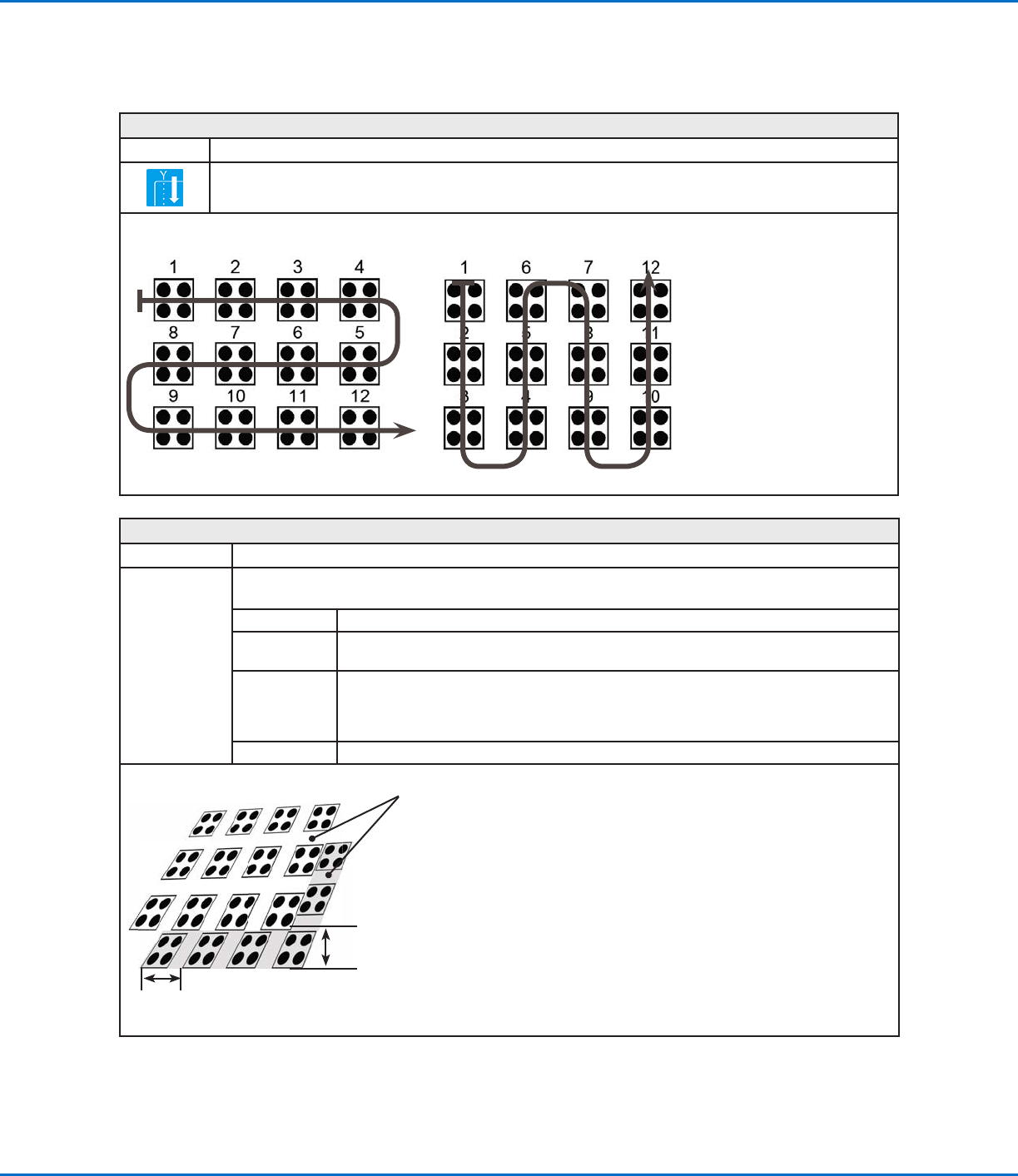
Step & Repeat Y
Klick Funktion
Funktioniert genau so wie ein Step & Repeat X, nur dass hierbei die Y-Achse eine höhere Priorität bekommt als
die X-Achse. Siehe untere Abbildung.
Step & Repeat, X Axis Direction Step & Repeat, Y Axis Direction
Unterschied zwischen Step & Repeat X und Step & Repeat Y
Step & Repeat Z (Schritt & Wiederholung Z)
Klick Funktion
Doppelklicken
Sie auf die
Adresse und
wählen Sie dann
aus dem Drop-
down Menü aus
Erlaubt die Wiederholung von Dosiermustern auf viele identische Werkstücke, die auf einer Vorrichtungsplatte
montiert und in Reihen und Spalten angeordnet sind.
Parameter Beschreibung
Z Offset Die Distanz (in mm) zwischen jeder Werkstückebene in Z Richtung.
Reichweite: 0.1–100 (mm)
Tier Die Anzahl der Ebenen in Z Richtung:
• Ein positiver Z Wert bewegt die Spitze nach unten auf die Arbeitsoberäche zu.
• Ein negativer Z Wert bewegt die Spitze nach oben von der Arbeitsoberäche weg.
• Reichweite: 1–9999
Label Die Addresse, an der der Schritt & Wiederholungsbefehl beginnt.
Y Offset (inmm)
Ebene
Z Offset
(inmm)
Diagramm der Z Offset- und Ebenenparameter
www.nordsonefd.com/de info.de@nordsonefd.com +49 (0) 89-540-4656-0 Nordson EFD Verkaufs- und Kundendienst für Dosiersysteme stehen Ihnen weltweit zur Verfügung.
EV Series Automatisiertes Dosiersystem
93
Anhang A, Command Function Reference
(Fortsetzung)
Stop Point (Haltepunkt)
Klick Funktion
Registriert die aktuelle XYZ Position als Stop Point. Wenn dieser Befehl erscheint, bewegt sich die Dosiernadel
zur angegebenen Position und wartet, bis der Startknopf gedrückt wird.
Trig Mark (Trig Markierung)
Klick Funktion
Doppelklicken
Sie auf die
Adresse und
wählen Sie dann
aus dem Drop-
down Menü aus
Dieser Befehlt wird in Systemen der EV Serie nicht benutzt.
Wait Point (Wartepunkt)
Klick Funktion
Registriert einen Wartepunkt, der sofort nach dem vorherigen Befehl auftritt. Wenn dieser Befehl stattndet,
wartet die Dosierspitze am Endpunkt des vorherigen Befehls für die spezizierte Wartezeit (in Sekunden).
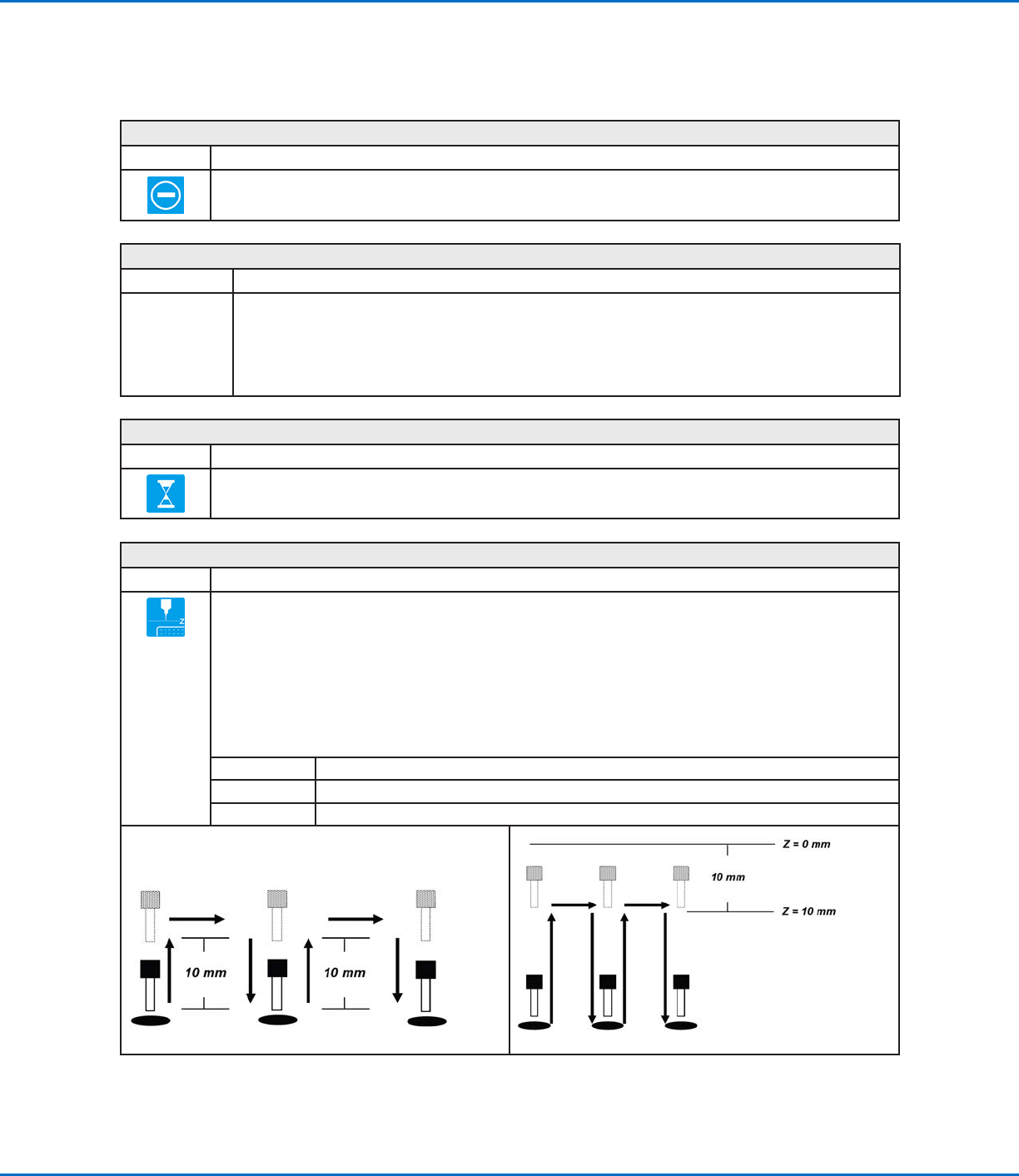
Z Clearance Setup
Klick Funktion
Legt die Höhe fest, die sich die Dosiernadel nach jeder Dosierung hebt. Der Zweck von Z Clearance ist, dass
alle Hindernisse, um von einem Punkt zum anderen zu gelangen, umgangen werden. Wenn keine Hindernisse
zwischen den Punkten vorhanden sind, kann ein kleiner Z-clearance Wert von z. B. 5 mm benutzt werden, um die
Programmzykluszeit zu minimieren.
Weiterhin kann Z Clearance als absoluter (0) oder relativer (1) Wert deniert werden. Ist er als relativ speziziert,
dann ist dies der Abstand, mit dem sich die Nadel hebt, relativ zur geteachten Punktposition. Ist er als absolut
speziziert, dann ist dies der Abstand von der Z-Achsen Nullposition zu der Stelle, zu der sich die Nadel hebt,
entsprechend dem Z-Achsen Wert der geteachten Punktposition.
Nordson EFD empehlt die Eingabe eines Z Clearance Befehl zu Beginn von jedem Programm.
Parameter Beschreibung (siehe untere Abbildung)
Value Die Höhe, die sich die Nadel nach der Dosierung hebt.
0(Abs), 1(Rel) Wie sich die Nadel hebt: 0(Abs) = absolute, 1(Rel) = relative
Z Clearance = 10 mm relative Z Clearance = 10 mm absolute
www.nordsonefd.com/de info.de@nordsonefd.com +49 (0) 89-540-4656-0 Nordson EFD Verkaufs- und Kundendienst für Dosiersysteme stehen Ihnen weltweit zur Verfügung.
EV Series Automatisiertes Dosiersystem
94
Anhang B, Setupverfahren ohne Einrichtungsassistent
Alle Einstellungs- und Kalibrierungsvorgänge werden vom Erstinstallationsassistenten des Roboters geleitet, welcher
für alle Systemänderungen benutzt werden sollte, einschließlich für das Auswechseln der Spitzen. Es besteht jedoch
die Möglichkeit, Aufgaben, die in diesem Appendix zum Nachschlagen aufgeführt sind, individuell durchzuführen.
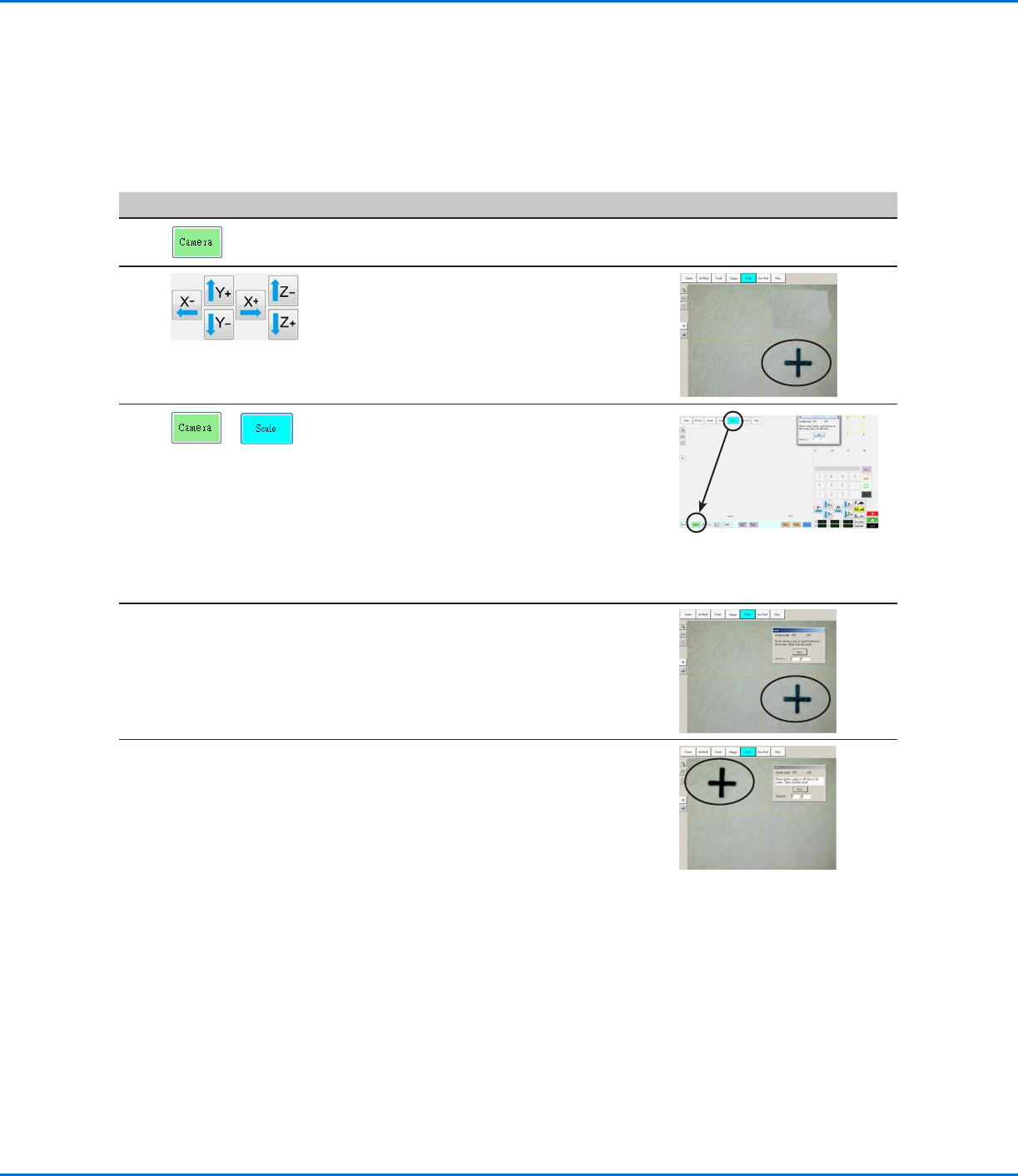
Kameraskalierung einstellen
#
Klick Schritt Referenzbild
1
• Klicken Sie auf den CAMERA TAB.
2
• Verfahren Sie die Kamera an einen
Referenzpunkt, der sich in der unteren
rechten Ecke des Werkstücks bendet.
• Stellen Sie das Bild scharf. Siehe “Kamera”
auf Seite17 für Anweisungen zum
Scharfstellen der Kamera.
3
>
• Klicken Sie auf den Kamera TAB und dann
auf “Skalieren”.
Das Skalierungsfenster öffnet sich.
HINWEIS: Wenn die Kamera ein Objekt
betrachtet, dann wandelt Sie die Pixel in
eine wahre Messung um. Damit die Kamera
die Umwandlung genau durchführt, müssen
Sie der Kamera lernen und zeigen, wie groß
das Objekt im Vergleich zu Pixel pro Zoll ist,
indem Sie die Kameraskala einstellen.
4
• Suchen Sie sich einen Referenzpunkt auf
dem Werkstück und bewegen Sie dann die
Kamera solange, bis der Referenzpunkt
im unteren rechten Quadranten des
Kamerabildschirms zu sehen ist. Klicken Sie
dann auf den Punkt.
5
• Bewegen Sie die Kamera erneut, bis Sie den
gleichen Referenzpunkt im oberen linken
Quadranten des Kamerabildschirms sehen
und klicken Sie dann auf den Punkt.
Die Kameraskalierung ist nun eingestellt.