DE_Nordson_EFD_EV_Series_Operating_Manual.pdf - 第91页
www.nordsonefd.com/de info.de@nordsonefd.com +49 (0) 89-540-4656-0 Nordson EFD Verkaufs- und Kundendienst für Dosiersysteme stehen Ihnen weltweit zur Verfügung. EV Series Automatisiertes Dosiersystem 91 Anhang A, Command…
www.nordsonefd.com/de info.de@nordsonefd.com +49 (0) 89-540-4656-0 Nordson EFD Verkaufs- und Kundendienst für Dosiersysteme stehen Ihnen weltweit zur Verfügung.
EV Series Automatisiertes Dosiersystem
90
Anhang A, Command Function Reference
(Fortsetzung)
Park Position (Parkposition)
Klick Funktion
Bewegt die Dosiernadel in die Position, die im System Setup Bildschirm als Park Position eingestellt wurde.
Ptp (Point to point) Speed (Geschwindigkeit – Punkt zu Punkt)
Klick Funktion
Doppelklicken Sie
auf die Adresse und
wählen Sie dann
aus dem Drop-
down Menü aus
Stellt die Beschleunigung (in Prozent) des Roboters von Punkt zu Punkt ein und zwar an der Stelle des
Programms, an der dieser Befehl eingegeben wird. Dabei werden die Grundeinstellungen des Point-to-
Point überschrieben.
QA Capture (QA Erfassen) (Erfasst Bild zur Qualitätskontrolle)
Klick Funktion
Doppelklicken Sie
auf die Adresse und
wählen Sie dann
aus dem Drop-
down Menü aus
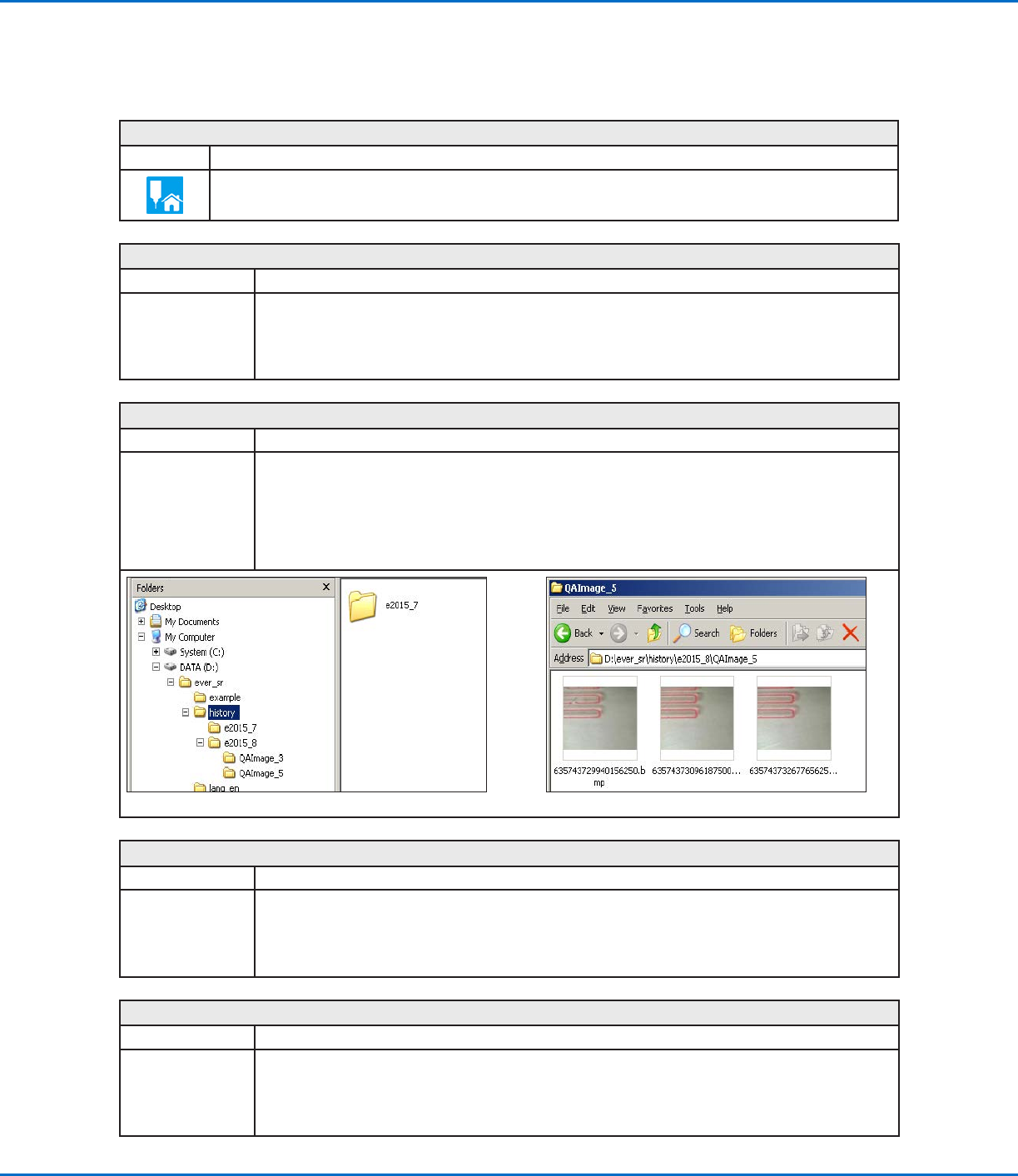
Speichert das Kamerabild an den für den Befehl festgelegten XYZ Koordinaten. Bilder werden unter D:\
ever_sr\history gespeichert.
Jedes mal, wenn ein QA Erfassen Befehl ausgeführt wird, erstellt das System ein Unterverzeichnis
(unter D:\ever_sr\history); der Name des Unterverzeichnisses besteht aus dem Tag, an dem der Befehl
ausgeführt wurde. Der Dateipfad für die gespeicherten QA Bilder ist:
D:\ever_sr\history \eXXXX_YY\QAImage_ZZ wobei: XXXX = Jahr, YY = Monat und ZZ = Tag
Durch den QA Erfassen Befehl erstellte Verzeichnisstruktur Beispiel von gespeicherten QA Bildern
Rectangle Adjust (Rechteck Anpassung)
Klick Funktion
Doppelklicken Sie
auf die Adresse und
wählen Sie dann
aus dem Drop-
down Menü aus
Dieser Befehl wird in den Systemen der EV-Serie nicht benutzt.
Setup Dispense Port (Einstellungen Dosieranschluss)
Klick Funktion
Doppelklicken Sie
auf die Adresse und
wählen Sie dann
aus dem Drop-
down Menü aus
Ermöglicht, mehrere Ausgänge gleichzeitig zu schalten. Zum Beispiel, um Ausgänge 1, 2 und 3
einzuschalten, geben Sie “1.2.3” (mit Punkten zwischen den Zahlen, nicht mit Leerzeichen) ein. Die
Grundeinstellung ist Ausgang 0.
www.nordsonefd.com/de info.de@nordsonefd.com +49 (0) 89-540-4656-0 Nordson EFD Verkaufs- und Kundendienst für Dosiersysteme stehen Ihnen weltweit zur Verfügung.
EV Series Automatisiertes Dosiersystem
91
Anhang A, Command Function Reference
(Fortsetzung)
Step & Repeat X
Klick Funktion
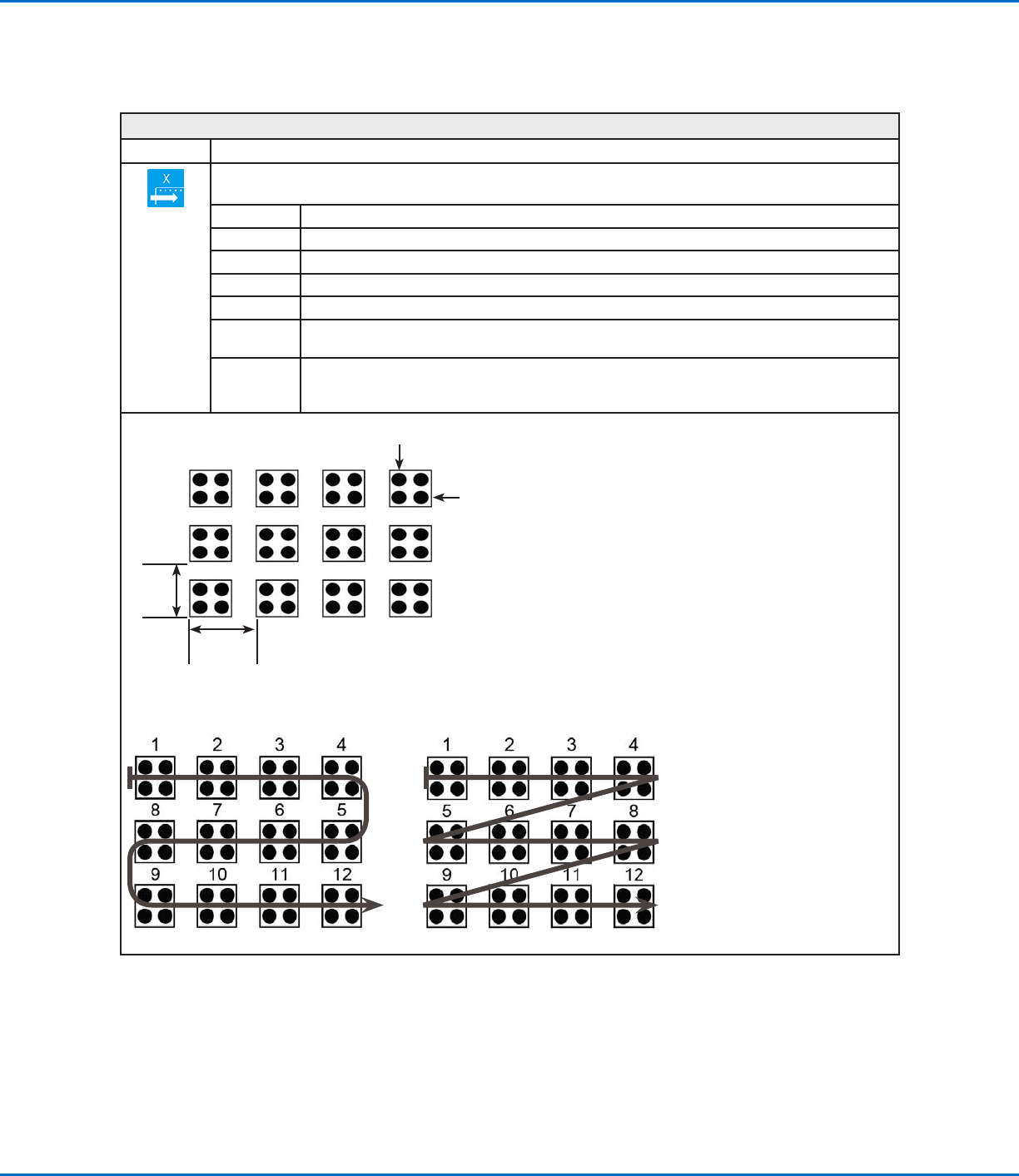
Aktiviert die Wiederholung des Dosiermusters auf viele identische Werkstücke, die in Reihen und Spalten auf der
Fixierplatte montiert sind.
Parameter Beschreibung (siehe untere Abbildung)
X Offset Die Entfernung (in mm) zwischen jedem Werkstück in X-Richtung.
Y Offset Die Entfernung (in mm) zwischen jedem Werkstück in Y-Richtung.
Columns (X) Die Anzahl der Spalten in X-Richtung.
Rows (Y) Die Anzahl der Reihen in Y-Richtung.
1.S Path or
2.N Path
Art des Verfahrweges. Wählen Sie “1. S Path” für einen S-förmigen Weg oder “2. N Path” für einen
N-förmigen Weg.
Label
(default) or
Address
Die Adresse, an der der Step & Repeat X Befehl beginnt.
X Offset
(in mm)
Y Offset
(in mm)
Row (Y)
Column (X)
Beispiel von X und Y Offsets in einem Step & Repeat Befehl
Step & Repeat X, S Path Step & Repeat X, N Path
Unterschied zwischen “1. S Path” und “2. N Path”
www.nordsonefd.com/de info.de@nordsonefd.com +49 (0) 89-540-4656-0 Nordson EFD Verkaufs- und Kundendienst für Dosiersysteme stehen Ihnen weltweit zur Verfügung.
EV Series Automatisiertes Dosiersystem
92
Anhang A, Command Function Reference
(Fortsetzung)
Step & Repeat Y
Klick Funktion
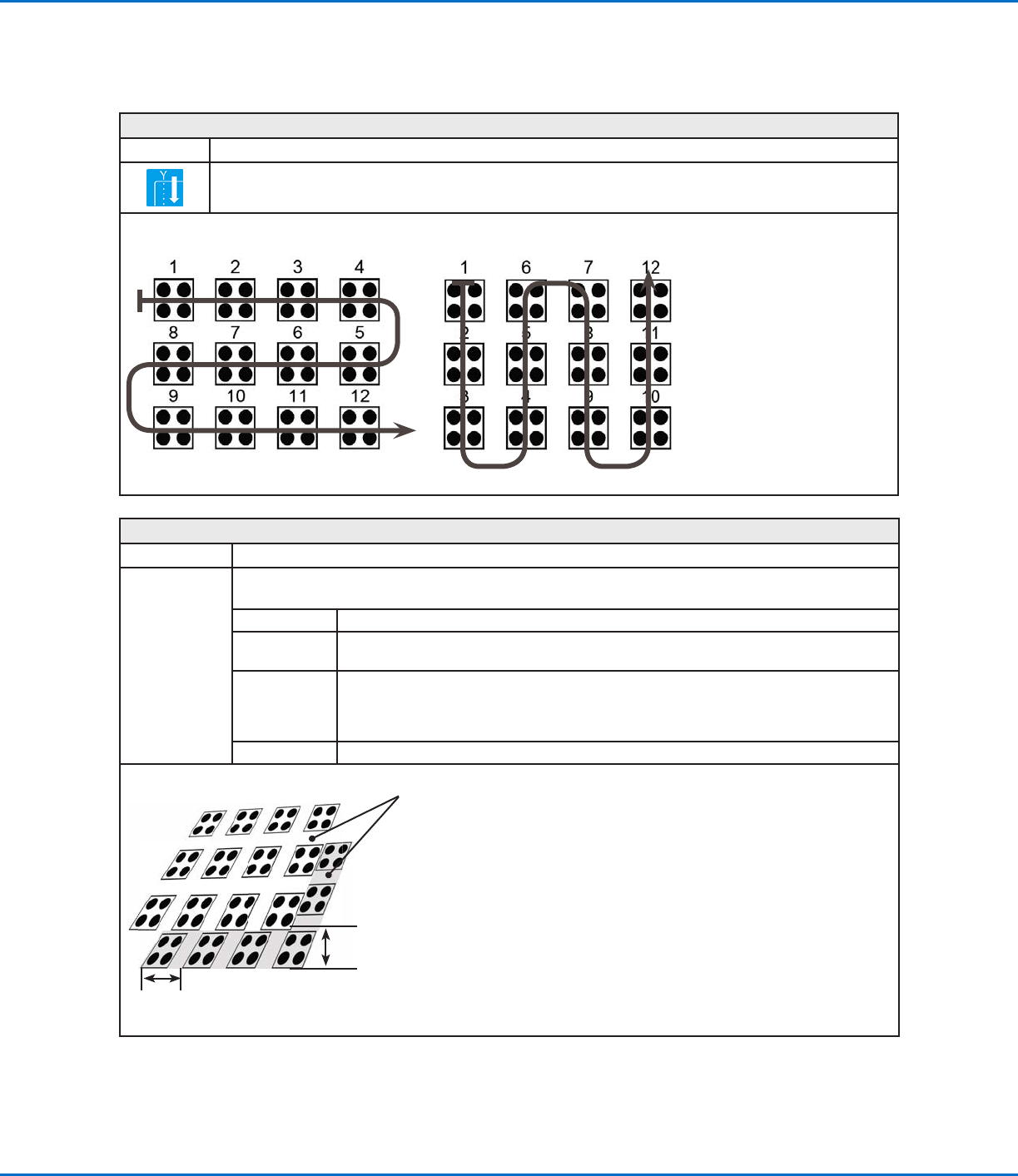
Funktioniert genau so wie ein Step & Repeat X, nur dass hierbei die Y-Achse eine höhere Priorität bekommt als
die X-Achse. Siehe untere Abbildung.
Step & Repeat, X Axis Direction Step & Repeat, Y Axis Direction
Unterschied zwischen Step & Repeat X und Step & Repeat Y
Step & Repeat Z (Schritt & Wiederholung Z)
Klick Funktion
Doppelklicken
Sie auf die
Adresse und
wählen Sie dann
aus dem Drop-
down Menü aus
Erlaubt die Wiederholung von Dosiermustern auf viele identische Werkstücke, die auf einer Vorrichtungsplatte
montiert und in Reihen und Spalten angeordnet sind.
Parameter Beschreibung
Z Offset Die Distanz (in mm) zwischen jeder Werkstückebene in Z Richtung.
Reichweite: 0.1–100 (mm)
Tier Die Anzahl der Ebenen in Z Richtung:
• Ein positiver Z Wert bewegt die Spitze nach unten auf die Arbeitsoberäche zu.
• Ein negativer Z Wert bewegt die Spitze nach oben von der Arbeitsoberäche weg.
• Reichweite: 1–9999
Label Die Addresse, an der der Schritt & Wiederholungsbefehl beginnt.
Y Offset (inmm)
Ebene
Z Offset
(inmm)
Diagramm der Z Offset- und Ebenenparameter