DE_Nordson_EFD_EV_Series_Operating_Manual.pdf - 第96页
www.nordsonefd.com/de info.de@nordsonefd.com +49 (0) 89-540-4656-0 Nordson EFD Verkaufs- und Kundendienst für Dosiersysteme stehen Ihnen weltweit zur Verfügung. EV Series Automatisiertes Dosiersystem 96 Einstellen des Ti…
www.nordsonefd.com/de info.de@nordsonefd.com +49 (0) 89-540-4656-0 Nordson EFD Verkaufs- und Kundendienst für Dosiersysteme stehen Ihnen weltweit zur Verfügung.
EV Series Automatisiertes Dosiersystem
95
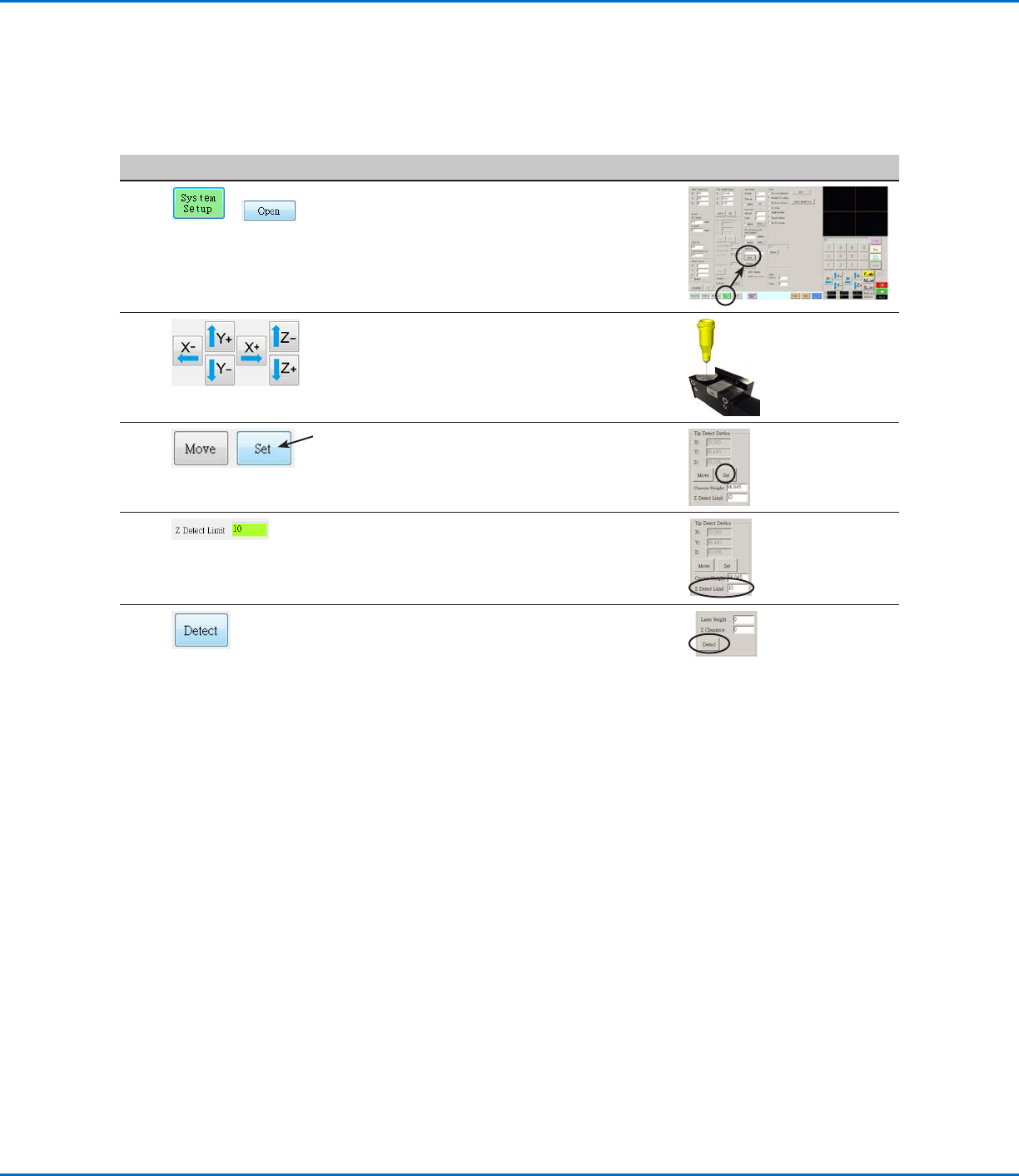
(Nur EV Systeme mit Nadelerkennung) Einstellen der Nadelerkennung
#
Klick Schritt Referenzbild
1
>
• Klicken Sie auf “System Setup” und dann
auf “Öffnen”
2
• Bewegen Sie die Nadel, bis sie sich ca. 2
mm über dem Sensor der Nadelerkennung
bendet.
3
• Unter Nadelerkennung klicken Sie SET
(neben Move).
• Klicken Sie YES/OK, wenn Sie aufgefordert
werden zu bestätigen.
4
• Unter Nadelerkennung geben Sie einen Wert
von 10 (mm) als Nullerkennungsgrenze ein.
• Klicken Sie YES/OK, wenn Sie aufgefordert
werden zu bestätigen.
5
• Unter Nadelerkennung klicken Sie auf
DETECT.
• Klicken Sie YES/OK, wenn Sie aufgefordert
werden zu bestätigen.
Der Roboter hebt die Nadel zu Z = 0 und
senkt die Nadel dann auf den Sensor, um
den Nadel Offset zu erkennen.
Anhang B, Setupverfahren ohne Einrichtungsassistent
(Fortsetzung)
www.nordsonefd.com/de info.de@nordsonefd.com +49 (0) 89-540-4656-0 Nordson EFD Verkaufs- und Kundendienst für Dosiersysteme stehen Ihnen weltweit zur Verfügung.
EV Series Automatisiertes Dosiersystem
96
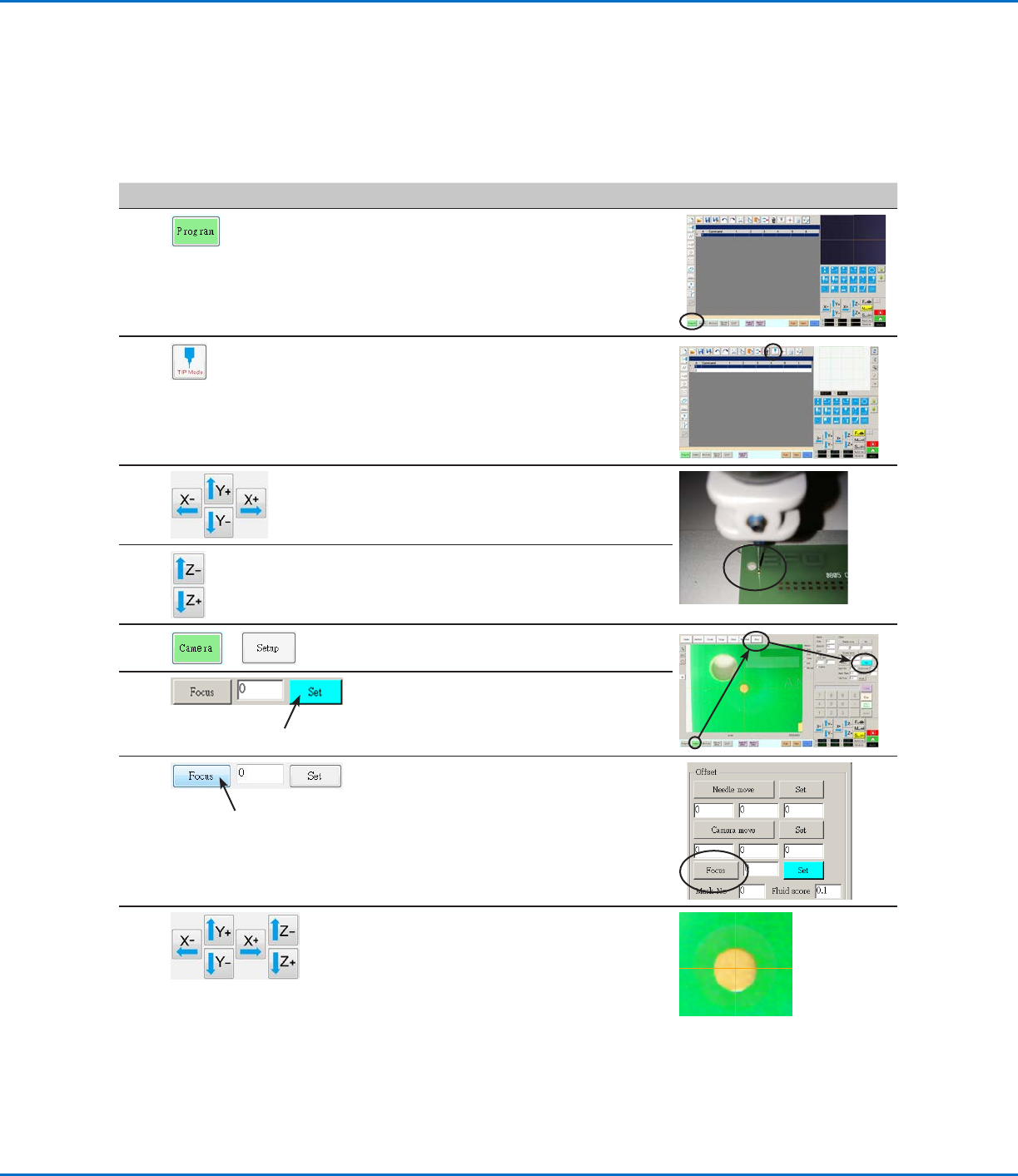
Einstellen des Tip-to-Workpiece Offset (Z Clearance) unter
Verwendung des Kamerafokus
#
Klick Schritt Referenzbild
1
• Klicken Sie auf den PROGRAM Tab.
2
• Klicken Sie auf das CCD Mode Icon, um
auf Tip MODE umzuschalten.
3
• Bewegen Sie die Nadel zu einem guten
Referenzpunkt auf dem Werkstück.
4
• Bewegen Sie die Nadel soweit wie möglich
nach unten, ohne dass sie die Oberäche
des Werkstückes berührt.
5
>
• Klicken Sie auf CAMERA > SETUP, um zu
den Offset Feldern zurück zu kehren.
6
• Klicken Sie auf SET neben Focus.
HINWEIS: Der Set button sollte Hellblau
sein.
7
• Klicken Sie auf FOCUS neben Set.
8
• Bewegen Sie die Kamera, bis sich das
Fadenkreuz mittig über dem vorhin
erstellten Dosierpunkt bendet.
• Stellen Sie die Kamera scharf, bis das Bild
des Dosierpunktes klar zu sehen ist. Siehe
“Kamera” auf Seite17 für Anweisungen
zum Scharfstellen der Kamera.
Anhang B, Setupverfahren ohne Einrichtungsassistent
(Fortsetzung)
www.nordsonefd.com/de info.de@nordsonefd.com +49 (0) 89-540-4656-0 Nordson EFD Verkaufs- und Kundendienst für Dosiersysteme stehen Ihnen weltweit zur Verfügung.
EV Series Automatisiertes Dosiersystem
97
Anhang C, DXF File Import
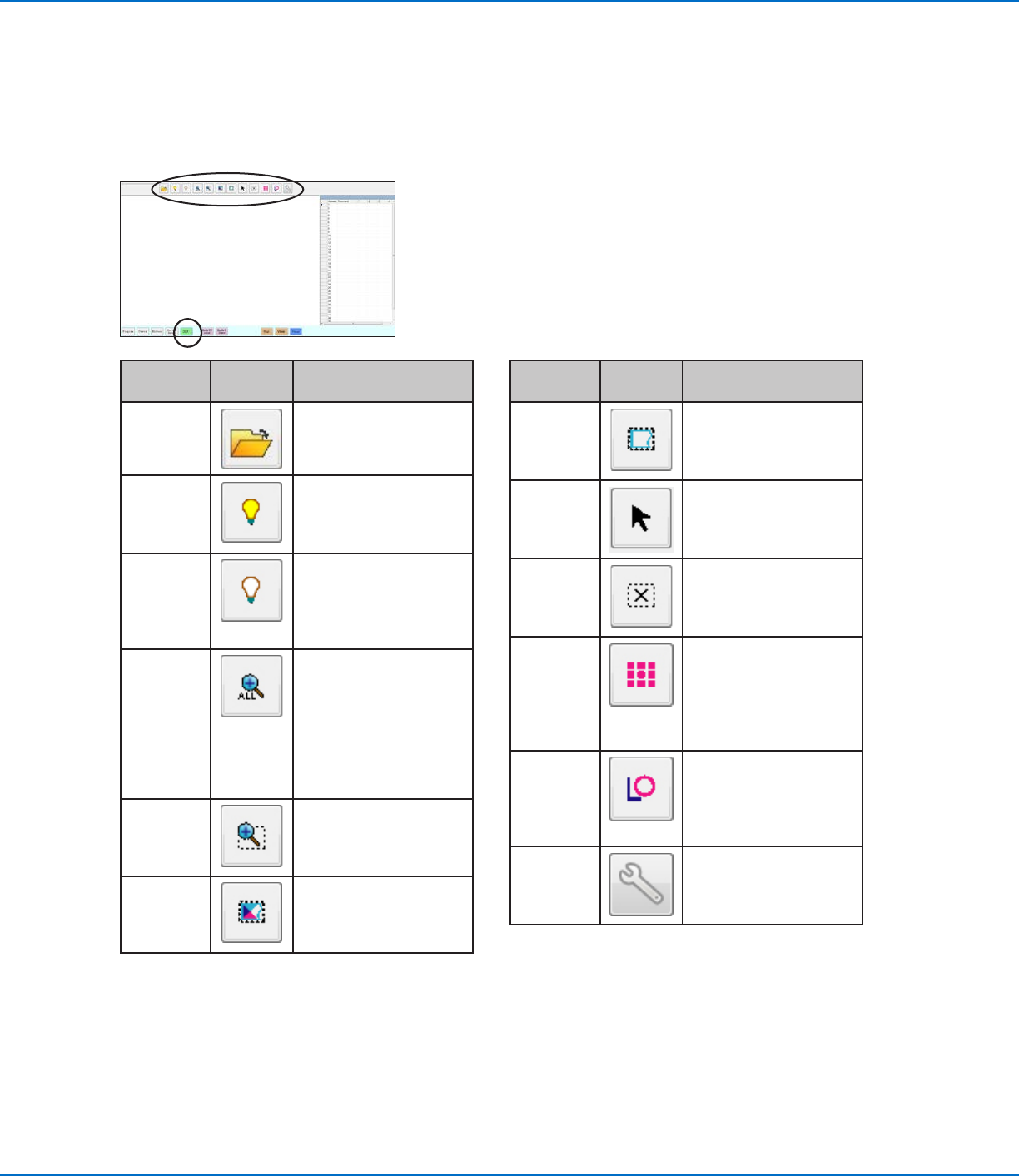
Dieser Anhang gibt einen Überblick über die Bestandteile des DXF Bildschirms und über den Import von DXF
Dateien.
Übersicht des DXF Bildschirms
Icon
Name
Icon Funktion
Open a File
(Öffnen)
Öffnet eine Datei
Show All
Layers (Alle
Ebenen
anzeigen)
Zeigt alle Ebenen einer
geöffneten DXF Datei
Hide All
Layers (Alle
Ebenen
ausblen-
den)
Blendet alle Ebenen
einer geöffneten DXF
Datei aus
See All
(Alles
anzeigen)
Komprimiert oder
verändert die Größe
des Displays so,
dass alle Punkte der
geöffneten DXF Datei
im Sichtbereich des
Bildschirms zu sehen
sind
Zoom
Zoomt den
ausgewählten Bereich
Select
All (Alles
auswählen)
Wählt alle Punkte in der
DXF Datei aus
Icon
Name
Icon Funktion
Range
of Select
(Auswahl-
bereich)
Wählt einen Punkt im
Bereich des Rechtecks
aus
Select
Directly
(direkte
Auswahl)
Wählt ein Element aus
Cancel
Select
(Auswahl
abbrechen)
Bricht jede Auswahl ab
Point
Dispense
(Dosier-
punkt)
Gibt Dispense Dot
Befehle für alle
ausgewählten Punkte
eines importierten DXF
Bildes ein
Line
Dispense
(Dosier-
linie)
Gibt Line Dispense
Befehle für alle
ausgewählten Formen
eines importierten DXF
Bildes ein.
Option
Siehe “Einstellen
der DXF Import
Einstellungen” auf
Seite85.