DE_Nordson_EFD_EV_Series_Operating_Manual.pdf - 第85页
www.nordsonefd.com/de info.de@nordsonefd.com +49 (0) 89-540-4656-0 Nordson EFD Verkaufs- und Kundendienst für Dosiersysteme stehen Ihnen weltweit zur Verfügung. EV Series Automatisiertes Dosiersystem 85 Anhang A, Command…
www.nordsonefd.com/de info.de@nordsonefd.com +49 (0) 89-540-4656-0 Nordson EFD Verkaufs- und Kundendienst für Dosiersysteme stehen Ihnen weltweit zur Verfügung.
EV Series Automatisiertes Dosiersystem
84
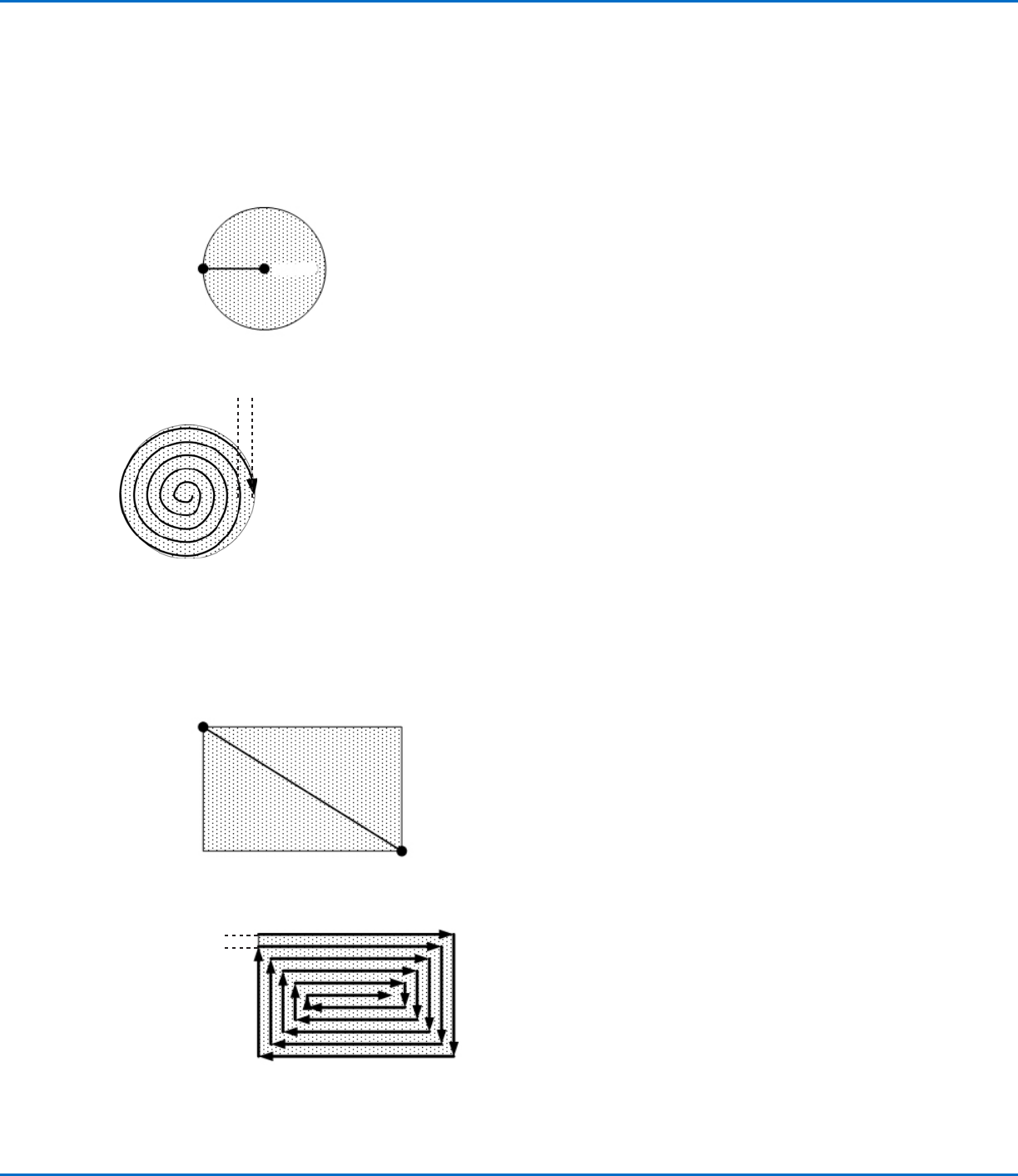
Fill Area: 2. Kreis
Dieser Befehl füllt den entsprechenden Bereich, in dem er die Nadel spiralförmig von der Außenseite des Kreises in die Kreismitte
bewegt. Nach der Eingabe eines Fill Area Circle Befehls bewegen Sie die Nadel zur Außengrenze des zu befüllenden Kreises und
bestimmen diesen Punkt als Line Start Point. Dann bewegen Sie die Nadel direkt zur Kreismitte und bestimmen diesen Punkt als
Line End Point.
Linienende
Linien Start
Bereich
füllen
BEISPIEL: Wenn eine Breite von 5 mm eingegeben wird, bewegt sich die Nadel nach folgendem Muster:
Width = 5 mm
Fill Area: 3. Rechteck (von außen nach innen)
Dieser Befehl füllt den Bereich aus, indem er die Nadel in einer quadratischen Spiralform von der Außenseite des Rechteckes nach
innen zur Mitte bewegt. Nach der Eingabe eines Fill Area Rectangle Befehls geben Sie einen Line Start Point an der oberen linken
Ecke des zu füllenden Bereichs ein und einen Line End Point in der unteren rechten Ecke.
Linien Start
Linienende
Bereich
füllen
BEISPIEL: Wenn eine Breite von 5 mm eingegeben wird, bewegt sich die Nadel nach folgendem Muster:
Width = 5 mm
Anhang A, Command Function Reference
(Fortsetzung)
www.nordsonefd.com/de info.de@nordsonefd.com +49 (0) 89-540-4656-0 Nordson EFD Verkaufs- und Kundendienst für Dosiersysteme stehen Ihnen weltweit zur Verfügung.
EV Series Automatisiertes Dosiersystem
85
Anhang A, Command Function Reference
(Fortsetzung)
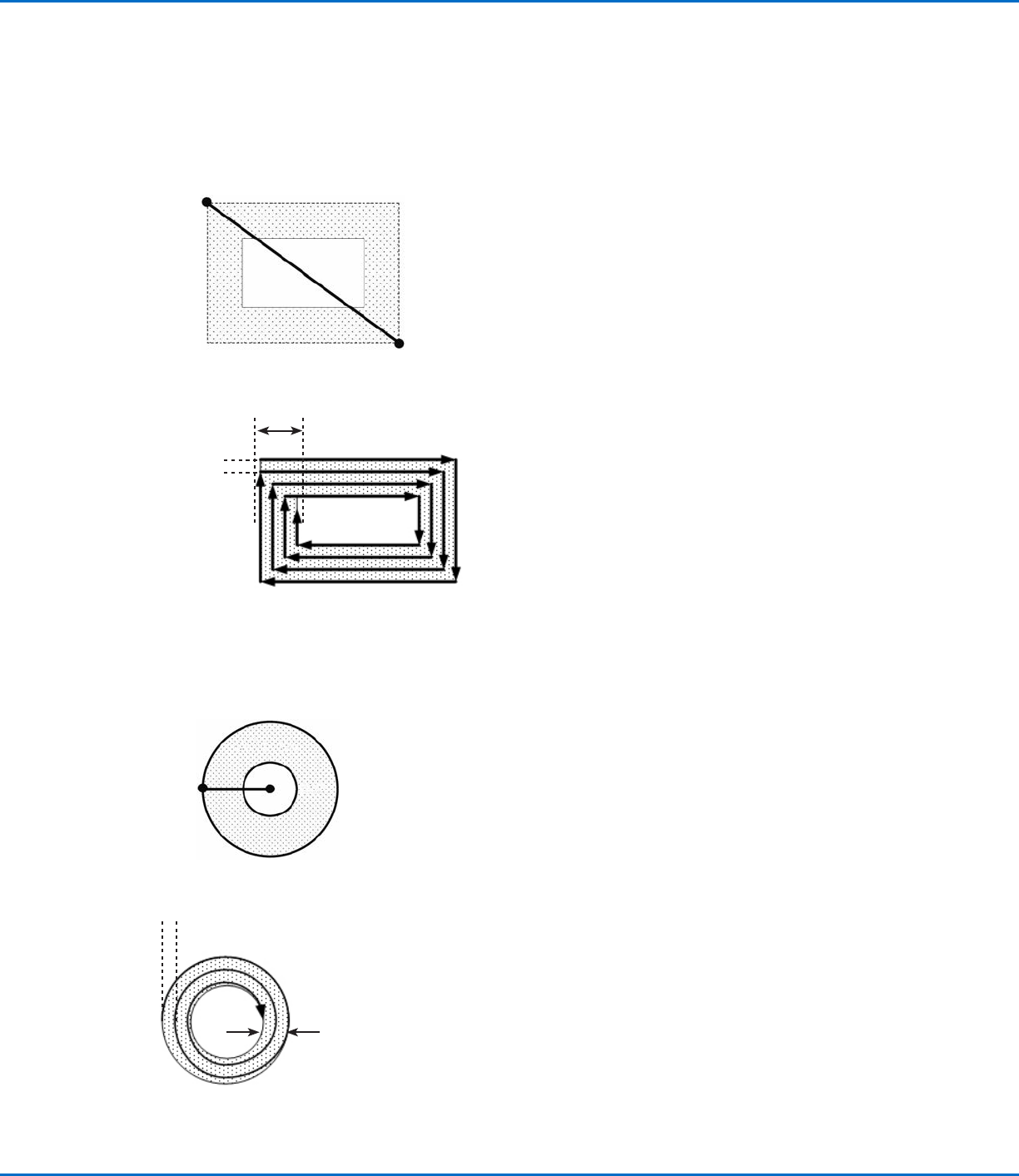
Fill Area: 4. Rechteckiges Band
Dieser Befehl füllt einen rechteckigen Bandbereich aus, indem er die Nadel in einer quadratischen Spiralform von der Außenseite
des Rechteckes nach innen zur Mitte bewegt. Nach der Eingabe eines Fill Area Rectangle Befehls geben Sie einen Line Start Point
an der oberen linken Ecke des zu füllenden Bereichs ein und einen Line End Point in der unteren rechten Ecke.
Linien Start
Linienende
BEISPIEL: Wenn eine Breite von 5 mm und ein Band von 15 mm eingegeben wird, bewegt sich die Nadel nach folgendem Muster:
Band = 15 mm
Width = 5 mm
Fill Area: 5. Kreis Band
Dieser Befehl füllt den Bereich eines kreisförmigen Bandes aus. Er bewegt die Nadel in einer Spiralform an der Außenseite des
Kreises zur Mitte. Nach der Eingabe eines Fill Area Circle Band Befehls bewegen Sie die Nadel auf den Durchmesser des Kreises
und geben Sie einen Line Start Point an. Bewegen Sie sie dann direkt in die Kreismitte und geben einen Line End Point ein.
LinienendeLinien Start
Bereich füllen
BEISPIEL: Wenn eine Breite von 5 mm und ein Band von 10 mm eingegeben wird, bewegt sich die Nadel nach folgendem Muster:
Band = 10 mm
Width = 5 mm
www.nordsonefd.com/de info.de@nordsonefd.com +49 (0) 89-540-4656-0 Nordson EFD Verkaufs- und Kundendienst für Dosiersysteme stehen Ihnen weltweit zur Verfügung.
EV Series Automatisiertes Dosiersystem
86
Find Angle Mark (finde Winkelmarkierung)
Klick Funktion
Doppelklicken
Sie auf die
Adresse und
wählen Sie dann
aus dem Drop-
down Menü aus
Wird in Verbindung mit Fiducial Marks benutzt, um das System nach einer Änderung in der XY-Ausrichtung
eines Werkstückes suchen zu lassen, indem ein winkelförmiger Bereich auf dem Werkstück gesucht wird.
Wenn eine Veränderung gefunden wird, stellt das System das Dosierprogramm entsprechend ein.
BEISPIEL: Wenn Start Angle = 0 und End Angle = 90, sucht das System nach Marks im angegebenen
winkelförmigen Bereich. Wenn sich ein Werkstück in diesem Bereich von einem anderen Werkstück
unterscheidet, stellt das System das Dosierprogramm entsprechend ein. Wenn das System im angegebenen
winkelförmigen Bereich keine Marks ndet, überspringt es dieses Werkstück.
Parameter Beschreibung
Start Angle Der Winkel (in Grad) mit dem das System die Suche beginnt.
End Angle Der Winkel (in Grad) mit dem das System die Suche beendet.
Find Mark (Finde Markierung)
Klick Funktion
Bewirkt, dass das System im angegebenen Mark No. Feld des Mark-Befehls nach der Markierung sucht. Die
Markierung wird dann vom Mark Adjust Befehl benutzt, um das Dosierprogramnm entsprechend jeweiliger
eventueller XY Positionsveränderungen zwischen Werkstücken anzupassen.
HINWEISE:
• Damit diese Funktion richtig im System funktioniert, ist nur ein Find Mark im Programm erforderlich.
• Ein Find Mark ist anders als ein Fiducial Mark. Ein Find Mark ist nur dazu da, die XY Position eines
Werkstückes zu erkennen, während ein Fiducial Mark dazu da ist, die Ausrichtung eines Werkstückes zu
erkennen.
• Siehe “Über Markierungen” auf Seite26 für weitere Informationen über Markierungen.
Goto Address (gehe zu Adresse)
Klick Funktion
Lässt das Programm an die Stelle mit dem angegebenen Label springen.
Goto Label (gehe zu Label)
Klick Funktion
Lässt das Programm an die Stelle mit dem angegebenen Label springen.
Height Sensor (Höhensensor)
Klick Funktion
Doppelklicken
Sie auf die
Adresse und
wählen Sie dann
aus dem Drop-
down Menü aus
Man misst die Höhe eines Objektes auf einem Werkstück wo der Dosierpunkt platziert werden soll; die
gemessenen Daten werden dann dazu verwendet, die Dosierung entsprechend anzupassen, wenn zwischen
den Werkstücken Änderungen in der Höhe auftreten.
HINWEIS: Für diese Funktion muss der optionale Höhensensor installiert und eingerichtet sein. Siehe
“Anhang F, Höhensensor Einrichtung und Verwendung” auf Seite110 für alle Informationen zum
Höhensensor.
Anhang A, Command Function Reference
(Fortsetzung)