DE_Nordson_EFD_EV_Series_Operating_Manual.pdf - 第66页
www.nordsonefd.com/de info.de@nordsonefd.com +49 (0) 89-540-4656-0 Nordson EFD Verkaufs- und Kundendienst für Dosiersysteme stehen Ihnen weltweit zur Verfügung. EV Series Automatisiertes Dosiersystem 66 Wie stellt man au…
www.nordsonefd.com/de info.de@nordsonefd.com +49 (0) 89-540-4656-0 Nordson EFD Verkaufs- und Kundendienst für Dosiersysteme stehen Ihnen weltweit zur Verfügung.
EV Series Automatisiertes Dosiersystem
65
Wie nutze ich Marken oder Referenzmarken in einem Programm?
Nutzen Sie den Markierungsbefehl im Programm wie folgt:
• Um zu bestätigen, ob ein Werkstück vorhanden ist oder nicht.
• Um zu bestätigen, dass das richtige Werkstück vorhanden ist.
• Um die XY Position eines Werkstückes zu prüfen.
Benutzen Sie zwei Referenzmarken in einem Programm wie folgt:
• Bewegen Sie die Dosiernadel zu einem bestimmten Zielbereich auf dem Werkstück.
• Um die XY Ausrichtung auf dem Werkstück zu überprüfen. Das System passt das Programm automatisch an,
um Änderungen in der Ausrichtung anzugleichen.
VORAUSSETZUNGEN
Das System ist richtig eingestellt. Siehe “Einstellen und Kalibrieren des Systems” auf Seite42.
Das System bendet sich im CCD Modus.
#
Klick Schritt
1
• Stellen Sie fest, ob sie eine oder zwei Marken erstellen müssen und erstellen
Sie diese dann. Siehe “Wie erstelle ich eine Markierung?” auf Seite63 für den
Ablauf zur Erstellung von Markierungen.
2
• Geben Sie einen Find Mark Befehl oder zwei Find Fiducial Mark Befehle zu
Beginn eines Programms ein.
3
• Wenn das Programm einen Step & Repeat Befehl enthält, nutzen Sie Mark
Adjust oder Fiducial Mark Adjust Befehle.
4
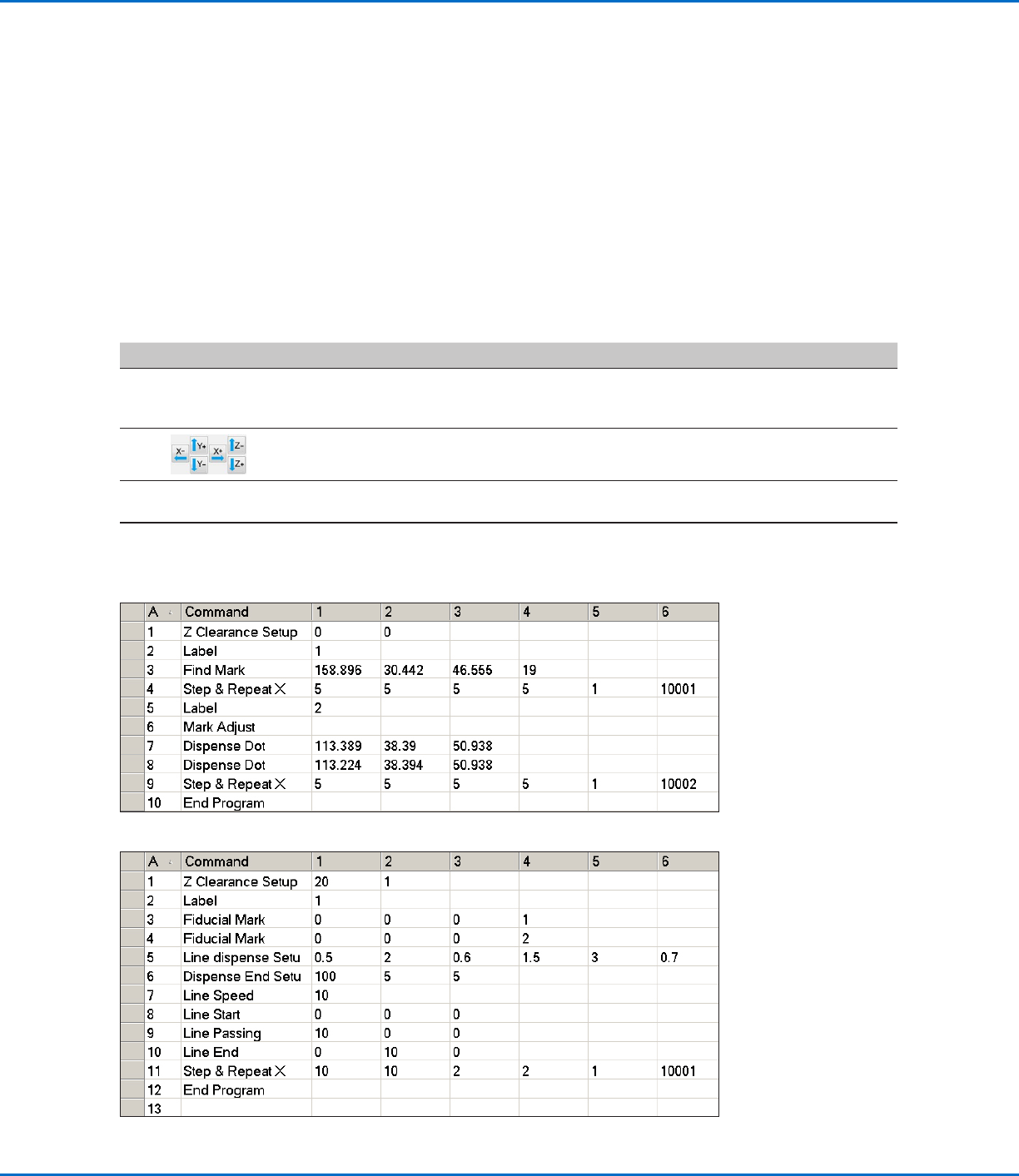
• Sehen Sie sich das unten abgebildete Beispielprogramm als Richtlinie an.
www.nordsonefd.com/de info.de@nordsonefd.com +49 (0) 89-540-4656-0 Nordson EFD Verkaufs- und Kundendienst für Dosiersysteme stehen Ihnen weltweit zur Verfügung.
EV Series Automatisiertes Dosiersystem
66
Wie stellt man automatisches Spülen (Auto-Purge),
Programmduchläufe (Program Cycle Limits) und
Materialhaltbarkeitsgrenzen (Fluid Working Life Limits) ein?
Der Systemsetup Bildschirm enthält die folgenden automatischen Funktionen, die auf jedes Programm angewendet
werden können. Diese Funktionen arbeiten nur korrekt, wenn die folgende Bedingungen eingehalten werden:
• Das Enable (aktivieren) Kästchen für die Funktion ist aktiviert.
• Das Programm ist gesperrt (Siehe “Wie sperre oder entsperre ich ein Programm?” auf Seite50).
Funktion Screen Capture Beschreibung
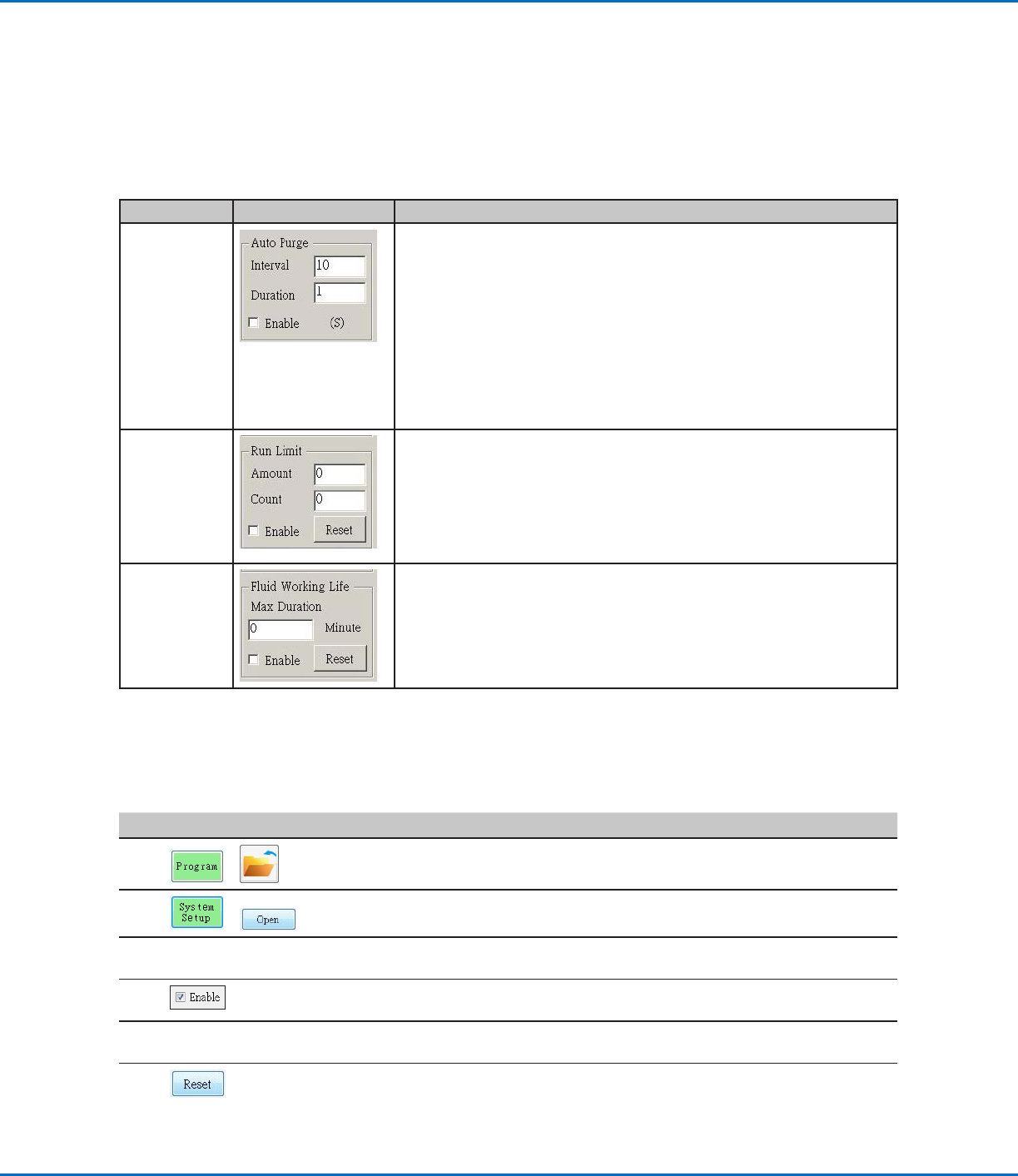
Auto Purge
(Autom-
atisches
Spülen)
Falls Auto Purge aktiviert ist, führt das System eine automatische
Wertezurücksetzung an der Parkposition durch und verwendet dazu die
Werte, die für Intervale und Dauer eingegeben wurden.
• Intervale: Stellt ein, wie lange das System stillstehen muss (robot
START button not pressed), bevor die automatische Reinigung
beginnt.
• Dauer: Stellt ein, wie lange das System reinigt.
BEISPIEL: Wenn die automatische Reinigung mit den links abgebildeten
Werten aktiviert ist, gibt das System nach 10 Minuten an der bestimmten
Parkposition für 1 Sekunde Material ab.
Run Limit
(Laufgrenze)
Wenn eine Laufgrenze für ein Programm aktiviert ist, wird die Anzahl
der Programmdurchläufe (Programmzyklus genannt) gezählt und
entsprechend der mit Amount und Count gesetzten Werte begrenzt.
• Amount: Stellt die Anzahl ein, wie oft ein Programm laufen soll.
• Count: Zeigt an, wie oft ein Programm bereits gelaufen ist.
Um Amount und Count auf 0 zurückzusetzen, klicken Sie auf RESET.
Fluid Working
Life (Material-
lebensdauer)
Falls Fluid Arbeitsdauer aktiviert ist, wird damit festgelegt, wie viele
Minuten das Fluid maximal im System verbringt (auch bekannt als
Topfzeit). Wenn der für die maximale Dauer eingegebene Wert erreicht
ist, zeigt das System einen Indikator an, beendet aber nicht die
Operation.
Um die maximale Laufzeit auf 0 zurückzusetzen, klicken Sie auf RESET.
VORAUSSETZUNGEN
Das System ist richtig eingestellt. Siehe “Einstellen und Kalibrieren des Systems” auf Seite42.
Das Programm, bei dem Sie die Auto Purge, Run Limit oder Fluid Working Life Einstellungen anwenden möchten,
ist vollständig und arbeitet ordnungsgemäß.
#
Klick Schritt
1
>
• Klicken Sie auf PROGRAMM > ÖFFNEN, um das Programm zu öffnen, das
aktualisiert werden soll.
2
>
• Klicken Sie auf SYSTEM SETUP und dann auf OPEN.
3
• Sehen Sie sich für das Einstellen von Auto Purge, Run Limit oder Fluid Working
Life, die obere Tabelle an.
4
• Klicken Sie auf das ENABLE Kästchen, um die gewünschte Funktion des
geöffneten Programms zu bearbeiten.
5
• Sperren Sie das Programm (siehe “Wie sperrt oder entsperrt man ein Programm?”
auf Seite58 ).
6
• Um einen Programmzyklus erneut zu starten, nachdem die Werte der Laufgrenze
oder die Werte der Materialhaltbarkeitsdauer überschritten wurden, wiederholen
Sie die Schritte 1–2, geben Sie das Passwort ein und klicken Sie dann auf RESET.
www.nordsonefd.com/de info.de@nordsonefd.com +49 (0) 89-540-4656-0 Nordson EFD Verkaufs- und Kundendienst für Dosiersysteme stehen Ihnen weltweit zur Verfügung.
EV Series Automatisiertes Dosiersystem
67
Wie verwendet man Point Offset zum Einstellen der Punkte in einem
Programm?
Sie können mit Klick auf das Point Offset Icon alle Punkte eines Programms aktualisieren, wenn sich die Position
des Werkstücks geändert hat.
VORAUSSETZUNGEN
Das System ist richtig eingestellt. Siehe “Einstellen und Kalibrieren des Systems” auf Seite42.
Das zu aktualisierende Programm war korrekt und arbeitete ordnungsgemäß, bevor die Position des
Werkstückes verändert wurde.
#
Klick Schritt
1
>
• Klicken Sie auf PROGRAM > OPEN, um das zu aktualisierende Programm zu
öffnen.
2
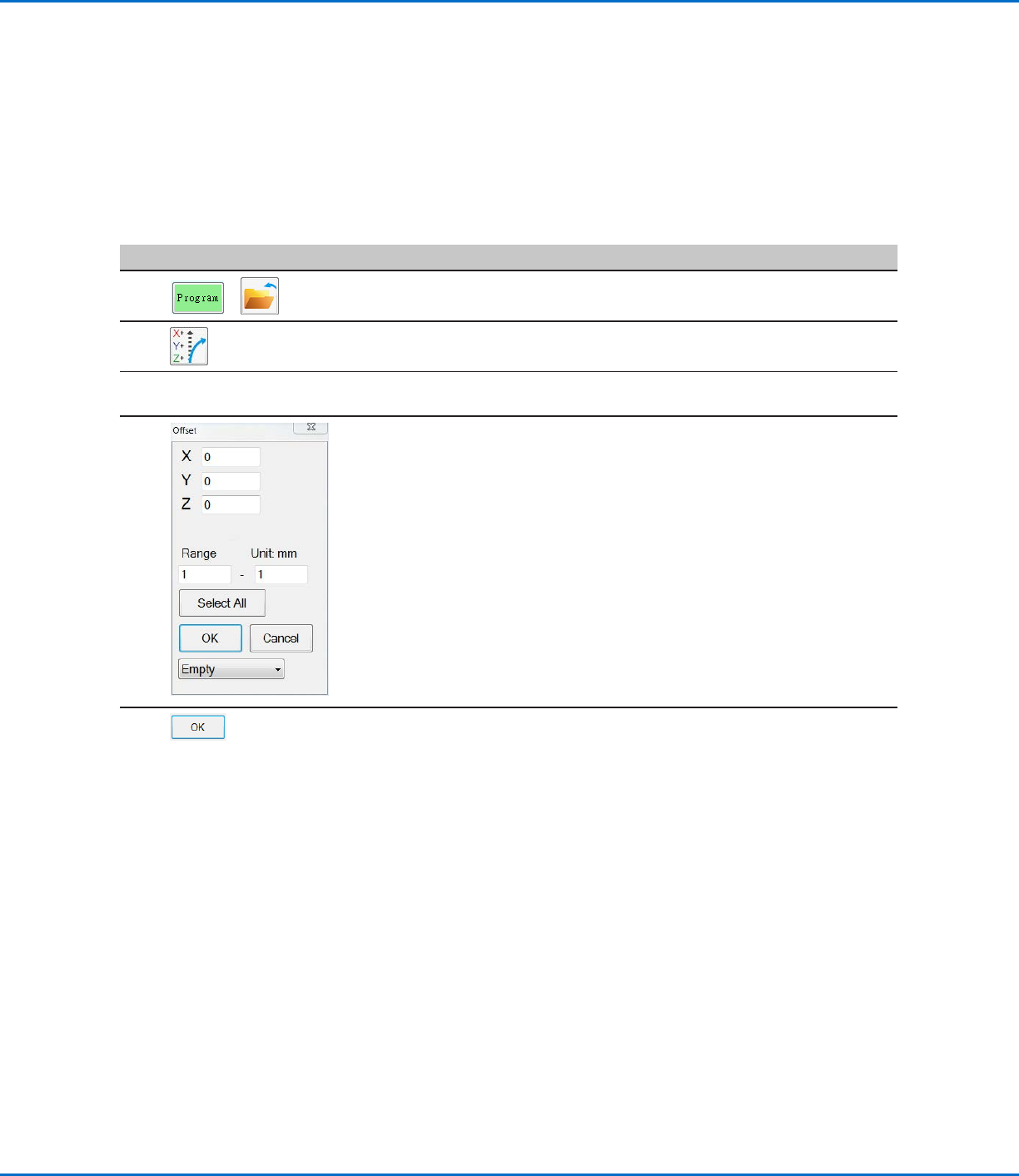
• Klicken Sie auf das POINT OFFSET Icon.
Das Offset Fenster erscheint.
3
• Vergleichen Sie die vorherige XYZ Position eines Punktes im Programm mit
der neuen XYZ Position und bestimmen das Offset für jeden XYZ Wert.
4
• Geben Sie die Offset Werte in die X, Y und Z Felder des Offset Fensters ein
und aktualisieren Sie die anderen Felder in diesem Fenster wie folgt:
- Um die XYZ Offset Änderungen auf einen bestimmten Adressbereich im
Programm zu begrenzen, geben Sie die Adressnummer und RANGE (von
Zeile… bis Zeile…) ein.
- Um alle Adressen im Programm auszuwählen, klicken Sie auf SELECT ALL.
- Um nur eine bestimmte Zeile auszuwählen, nutzen Sie das Drop-down
Menü. Sonst lassen Sie das Feld EMPTY leer.
BEISPIEL: Die XYZ Koordinaten eines Punktes waren 1, 2 und 3. Die neuen
XYZ Koordinaten desselben Punkts sind 6, 7 und 8. Die Offset Anzahl für
jeden Punkt ist gleich 5, also tragen Sie “5” in die X, Y und Z Felder im Offset
Fenster ein.
HINWEIS: “Unit: mm” zeigt die verwendete Maßeinheit in Befehlen an. Dieses
Feld kann nicht bearbeitet werden.
5
• Klicken Sie auf OK.