DE_Nordson_EFD_EV_Series_Operating_Manual.pdf - 第55页
www.nordsonefd.com/de info.de@nordsonefd.com +49 (0) 89-540-4656-0 Nordson EFD Verkaufs- und Kundendienst für Dosiersysteme stehen Ihnen weltweit zur Verfügung. EV Series Automatisiertes Dosiersystem 55 Maßeinheiten eins…
www.nordsonefd.com/de info.de@nordsonefd.com +49 (0) 89-540-4656-0 Nordson EFD Verkaufs- und Kundendienst für Dosiersysteme stehen Ihnen weltweit zur Verfügung.
EV Series Automatisiertes Dosiersystem
54
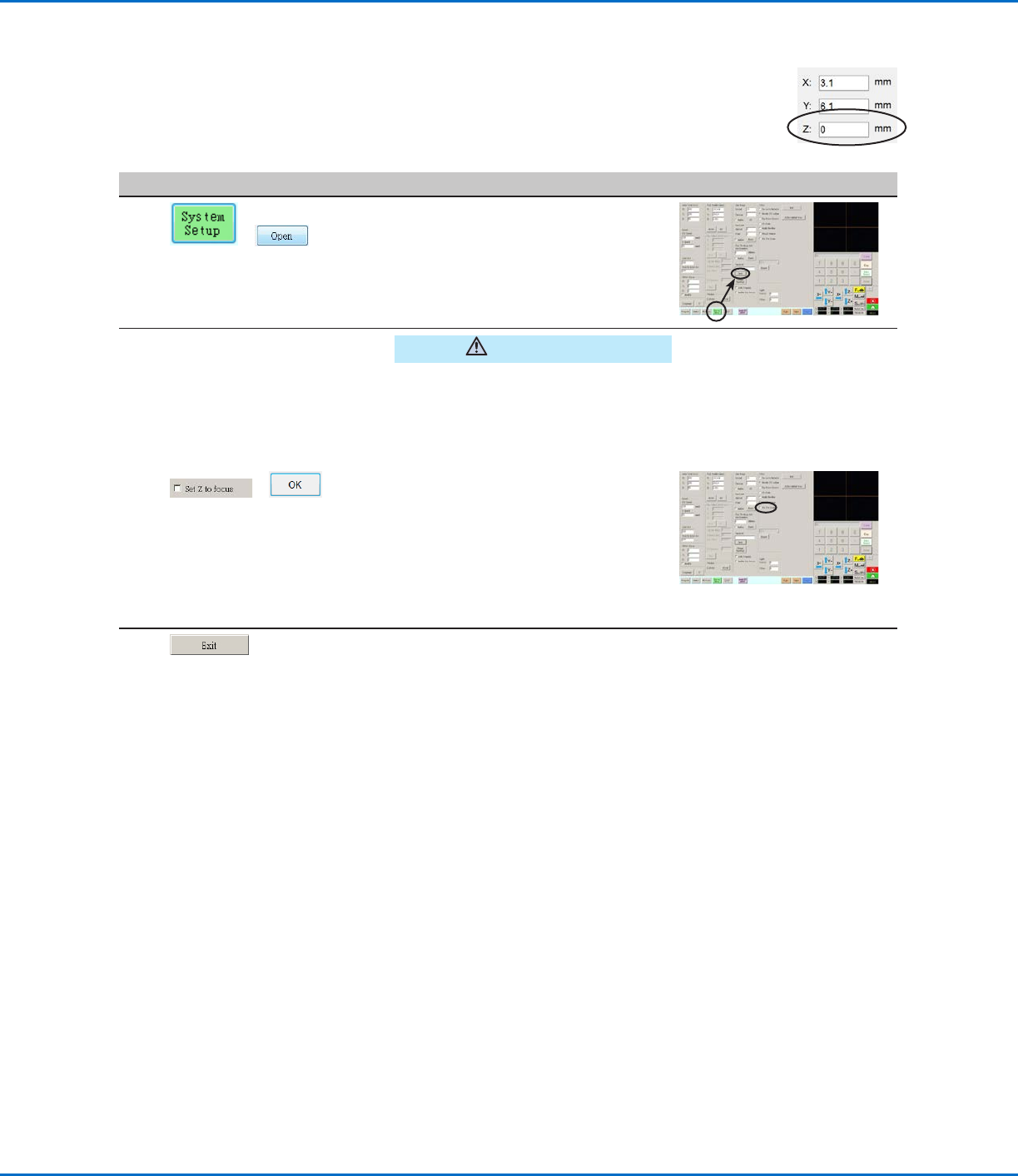
Systemeinstellung Z-Höhenwerte erfassen (Optional)
Standardmäßig werden vom System keine Z-Höhenwerte erfasst, während Sie die Kamera über die
Arbeitsäche bewegen. Dies dient als Sicherheitsfunktion, damit die Dosierspitze nicht durch eine
unebene Oberäche des Werkstücks beschädigt wird.
Kreuzen Sie das “Z fokussieren Einstellungen” Kästchen im Expertenfenster an, damit das System
automatisch Z-Höhenwerte erfasst.
# Klick Schritt Referenzbild
1
>
• Klicken Sie auf SYSTEM
EINSTELLUNGEN > ÖFFNEN.
VORSICHT
Wenn das “Z fokussieren Einstellungen”
Kästchen nicht angekreuzt ist, kann die
Spitze mit Hindernissen auf unebenen
Werkstücken kollidieren und dabei
beschädigt werden.
2
> (2x)
• Wählen Sie gegebenenfalls “Set Z to
focus” aus.
Wenn Z FOKUSSIEREN
EINSTELLUNGEN angekreuzt ist,
erfasst das System Z-Höhenwerte.
• Klicken Sie auf OK, um die Einstellung
zu speichern und dann nochmals auf
OK, um zu bestätigen.
3
• Damit die Änderungen wirksam
werden, klicken Sie auf EXIT/
SCHLIESSEN, um das Programm zu
beenden und öffnen Sie danach die
DispenseMotion Software erneut.
www.nordsonefd.com/de info.de@nordsonefd.com +49 (0) 89-540-4656-0 Nordson EFD Verkaufs- und Kundendienst für Dosiersysteme stehen Ihnen weltweit zur Verfügung.
EV Series Automatisiertes Dosiersystem
55
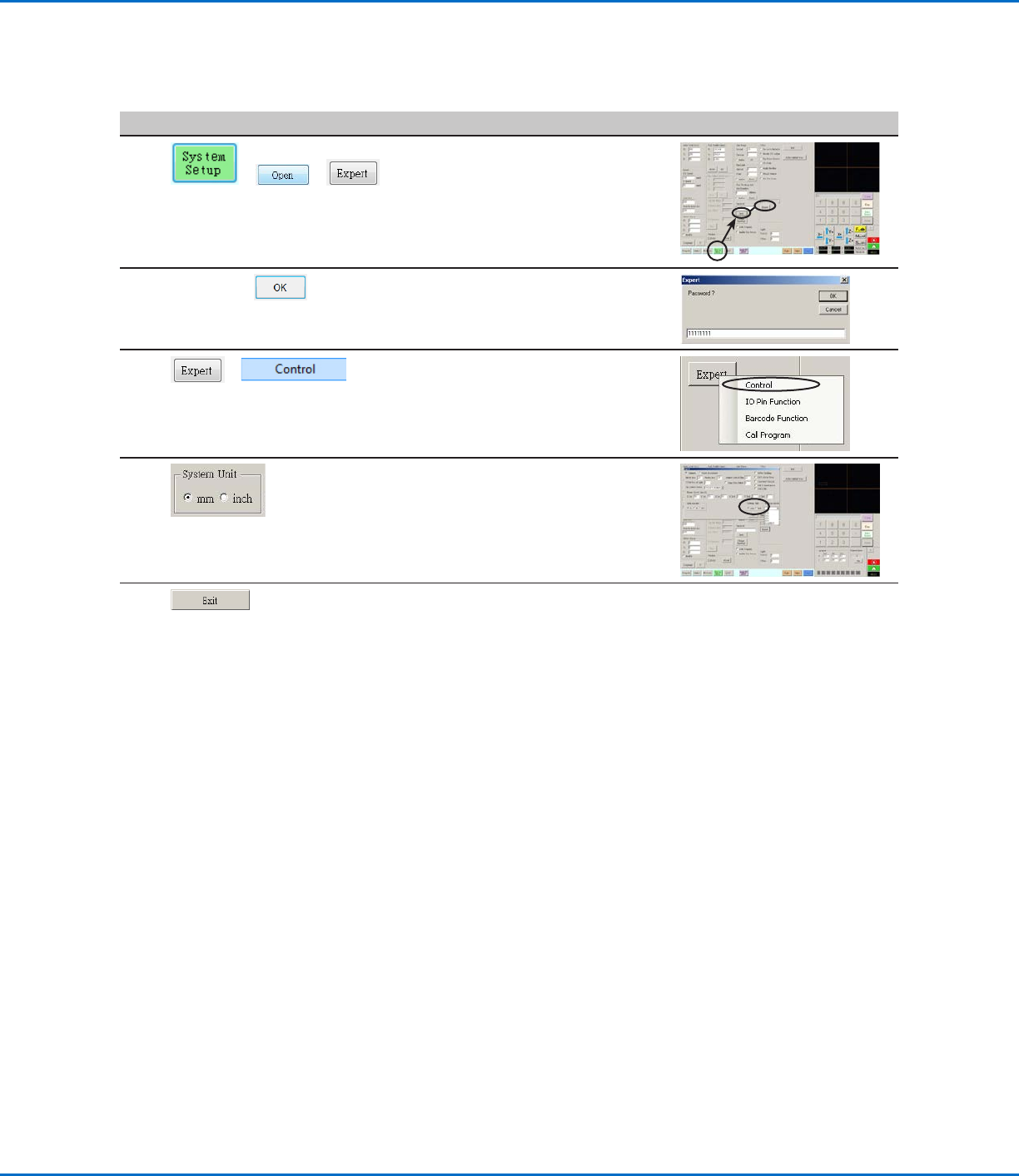
Maßeinheiten einstellen
Standardmäßig zeigt das System metrische Maßeinheiten an. Folgen Sie diesem Verfahren um das System der
Maßeinheiten zu ändern.
# Klick Schritt Referenzbild
1
> >
• Klicken Sie SYSTEM SETUP >
ÖFFNEN > EXPERTE.
2
11111111 >
• Geben Sie 11111111 und klicken Sie
dann OK.
3
>
• Klicken Sie EXPERTE und dann
KONTROLle.
4
• Im Expertenfenster (EXPERTE) wählen
sie die gewünschte Maßeinheit unter
System Unit aus.
• Klicken Sie auf OK, um die Einstellung
zu speichern und dann nochmals auf
OK, um zu bestätigen.
5
• Damit die Änderungen wirksam
werden, klicken Sie auf EXIT/
SCHLIESSEN, um das Programm zu
beenden und öffnen Sie danach die
DispenseMotion Software erneut.
System auf die Werkseinstellungen zurücksetzen
Um alle Einstellungen auf den Werkstandard zurückzusetzen, öffnen und schließen Sie die folgende, auf Laufwerk C
gespeicherte Datei: C:\ever_sr\Initial Setup.
www.nordsonefd.com/de info.de@nordsonefd.com +49 (0) 89-540-4656-0 Nordson EFD Verkaufs- und Kundendienst für Dosiersysteme stehen Ihnen weltweit zur Verfügung.
EV Series Automatisiertes Dosiersystem
56
Programmierung
Diese Sektion enthält Kurzanleitungen für die am häugsten durchgeführten Programmierungsaufgaben. Siehe “Wie
man eine Programmierung erstellt und ausführt” auf Seite58 um Beispiele zu bekommen, wie man Dosiersoftware
nutzt und eine komplette Programmierung erstellt. Falls Sie Schwierigkeiten haben eine Programmierung für Ihre
Anwendung zu erstellen, kontaktieren Sie einen Vertreter von Nordson EFD. Bevor Sie diese Sektion verwenden:
• Beenden Sie alle möglichen Installationsaufgaben. Siehe “Installation” auf Seite18.
• Beenden Sie alle nötigen Setup Aufgaben. Siehe “Setup” auf Seite38.
• Siehe “Konzepte” ab Seite24 für wichtige Konzepte der Roboterprogrammierung und für eine Übersicht der
Bildschirme und Icons der DispenseMotion Software.
Programme erstellen und ausführen
Diese Auistung zeigt die grundlegenden Schritte, um ein Programm zu entwickeln und auszuführen. Jedes
Programm ist verschieden. Nutzen Sie die grundlegenden Schritte und sehen Sie bei “Wie erstelle ich Muster” auf
Seite59 und “Anhang A, Command Function Reference” auf Seite77, um das gewünschte Anwendungsmuster für
ein Werkstück oder eine Gruppe von Werkstücken zu erhalten.
VORAUSSETZUNGEN
Das System ist richtig eingestellt. Siehe “Einstellen und Kalibrieren des Systems” auf Seite42.
Falls die Spitze oder ein Element auf dem Z-Achsenkopf geändert wurde, führen sie das Systemsetup und die
Kalibirierung noch einmal aus, in dem Sie den Ersteinrichtungsassistenten benutzen. Siehe “Das System mit dem
Erstinstallationsassistenten des Roboters einrichten” auf Seite43.
Das System bendet sich im richtigen Modus (Tip oder CCD).
Ein Werkstück ist ordnungsgemäß auf der Fixierplatte positioniert.
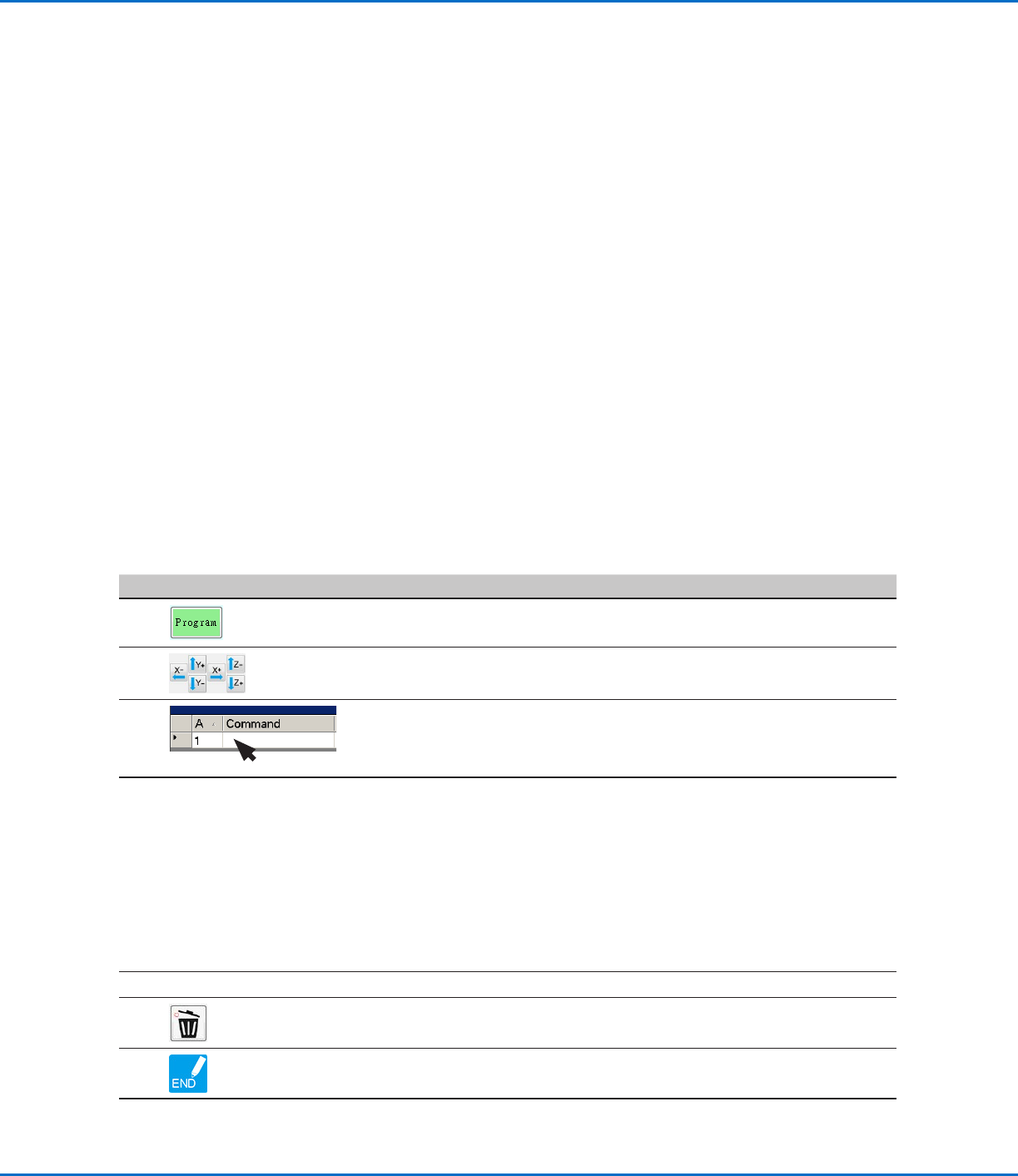
# Klick Schritt
1
• Klicken Sie auf den PROGRAM Tab.
Adresse 1 ist für die Eingabe eines Befehls verfügbar.
2
• Bewegen Sie die Dosiernadel durch Klicken der Navigationsicons zur
gewünschten XYZ Position.
3
• Geben Sie einen Setup- oder Dosierbefehl ein, der dem Roboter sagt, was
er zu tun hat. Klicken Sie ein Befehlsicon oder machen Sie einen Doppelklick
irgendwo in die Adresszeile, um einen Befehl vom Drop-down Menü
auszuwählen.
4
• Bearbeiten Sie die Einstellungen der Befehlsparameter. Beachten sie die
folgenden Abschnitte der Betriebsanleitung für Informationen zur Erstellung
eines Programms:
- “Über Programme und Befehle” (einschließlich der bewährten Verfahren)
auf Seite24
- “Wie erstelle ich Muster?” auf Seite59
- “Wie erstelle ich eine Markierung?” auf Seite63
- “Anhang A, Command Function Reference” auf Seite77 (enthält detaillierte
Informationen zu allen Befehlen)
5
• Wiederholen Sie Schritte 2–4 bis das Programm fertig ist.
6
• Um einen Befehl zu löschen, klicken Sie erst auf die Adresszeile und dann auf
das Löschen Icon.
7
• Klicken Sie auf END PROGRAM, um das Programm zu beenden.
Fortsetzung auf der nächsten Seite