DE_Nordson_EFD_EV_Series_Operating_Manual.pdf - 第46页
www.nordsonefd.com/de info.de@nordsonefd.com +49 (0) 89-540-4656-0 Nordson EFD Verkaufs- und Kundendienst für Dosiersysteme stehen Ihnen weltweit zur Verfügung. EV Series Automatisiertes Dosiersystem 46 # Klick Schritt R…
www.nordsonefd.com/de info.de@nordsonefd.com +49 (0) 89-540-4656-0 Nordson EFD Verkaufs- und Kundendienst für Dosiersysteme stehen Ihnen weltweit zur Verfügung.
EV Series Automatisiertes Dosiersystem
45
Das System mit dem Erstinstallationsassistenten des Roboters einrichten
(Fortsetzung)
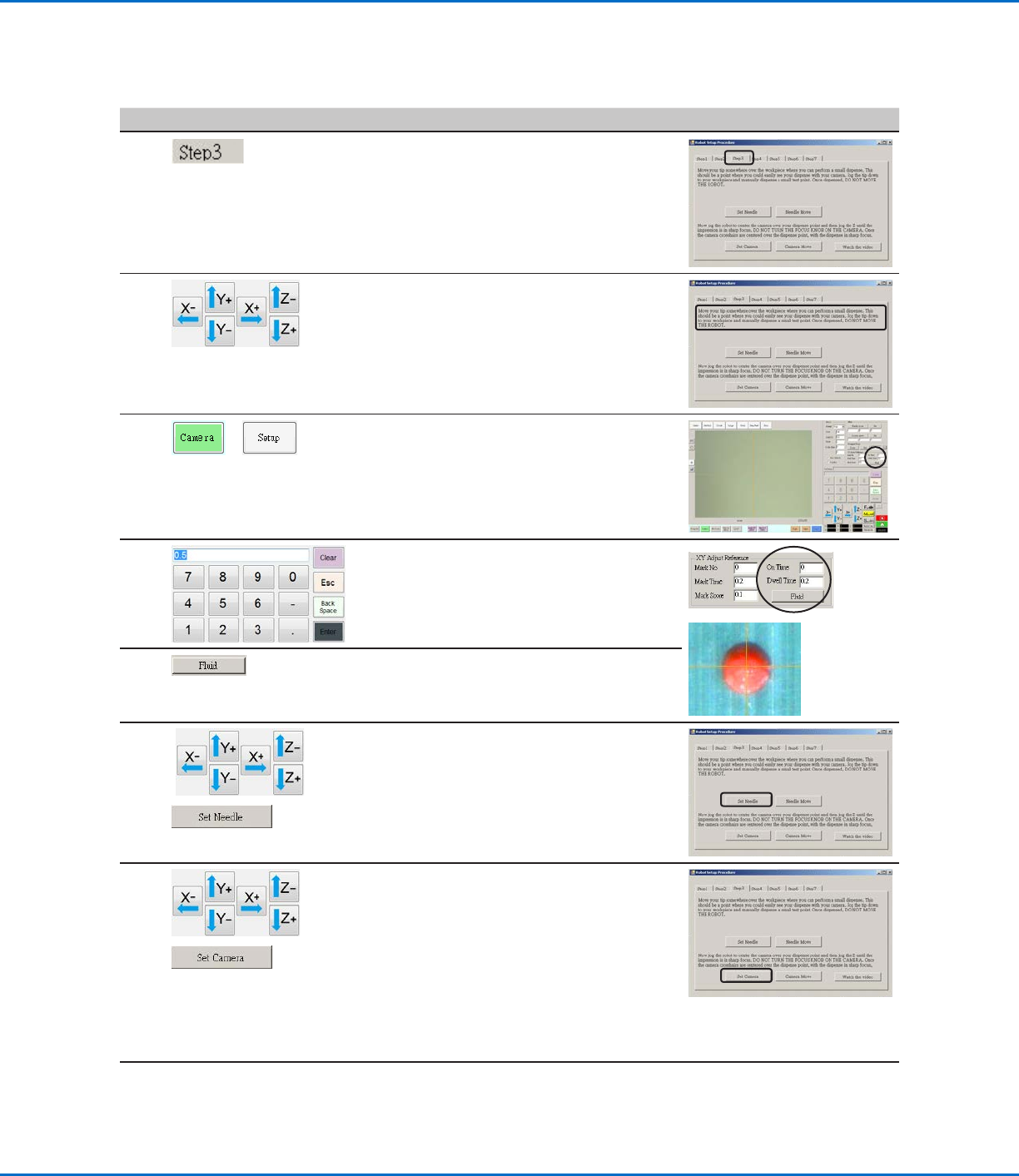
Roboterersteinrichtung (Schritt 3 Tab): Kamera-zu-Düse Offset einstellen
# Klick Schritt Referenzbild
1
• Klicken Sie den SCHRITT 3 Tab.
2
• Verfahren Sie die Spitze an eine gute
Position auf der Arbeitsoberäche, um einen
Testpunkt des Fluids zu platzieren.
3
>
• Klicken Sie den KAMERA Tab und klicken
Sie auf SETUP am oberen Ende des
Kamerabildschirms.
Nutzen Sie die Felder unter XY
Anpassungsreferenz um einen Testpunkt des
Fluids zu platzieren.
4
• Nutzen Sie das Tastenfeld um folgende
empfohlene Dosierpunktparameter
einzugeben:
- ON TIME: 0,5
- DWELL TIME: 0,2
5
• Klicken Sie FLUID um einen Punkt des Fluids
aufzubringen.
6
>
• Verfahren Sie die Spitze bis sie 2 mm über
dem Dosierpunkt positioniert ist.
• Klicken Sie NADEL FESTLEGEN.
7
>
• Verfahren Sie die Kamera bis das Kamera
Fadenkreuz über dem Dosierpunkt zentriert
ist.
• Stellen Sie die Kamera scharf bis das
Bild des Dosierpunktes klar deniert ist.
Siehe bei Bedarf “Kamera” auf Seite17
für Anweisungen, um die Kamera
scharfzustellen.
• Klicken Sie SET KAMERA (Kamera
festlegen).
Fortsetzung auf der nächsten Seite
www.nordsonefd.com/de info.de@nordsonefd.com +49 (0) 89-540-4656-0 Nordson EFD Verkaufs- und Kundendienst für Dosiersysteme stehen Ihnen weltweit zur Verfügung.
EV Series Automatisiertes Dosiersystem
46
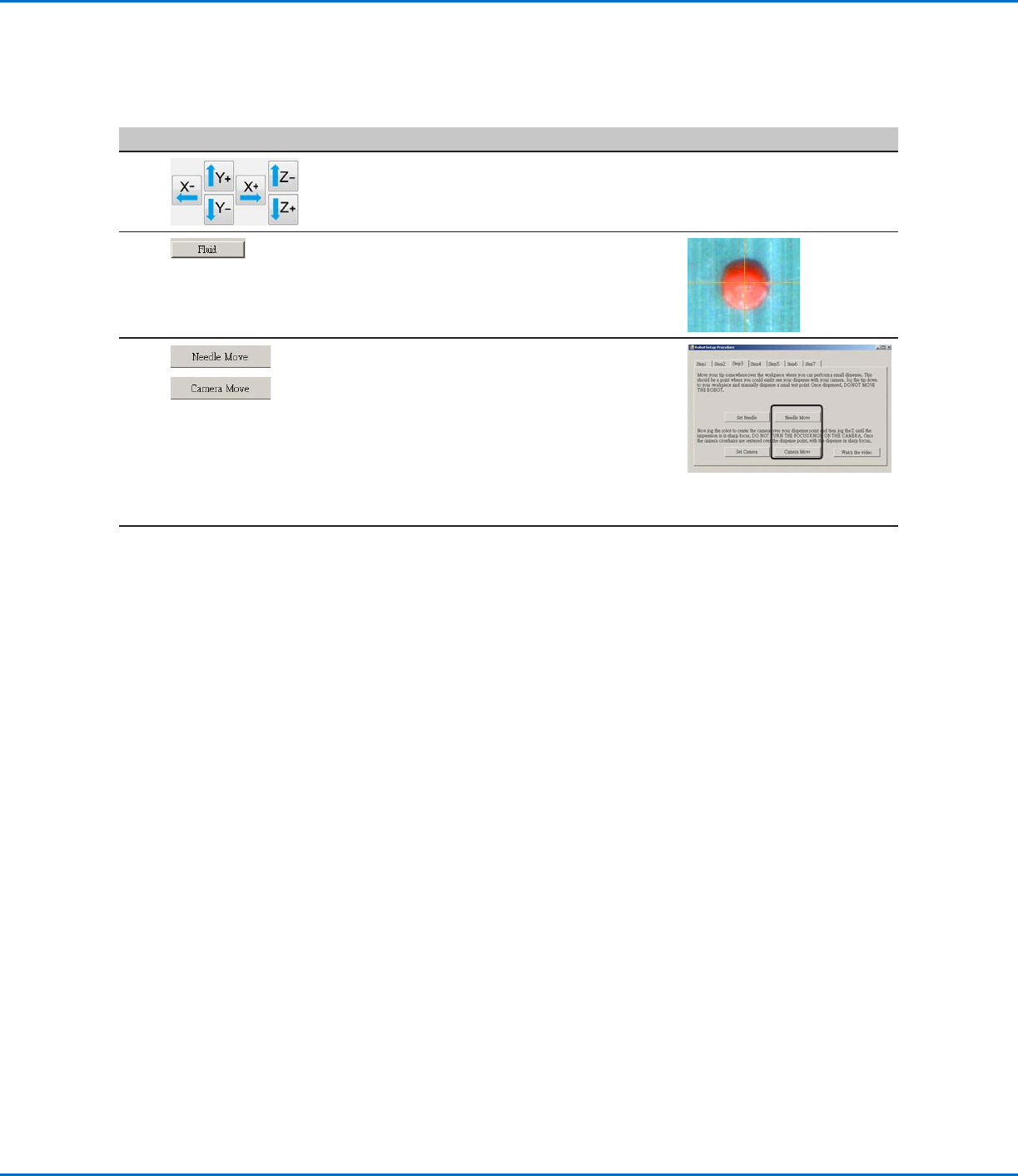
# Klick Schritt Referenzbild
8
• Verfahren Sie die Spitze an eine gute
Position auf der Arbeitsoberäche um einen
Testpunkt des Fluids aufzubringen.
9
• Klicken Sie FLUID um einen Punkt des Fluids
zu dosieren.
10
>
• Klicken Sie NADEL BEWEGEN um das
Setup zu testen.
Das System sollte die Spitze über dem
Testpunkt zentrieren der in Schritt 9 dosiert
wurde.
• Klicken Sie KAMERA BEWEGEN um das
Setup weiter zu testen.
Die Kamera sollte ihr Fadenkreuz über dem
Testpunkt aus Schritt 9 zentrieren.
11
• Fahren Sie fort mit “Roboterersteinrichtung
(Schritt 4 Tab): Markierungen einstellen” auf
Seite45.
Das System mit dem Erstinstallationsassistenten des Roboters einrichten
(Fortsetzung)
Roboterersteinrichtung (Schritt 3 Tab): Kamera-zu-Düse Offset einstellen (Fortsetzung)
www.nordsonefd.com/de info.de@nordsonefd.com +49 (0) 89-540-4656-0 Nordson EFD Verkaufs- und Kundendienst für Dosiersysteme stehen Ihnen weltweit zur Verfügung.
EV Series Automatisiertes Dosiersystem
47
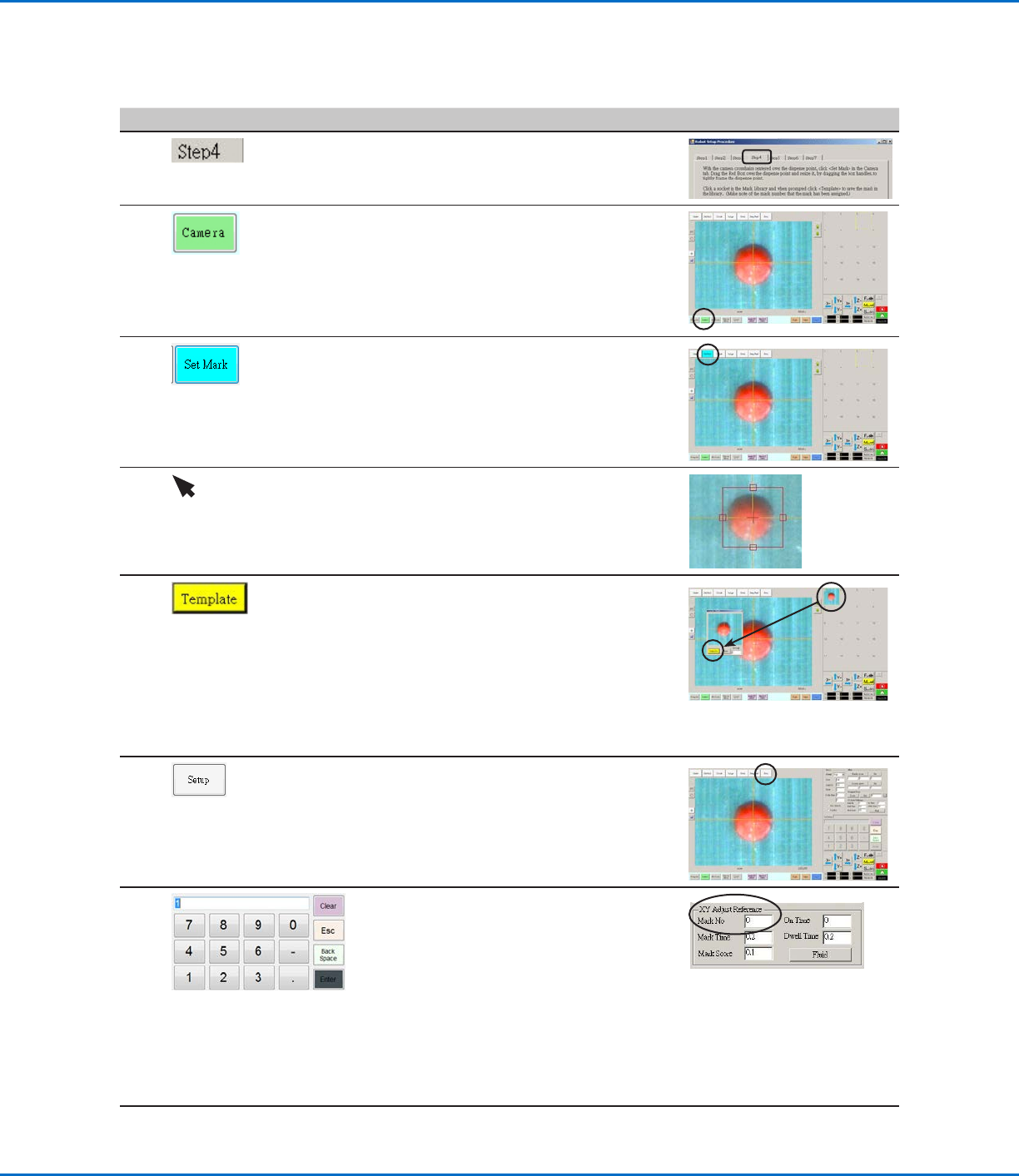
Roboterersteinrichtung (Schritt 4 Tab): Markierungen einstellen
# Click Step Reference Image
1
• Klicken Sie den SCHRITT 4 Tab.
2
• Klicken Sie auf den Camera Tab.
Die aktuelle Kameraansicht erscheint im
Hauptansichtsbildschirm und die Mark
Library erscheint im sekundären Bildschirm.
3
• Klicken Sie SET MARK.
Eine rote Box erscheint.
4 • Klicken und halten Sie die Mitte der roten
Box gedrückt, ziehen Sie sie über den
Dosierpunkt, klicken und ziehen Sie dann
die 4 Seiten der Box bis sie den Punkt
umgeben.
5
• Klicken Sie auf einen Speicherplatz in
der Mark Library, um die Markierung zu
speichern; klicken Sie dann auf TEMPLATE,
sobald das Template Match Fenster
erscheint.
Das System speichert Markierungen in der
Markierungsbibliothek.
HINWEIS: Stellen Sie sicher, dass Sie sich
an die Markierungs-Nr. erinnern können.
6
• Klicken Sie auf SETUP, um zu den Offset
Feldern des Kamerabildschirms zurück zu
kommen.
7
• Verwenden Sie den Tastenblock, um die
Markierungsnummer in das Feld Mark-No
unter Focus einzugeben.
HINWEISE:
- Klicken Sie auf dem Tastenblock auf
ENTER, um die Markierungsnummer
einzugeben.
- Mark Time stellt die Zeit ein, die das
System für das Finden einer Markierung
verwenden darf.
8
• Fahren Sie fort mit “Roboterersteinrichtung
(Schritt 5 Tab): Die Kameraskalierung
einstellen” auf Seite48.
Das System mit dem Erstinstallationsassistenten des Roboters einrichten
(Fortsetzung)