DE_Nordson_EFD_EV_Series_Operating_Manual.pdf - 第99页
www.nordsonefd.com/de info.de@nordsonefd.com +49 (0) 89-540-4656-0 Nordson EFD Verkaufs- und Kundendienst für Dosiersysteme stehen Ihnen weltweit zur Verfügung. EV Series Automatisiertes Dosiersystem 99 Wie importiert ma…
www.nordsonefd.com/de info.de@nordsonefd.com +49 (0) 89-540-4656-0 Nordson EFD Verkaufs- und Kundendienst für Dosiersysteme stehen Ihnen weltweit zur Verfügung.
EV Series Automatisiertes Dosiersystem
98
DXF Import Einstellungen
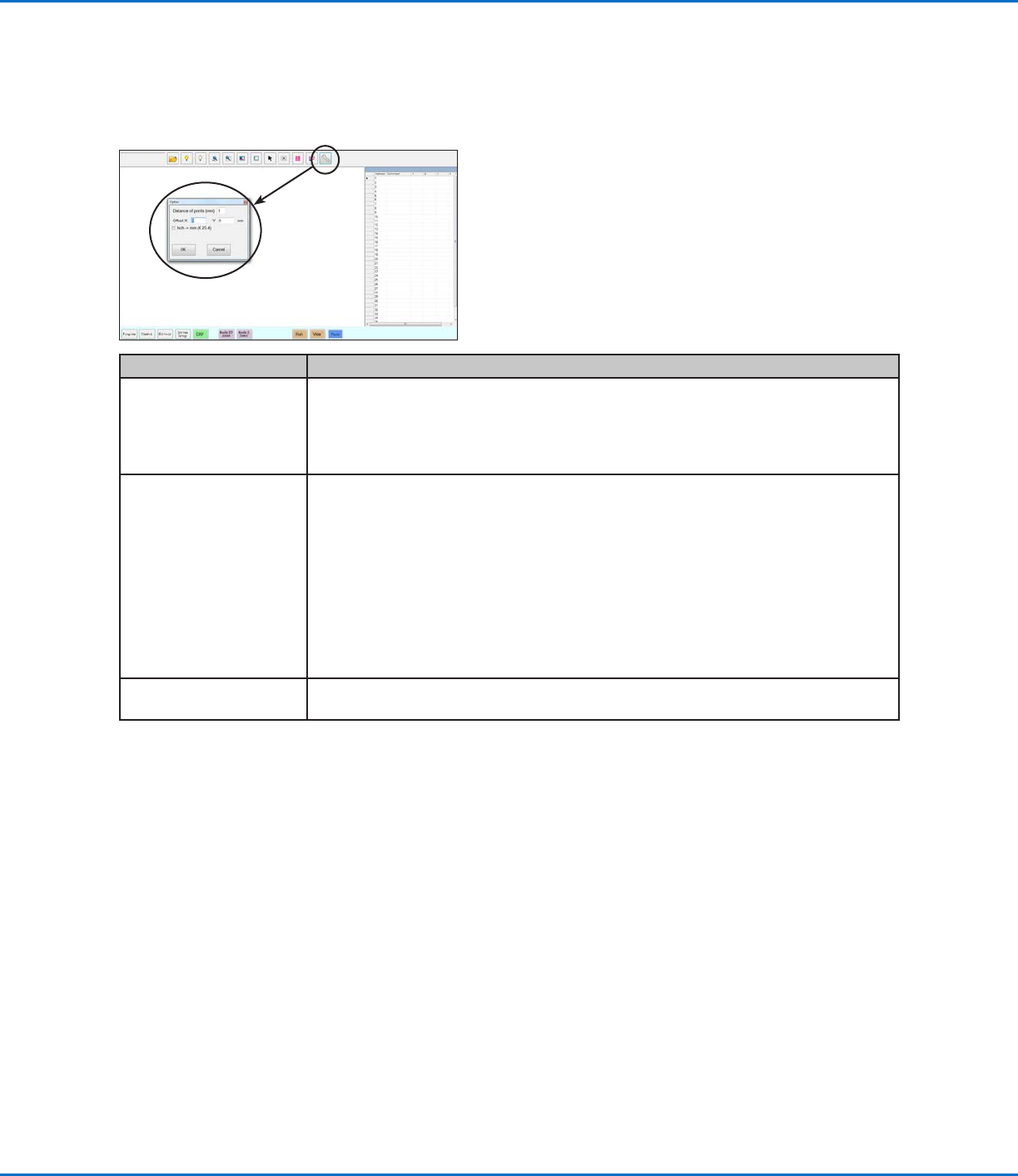
Klicken Sie auf das OPTION Icon auf dem DXF Bildschirm, um die DXF Import Einstellungen festzulegen.
Position Beschreibung
Distance of points (mm) Gibt die Entfernung zwischen zwei Punkten auf einer Kurve an, wenn die Kurve
in Koordinaten umgewandelt wird, z. B. wenn dieser Wert auf 1 gesetzt wird und
eine 10 mm lange Kurve in einen Befehl umgewandelt wird, ist das Ergebnis eine
Serie von Line Start, Line Passing und Line End Befehlen, die eine Kurve mit einer
Gesamtsumme von 11 Punkten produziert.
Offset X, Y Nachdem Sie mithilfe von Point Dispense oder Line Dispense Programmbefehle
erstellt haben, können die entstehenden XY-Werte negative Nummern sein. Das führt
dazu, dass die importierten Punkte auf dem sekundären Ansichtsbildschirm außerhalb
des Gitters angezeigt werden. Um dieses Problem zu beheben, geben Sie X und/oder
Y Werte in die Offset Felder des Option Fensters ein, sodass sich die importierten
XY-Werte in positive Wert ändern. Zum Beispiel, wenn ein importierter XY-Wert -150,
0 ist, dann geben Sie 200 für Offset X und 200 für Offset Y ein, klicken Sie auf OK
und dann klicken Sie erneut auf das Point Dispense oder Line Dispense Icon, um die
Werte zu aktualisieren. Die neuen Werte werden 50, 200 und 0 sein und die Punkte
werden im Gitter des sekundären Ansichtsbildschirms erscheinen, wenn Sie auf den
Programmbildschirm gehen.
Inch > mm (X 25.4) Schaltet die Anzeige von Einheiten zwischen Metrisch und Englisch um. Überprüfen
Sie, ob die Einheiten in mm angezeigt werden sollen.
Anhang C, DXF File Import (Fortsetzung)
www.nordsonefd.com/de info.de@nordsonefd.com +49 (0) 89-540-4656-0 Nordson EFD Verkaufs- und Kundendienst für Dosiersysteme stehen Ihnen weltweit zur Verfügung.
EV Series Automatisiertes Dosiersystem
99
Wie importiert man eine DXF-Datei?
VORAUSSETZUNGEN:
Das System ist richtig eingestellt. Siehe “Einstellen und Kalibrieren des Systems” auf Seite42.
Falls die Spitze oder ein Element auf dem Z-Achsenkopf geändert wurde, führen sie das Systemsetup und die
Kalibirierung noch einmal aus, in dem Sie den Ersteinrichtungsassistenten benutzen. Siehe “Das System mit dem
Erstinstallationsassistenten des Roboters einrichten” auf Seite43.
Das System ist im korrekten Modus (Tip oder CCD).
Die DXF-Datei für das Werkstück bendet sich auf dem PC des Dosiersystems.
Das aktuelle Werkstück ist ordnungsgemäß auf der Fixierplatte platziert.
# Klick Schritt Referenzbild
1
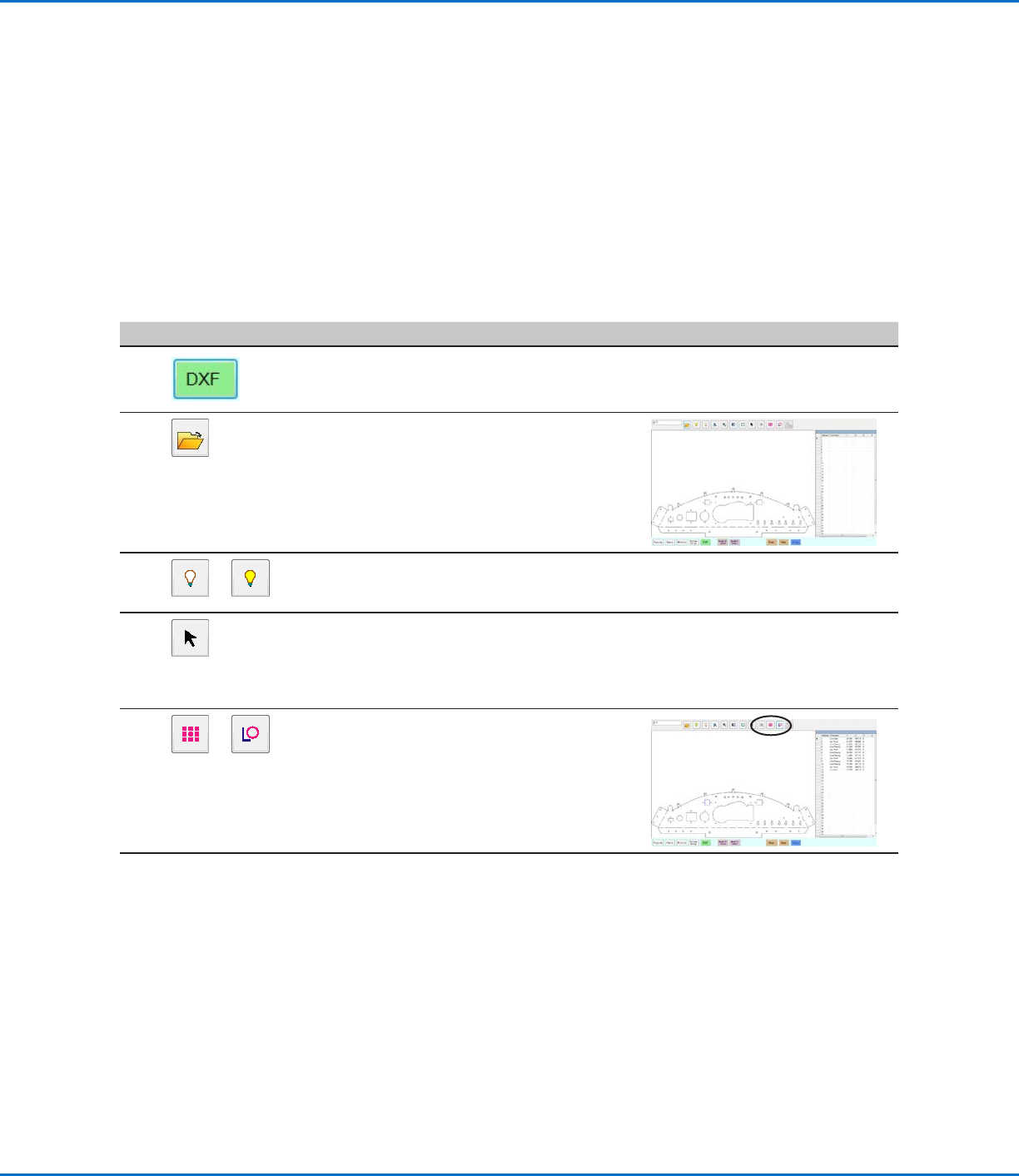
• Clicken Sie DXF.
Der DXF Bildschirm erscheint im
Hauptbildschirm.
2
• Öffnen Sie das DXF File, das Sie in ein
Programm umwandeln wollen.
Das File erscheint im Hauptbildschirm.
3
or
• Um Lagen ein- oder auszublenden,
klicken Sie HIDE ALL LAYERS oder
SHOW ALL LAYERS.
4
• Wählen Sie die Punkte und/oder Linien,
auf die Sie Material dosieren wollen.
Siehe “Übersicht des DXF-Bildschirms”
auf Seite97 für eine Erklärung aller
Auswahl Icons.
5
or
• Klicken Sie POINT DISPENSE (für
Dosierpunkte) oder LINE DISPENSE (für
Linien, Bögen und Kreise).
Das System generiert die
Porgrammbefehle, die das ausgewählte
Muster erstellen.
Fortsetzung auf der nächsten Seite
Anhang C, DXF File Import (Fortsetzung)
www.nordsonefd.com/de info.de@nordsonefd.com +49 (0) 89-540-4656-0 Nordson EFD Verkaufs- und Kundendienst für Dosiersysteme stehen Ihnen weltweit zur Verfügung.
EV Series Automatisiertes Dosiersystem
100
# Klick Schritt Referenzbild
6
>
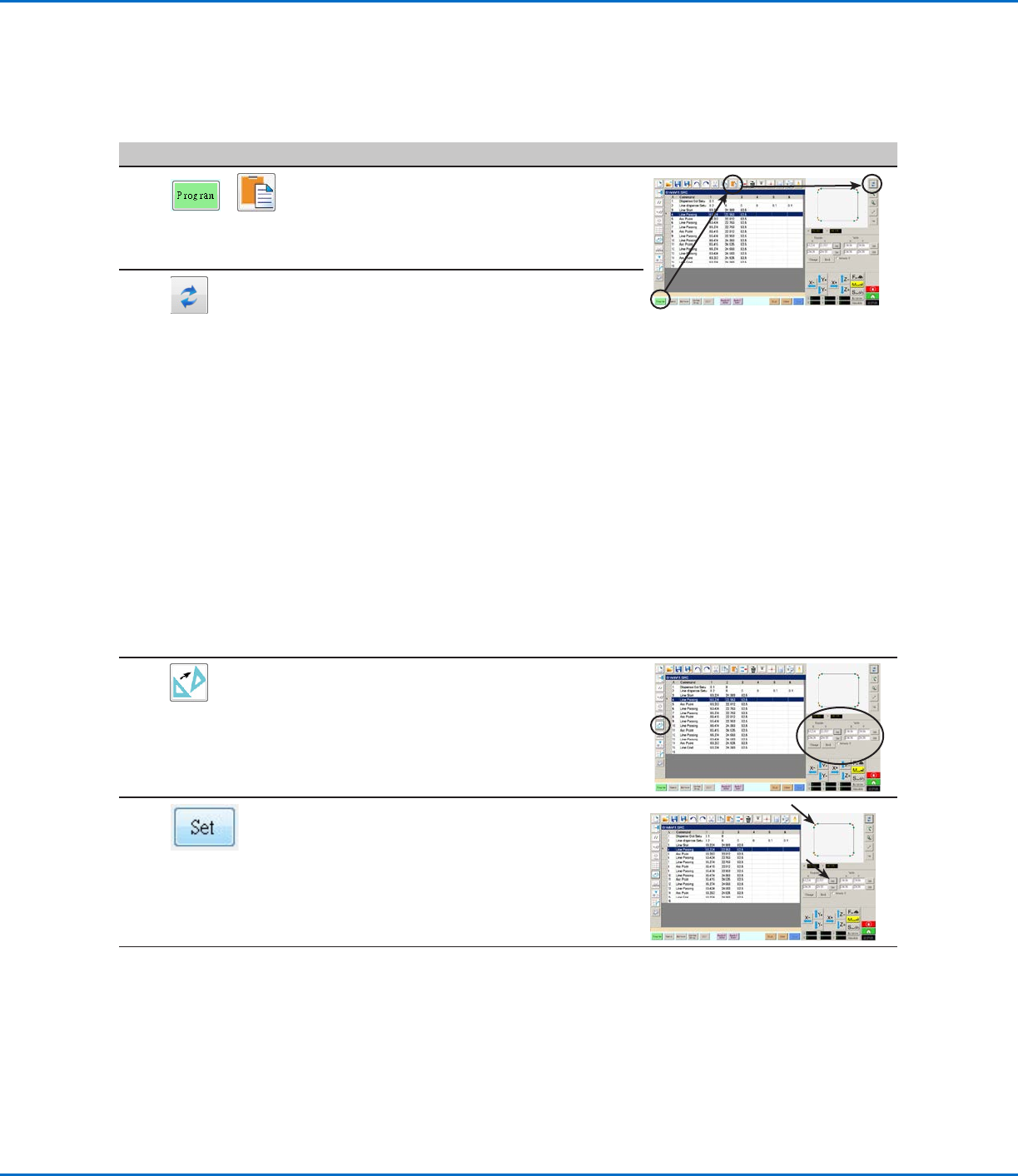
• Klicken Sie auf den PROGRAM Tab,
wählen Sie eine leere Adresszeile aus
und klicken Sie auf PASTE.
Der Befehl erscheint im
Programmbildschirm.
7
• Klicken Sie REFRESH (aktualisieren)
neben dem sekundären
Ansichtsbildschirm, um die importierten
Punkte und Linien anzuzeigen.
Der nächste Schritt ist, die
Programmbefehle dem aktuellen
Werkstück zuzuordnen.
HINWEISE:
• Nachdem Sie Änderungen im Programm
vorgenommen haben, klicken Sie
auf REFRESH, um die Ansicht des
sekundären Ansichtsbildschirms zu
aktualisieren, damit die Änderungen
angezeigt werden.
• Es ist möglich, dass Sie zoomen
müssen, um die Punkte zu sehen. Das
kann verhindert werden, wenn Sie Offset
Werte in das Optionsfenster des DXF
Bildschirms korrekt einfügen.
8
• Klicken Sie TRANSFORM.
Die Programm- und Tabellenfelder
erscheinen.
9
• Klicken Sie auf einen Punkt ganz links
auf der Seite der angezeigten Punkte im
sekundären Ansichtsbildschirm, dann
klicken Sie auf den oberen SET Knopf
unter Programm.
Fortsetzung auf der nächsten Seite
Wie importiert man eine DXF-Datei? (Fortsetzung)
Anhang C, DXF File Import (Fortsetzung)