DE_Nordson_EFD_EV_Series_Operating_Manual.pdf - 第89页
www.nordsonefd.com/de info.de@nordsonefd.com +49 (0) 89-540-4656-0 Nordson EFD Verkaufs- und Kundendienst für Dosiersysteme stehen Ihnen weltweit zur Verfügung. EV Series Automatisiertes Dosiersystem 89 Anhang A, Command…
www.nordsonefd.com/de info.de@nordsonefd.com +49 (0) 89-540-4656-0 Nordson EFD Verkaufs- und Kundendienst für Dosiersysteme stehen Ihnen weltweit zur Verfügung.
EV Series Automatisiertes Dosiersystem
88
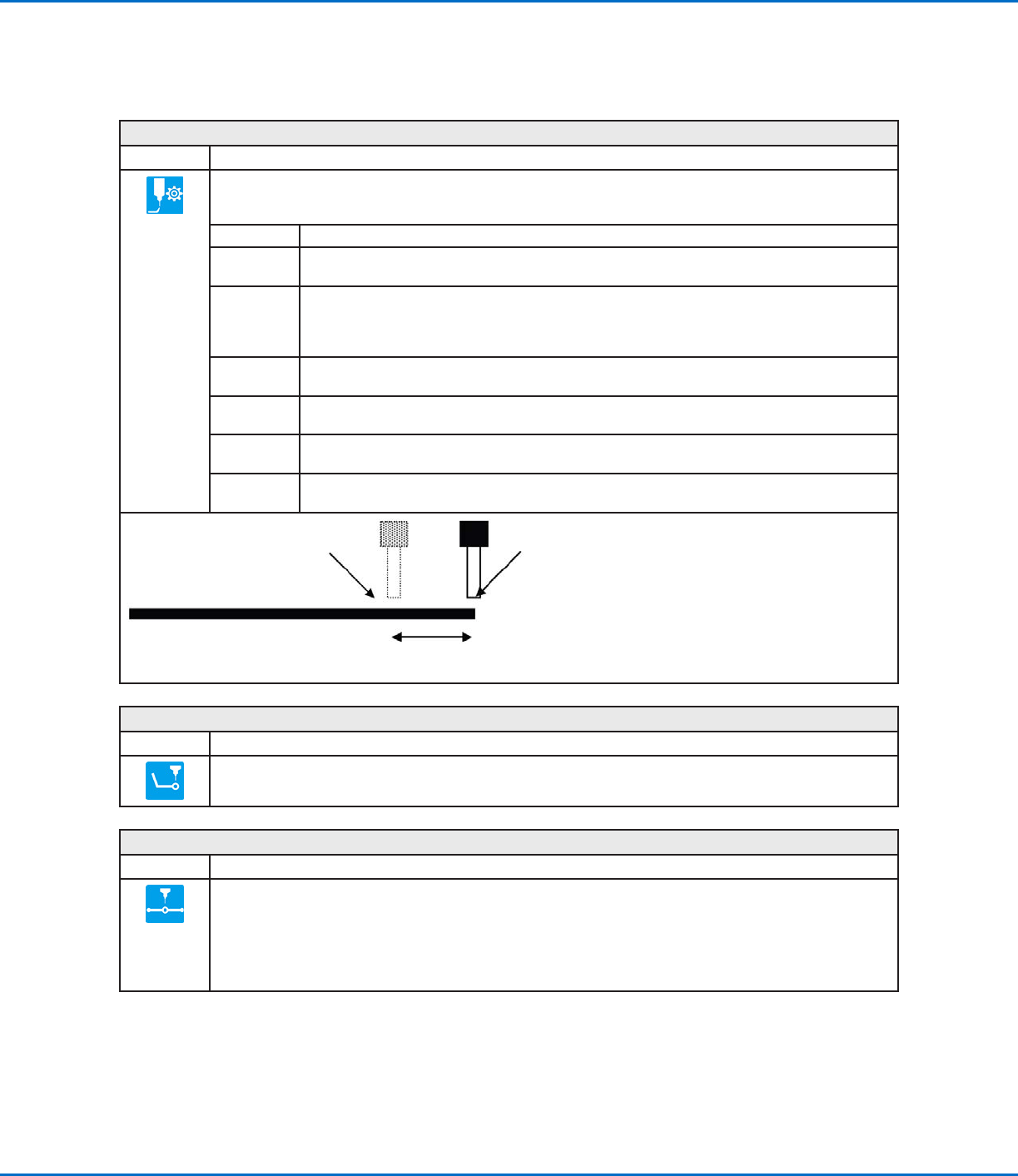
Line Dispense Setup (Dosierlinie Setup)
Klick Funktion
Stellt ein, wie das System eine Linie mit Flüssigkeit dosiert. Wenn Flüssigkeiten mit einer hohen Viskosität
dosiert werden, gibt es oft eine Verzögerung zwischen dem Öffnen des Dosiergeräts und dem Punkt, an dem die
Flüssigkeit zu ießen beginnt.
Parameter Beschreibung
Pre-move
Delay
Die Zeit, die das Dosiergerät zu Beginn einer Linie öffnet, bevor er sich bewegt. Diese
Verzögerungszeit verhindert, dass sich die Nadel entlang der Linie ohne Flüssigkeit bewegt.
Settling
Distance
Die Strecke, die der Roboter zu Beginn einer Linie zurücklegt, bevor sich die Dosierung
einschaltet. Die Strecke gibt dem Roboter ausreichend Zeit, Geschwindigkeit aufzubauen und
wird hauptsächlich dazu verwendet, die Abgabe von zu viel Flüssigkeit zu Beginn einer Linie zu
verhindern.
Dwell Time Verzögerungszeit, die am Ende einer Linie entsteht, um dem Dosiergerät Zeit zu geben, den Druck
auszugleichen, bevor er sich zum nächsten Punkt bewegt.
Node Time Zeitverzögerung, die nur bei einem Line Passing Befehl auftaucht. Die Dosiernadel bewegt sich
durch den Line Passing Point und wartet dort mit aktivierter Dosierung eine gewisse Zeit.
Shutoff
Distance
Die Strecke vor dem Ende einer Linie, an der das Dosiergerät abschaltet, damit keine Flüssigkeit
mehr entweichen kann. Siehe untere Abbildung.
Shutoff
Delay
Die Zeit, für die das Dosiergerät geöffnet bleibt, sobald die Nadel am Ende einer Linie
angekommen ist.
Shutoff Distance
Die Nadel bewegt sich bis zum Ende der LinieDosiergerät schaltet hier ab
Abbildung der Shutoff Distance Parameter
Line End (Linienende)
Klick Funktion
Registriert die aktuelle XYZ Position als Line End Point.
HINWEIS: Die richtige Befehlsabfolge für eine Linie ist wie folgt: (1) Line Start, (2) Line Passing, (3) Line End.
Line Passing (Linie passieren)
Klick Funktion
Registriert die aktuelle XYZ Position als Line Passing Point. Dies ist die Position auf einer Linie, bei der die Nadel
ihre Richtung ändert, wie z. B. in der Ecke eines Rechteckes.
HINWEISE:
• Die richtige Befehlsabfolge für eine Linie ist wie folgt: (1) Line Start, (2) Line Passing, (3) Line End.
• Verwenden Sie auch einen Line Passing Point vor und nach einem Arc Point Befehl.
Anhang A, Command Function Reference
(Fortsetzung)
www.nordsonefd.com/de info.de@nordsonefd.com +49 (0) 89-540-4656-0 Nordson EFD Verkaufs- und Kundendienst für Dosiersysteme stehen Ihnen weltweit zur Verfügung.
EV Series Automatisiertes Dosiersystem
89
Anhang A, Command Function Reference
(Fortsetzung)
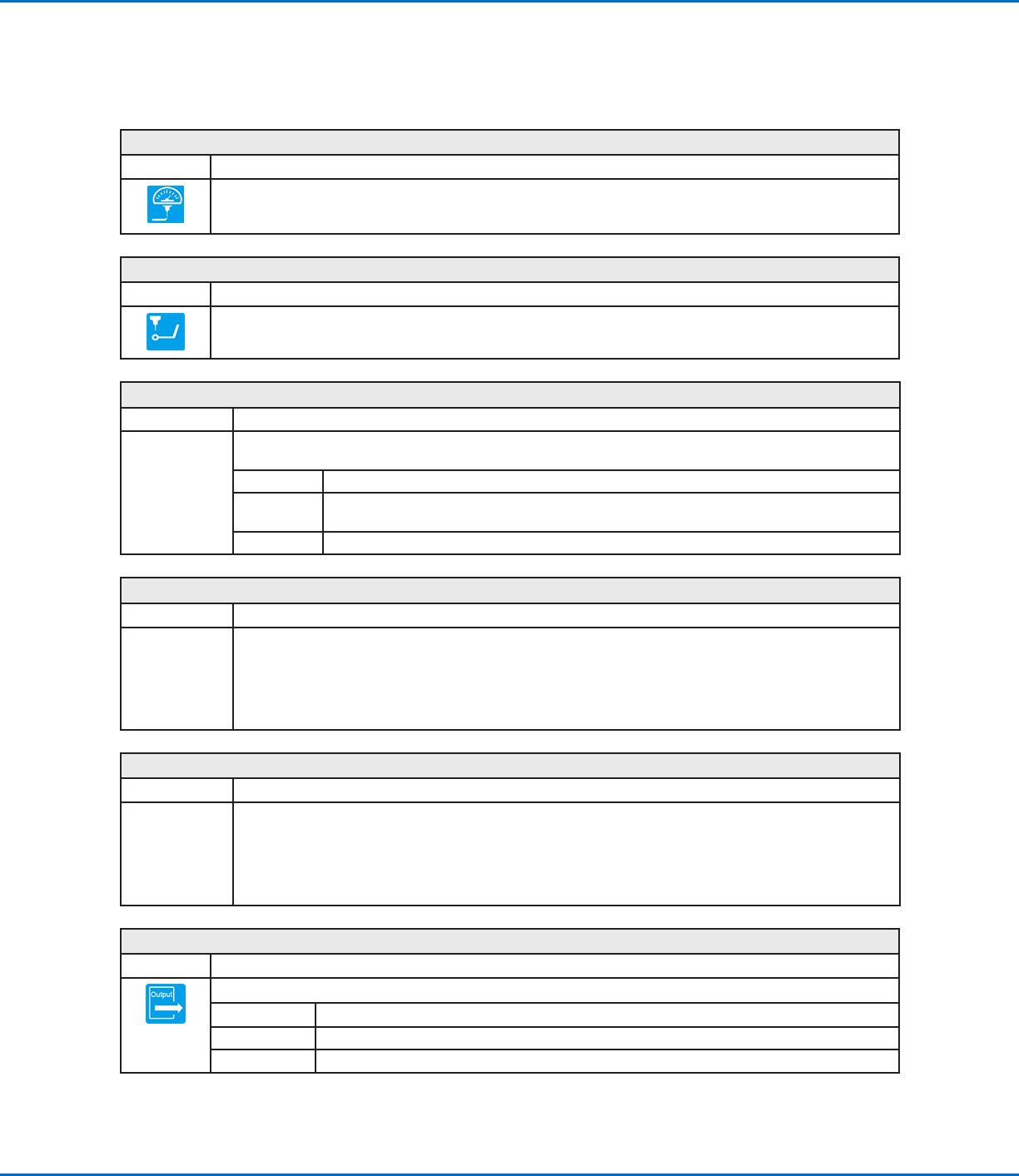
Line Speed (Liniengeschwindigkeit)
Klick Funktion
Stellt die Geschwindigkeit (in mm/s) ein, mit der sich die Dosiernadel zu der Position im Programm bewegt, wo
dieser Befehl eingegeben worden ist und überschreibt damit auch die Grundeinstellungen des Systems für Line
Speed.
Line Start (Linien Start)
Klick Funktion
Registriert die aktuelle XYZ Position als Line Start Point für die Liniendosierung.
HINWEIS: : Die richtige Befehlsabfolge für eine Linie ist wie folgt: (1) Line Start, (2) Line Passing, (3) Line End.
Loop Address (Loop/Zyklus Adresse)
Klick Funktion
Doppelklicken
Sie auf die
Adresse und
wählen Sie dann
aus dem Drop-
down Menü aus
Setzt das Programm an einer bestimmten Adresse (A) oder einem Label entsprechend der eingegebenen
Werte fort.
Parameter Beschreibung
Address Die Adresse (A) oder Label Nummer, an die das Programm hin springt. Die “Jump-to Address
(A)” oder Label müssen vor der aktuellen Adresse auftauchen.
Count Anzahl, wie oft ein Loop ausgeführt werden soll.
Mark Adjust (Markierung anpassen)
Klick Funktion
Doppelklicken
Sie auf die
Adresse und
wählen Sie dann
aus dem Drop-
down Menü aus
Lässt das System in Verbindung mit dem Find Mark Befehl nach der im Nummernfeld des Find Mark Befehls
eingegebenen Marke suchen. Wenn das System die Markierung gefunden hat, überprüft es die XY Position
des Werkstückes und stellt den Dosierpfad entsprechend ein.
Multi Needle (Multi-Nadel)
Klick Funktion
Doppelklicken
Sie auf die
Adresse und
wählen Sie dann
aus dem Drop-
down Menü aus
Bei Installationen mit mehreren Dosierern legt der Dosierer (genannt Nadel Nummer) die Befehle fest, die
nach diesem Befehl ausgeführt werden. Zurzeit können bis zu 5 Dosierer installiert werden; das bedeutet,
dass die Nadel Nummer Parameter zwischen 1 und 5 liegen können.
HINWEIS: Damit diese Funktion korrekt arbeitet, müssen die zusätzlichen Dosierer installiert und eingerichtet
sein. Siehe “Anhang E, Multi-Nadel Einrichtung und Verwendung” auf Seite105.
Output (Ausgang)
Klick Funktion
Das System setzt einen bestimmten Ausgang.
Parameter Beschreibung
Port(1~8) Setzt den entsprechenden Ausgang.
0 Off, 1 On Schaltet den Ausgang Aus oder Ein.
www.nordsonefd.com/de info.de@nordsonefd.com +49 (0) 89-540-4656-0 Nordson EFD Verkaufs- und Kundendienst für Dosiersysteme stehen Ihnen weltweit zur Verfügung.
EV Series Automatisiertes Dosiersystem
90
Anhang A, Command Function Reference
(Fortsetzung)
Park Position (Parkposition)
Klick Funktion
Bewegt die Dosiernadel in die Position, die im System Setup Bildschirm als Park Position eingestellt wurde.
Ptp (Point to point) Speed (Geschwindigkeit – Punkt zu Punkt)
Klick Funktion
Doppelklicken Sie
auf die Adresse und
wählen Sie dann
aus dem Drop-
down Menü aus
Stellt die Beschleunigung (in Prozent) des Roboters von Punkt zu Punkt ein und zwar an der Stelle des
Programms, an der dieser Befehl eingegeben wird. Dabei werden die Grundeinstellungen des Point-to-
Point überschrieben.
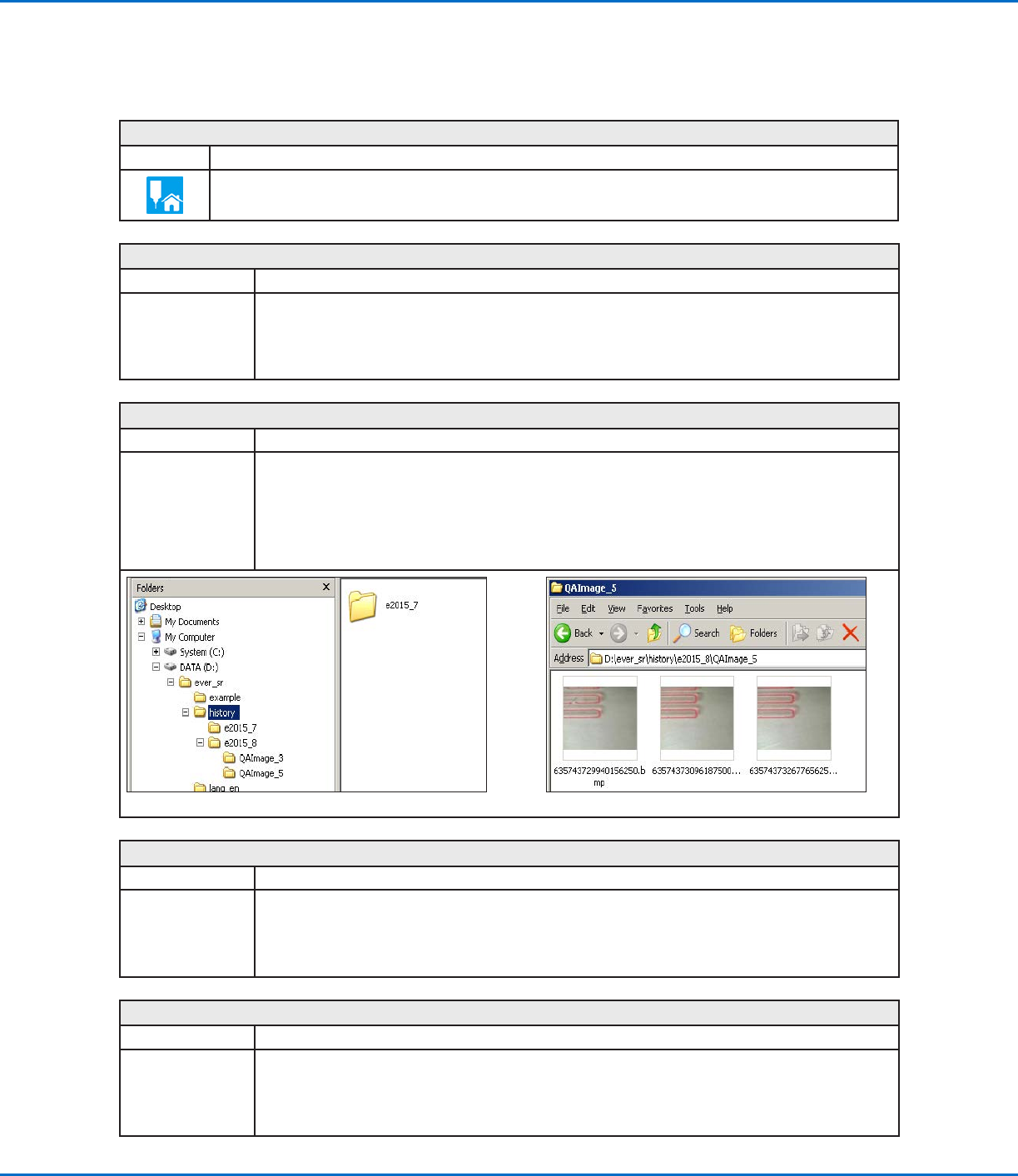
QA Capture (QA Erfassen) (Erfasst Bild zur Qualitätskontrolle)
Klick Funktion
Doppelklicken Sie
auf die Adresse und
wählen Sie dann
aus dem Drop-
down Menü aus
Speichert das Kamerabild an den für den Befehl festgelegten XYZ Koordinaten. Bilder werden unter D:\
ever_sr\history gespeichert.
Jedes mal, wenn ein QA Erfassen Befehl ausgeführt wird, erstellt das System ein Unterverzeichnis
(unter D:\ever_sr\history); der Name des Unterverzeichnisses besteht aus dem Tag, an dem der Befehl
ausgeführt wurde. Der Dateipfad für die gespeicherten QA Bilder ist:
D:\ever_sr\history \eXXXX_YY\QAImage_ZZ wobei: XXXX = Jahr, YY = Monat und ZZ = Tag
Durch den QA Erfassen Befehl erstellte Verzeichnisstruktur Beispiel von gespeicherten QA Bildern
Rectangle Adjust (Rechteck Anpassung)
Klick Funktion
Doppelklicken Sie
auf die Adresse und
wählen Sie dann
aus dem Drop-
down Menü aus
Dieser Befehl wird in den Systemen der EV-Serie nicht benutzt.
Setup Dispense Port (Einstellungen Dosieranschluss)
Klick Funktion
Doppelklicken Sie
auf die Adresse und
wählen Sie dann
aus dem Drop-
down Menü aus
Ermöglicht, mehrere Ausgänge gleichzeitig zu schalten. Zum Beispiel, um Ausgänge 1, 2 und 3
einzuschalten, geben Sie “1.2.3” (mit Punkten zwischen den Zahlen, nicht mit Leerzeichen) ein. Die
Grundeinstellung ist Ausgang 0.