DE_Nordson_EFD_EV_Series_Operating_Manual.pdf - 第104页
www.nordsonefd.com/de info.de@nordsonefd.com +49 (0) 89-540-4656-0 Nordson EFD Verkaufs- und Kundendienst für Dosiersysteme stehen Ihnen weltweit zur Verfügung. EV Series Automatisiertes Dosiersystem 104 Anhang D, QR-Cod…
www.nordsonefd.com/de info.de@nordsonefd.com +49 (0) 89-540-4656-0 Nordson EFD Verkaufs- und Kundendienst für Dosiersysteme stehen Ihnen weltweit zur Verfügung.
EV Series Automatisiertes Dosiersystem
103
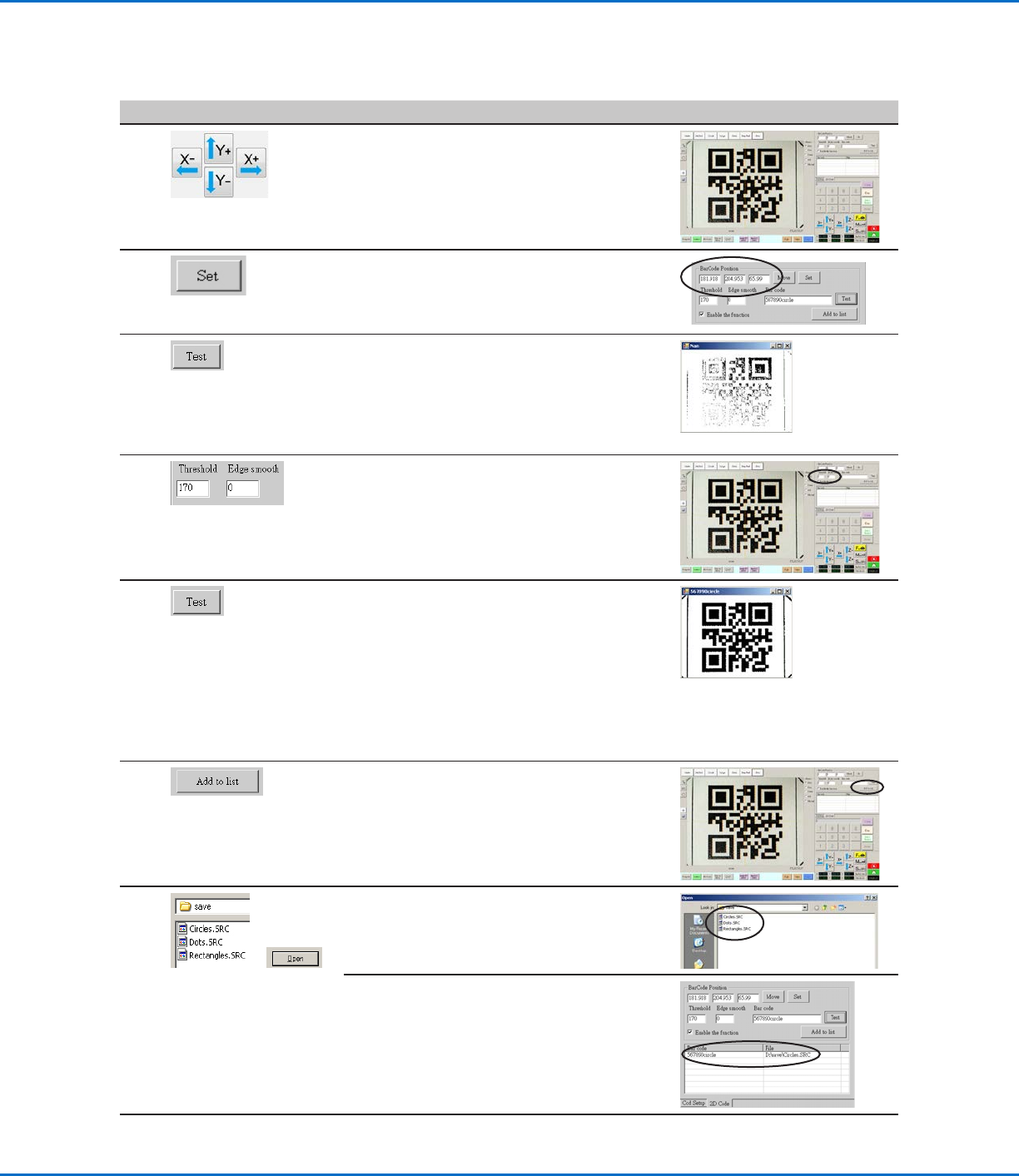
QR-Code einem Programm zuordnen
# Klick Schritt Referenzbild
1
• Bewegen Sie die Kamera, bis sie sich über
dem QR-Code bendet, den Sie einem
Programm zuordnen möchten.
2
• Klicken Sie auf SET, um die Position zu
dokumentieren.
Die Koordinaten der QR-Code Position
erscheinen im Barcode-Position Feld.
3
• Sobald der QR-Code sichtbar und scharf
fokussiert ist, klicken Sie auf TEST, um den
QR-Code zu scannen.
Wenn das System den QR-Code nicht
erkennen kann, taucht das Nan- Pop-Up
Fenster auf.
4
• Passen Sie die Werte SCHWELLE und
KANTEN GLÄTTEN an:
- SCHWELLE: Bereich = 0–255
- KANTEN GLÄTTEN: Bereich = 0–5
5
• Klicken Sie erneut auf Test.
Wenn das System den QR-Code richtig
erkannt hat, erscheint ein wie auf der rechten
Seite abgebildetes Fenster.
• Wiederholen Sie die Schritte 4–5, bis das
System den QR-Code erkennt. Nachdem der
QR-Code erkannt wurde, fahren Sie mit den
nächsten Schritten fort, um den Code einem
Programm zuzuordnen.
6
• Klicken Sie auf ZU LISTE HINZUFÜGEN.
Das Fenster für geöffnete Dateien erscheint.
7
>
• Wählen Sie das Dosierprogramm aus,
welches dem QR-Code zugeordnet werden
soll und klicken Sie dann auf ÖFFNEN.
Das Dosierprogramm ist nun dem QR-Code
zugeordnet.
Fortsetzung auf der nächsten Seite.
Anhang D, QR-Code Scan Einrichtung (Fortsetzung)
www.nordsonefd.com/de info.de@nordsonefd.com +49 (0) 89-540-4656-0 Nordson EFD Verkaufs- und Kundendienst für Dosiersysteme stehen Ihnen weltweit zur Verfügung.
EV Series Automatisiertes Dosiersystem
104
Anhang D, QR-Code Scan Einrichtung (Fortsetzung)
QR-Code einem Programm zuordnen (Fortsetzung)
# Klick Schritt Referenzbild
8
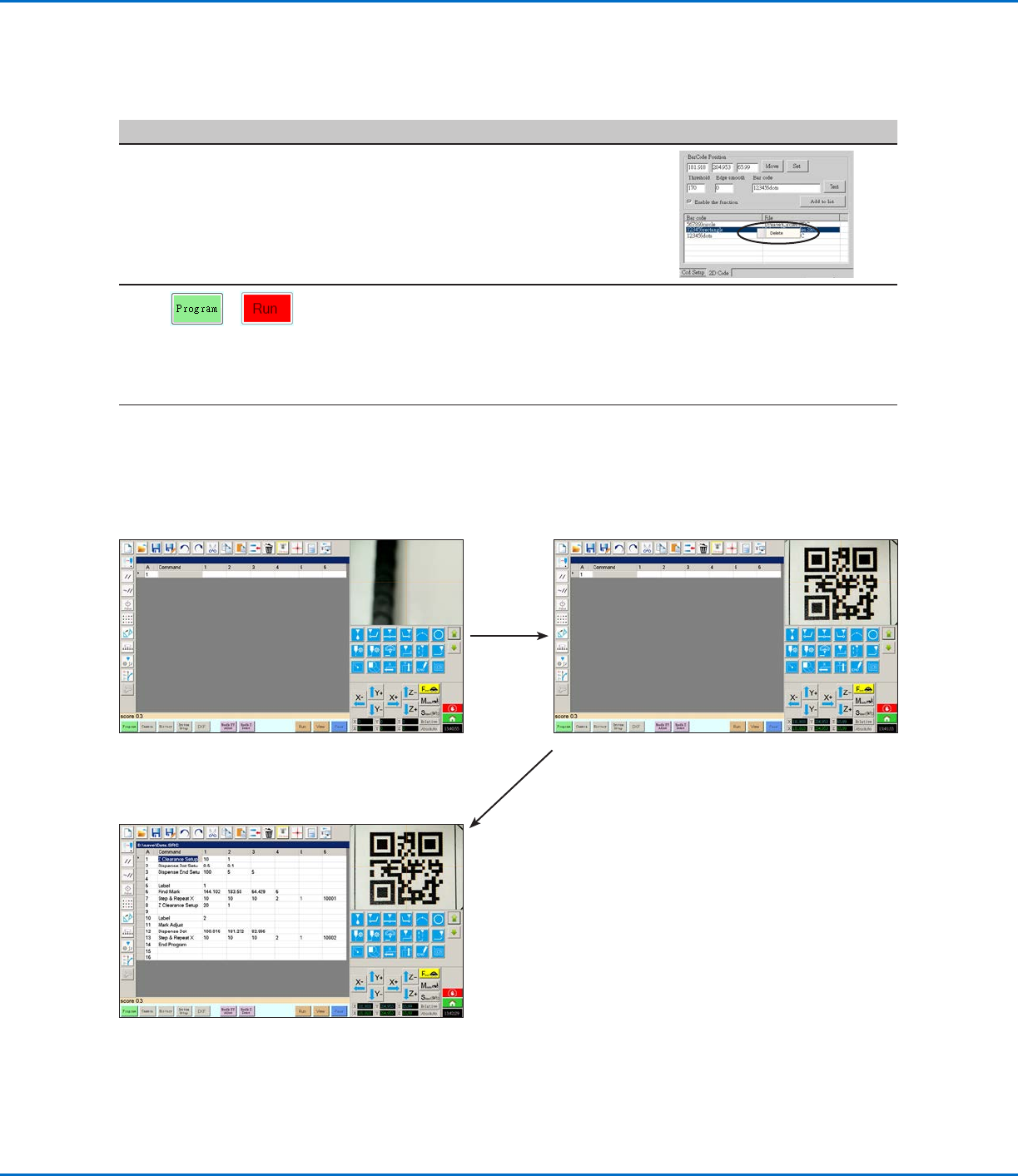
• Fügen Sie je nach Bedarf weitere QR-Codes
hinzu.
• Um einen QR zu entfernen, machen Sie
einen Rechtsklick auf QR-Code und klicken
Sie danach auf LÖSCHEN.
9
>
• Kehren Sie zum PROGRAMM Bildschirm
zurück und klicken Sie dann auf STARTEN,
um das Programm zu testen.
Das System ndet den QR-Code, scannt ihn,
öffnet das zugeordnete Programm und führt
es aus.
Beachten Sie die
Beispielscreenshots.
Das System ist nun für den QR-Code Scan
bereit. Siehe “Starten eines Programms mit
Hilfe eines QR-Codes” auf Seite60 für den
Betriebsablauf.
1. Klicken Sie auf PROGRAMM und danach auf STARTEN
um das Programm zu testen.
2. Das System bewegt sich zum QR-Code und scant ihn.
Das System öffnet das Programm und führt es aus.
www.nordsonefd.com/de info.de@nordsonefd.com +49 (0) 89-540-4656-0 Nordson EFD Verkaufs- und Kundendienst für Dosiersysteme stehen Ihnen weltweit zur Verfügung.
EV Series Automatisiertes Dosiersystem
105
Einstellen des Kamera-Nadel Offsets für Multi-Dosierer
HINWEIS: : Dieser Abschnitt beschreibt den Setup-Prozess für zwei Dosierer. Wiederholen Sie die Schritte nach
Bedarf für weitere Dosierer (bis zu fünf Dosierer können installiert werden).
# Klick Schritt Referenzbild
1
> >
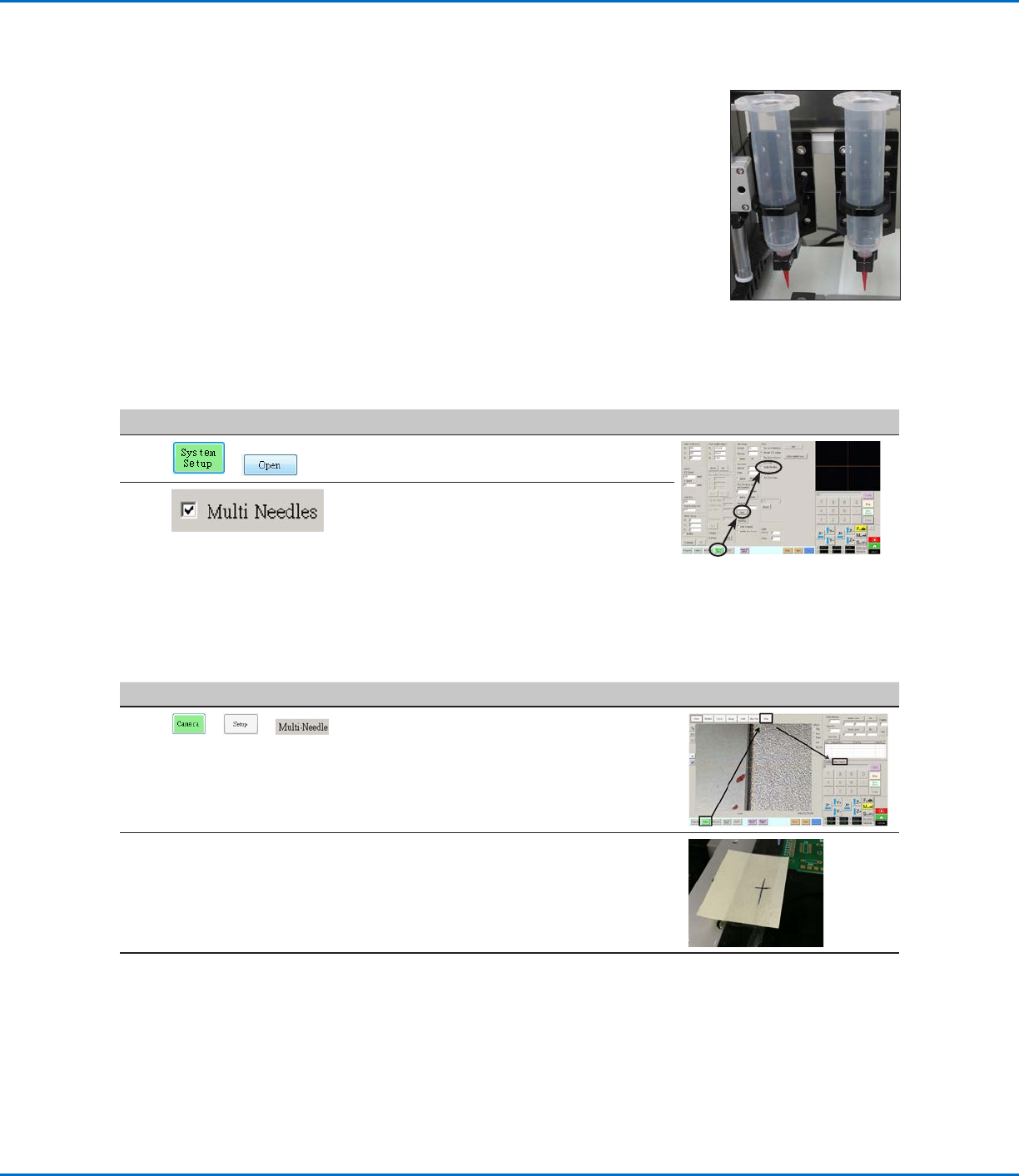
• Klicken Sie auf den KAMERA Reiter,
danach auf SETUP an der Oberseite des
Kamerabildschirms und dann auf den MULTI-
NADEL Reiter
Die Multi-Nadel Felder einscheinen.
2
• Sollte Ihr System keine Nadelerkennung
beinhalten, erstellen Sie ein Zielpunkt mit
Fadenkreuz nahe dem Werkstück.
Fortsetzung auf der nächsten Seite
Anhang E, Multi-Nadel Einrichtung und Verwendung
Eine Multi-Dosierhalterung kann auf der Z-Achse montiert werden, um mit bis zu 5 Dosiergeräten arbeiten zu
können. Wenn mehr als 1 Dosierer installiert ist, muss der Kamera-Nadel Offset für
jeden Dosierer separat eingestellt werden. Nachdem das System auf den Multi-Betrieb
eingestellt wurde, können Sie einen Multi-Nadel Dosierbefehl eingeben, der festlegt,
welcher Dosierer die Befehle ausführt, die dem Multi-Nadel Befehl folgen.
HINWEIS: Bei Dosieranwendungen mit mehreren Dosierern wird eine zusätzliche
Umschalteinheit für die Multidosierhalterung benötigt.
VORAUSSETZUNGEN
Die benötigten Dosierer sind auf dem Roboter installiert. Kontaktieren Sie Ihren
Nordson EFD Vertreter falls Sie Hilfe benötigen.
Das System ist richtig eingestellt. Siehe “Aufbau und Kalibrierung des Systems
(Voraussetzung)” auf Seite42.
Ein Probewerkstück wurde auf der Fixierplatte oder Arbeitsäche positioniert.
Aktivierung der Multi-Nadeldosierung
#
Klick Schritt Referenzbild
1
>
• Klicken Sie auf den SYSTEM MENÜ Reiter
und dann auf ÖFFNEN.
2
• Setzen Sie ein Häkchen bei Multi-Nadeln.