00197738-12_FeatureDescription_SIPLACE_Pro_R20-2_DE.pdf - 第205页
SIPLACE Pro 4.x bis 18.0 ( R20-2) / Funktionsbeschreibung Ausgabe 11/2020 205 11.1.9 Produktionsauftragsnummer für Traceability benötigt Die Produktionsauftragsnu mmer kann in einer zusätzlichen S palte im Produktionspla…
SIPLACE Pro 4.x bis 18.0 (R20-2) / Funktionsbeschreibung Ausgabe 11/2020
204
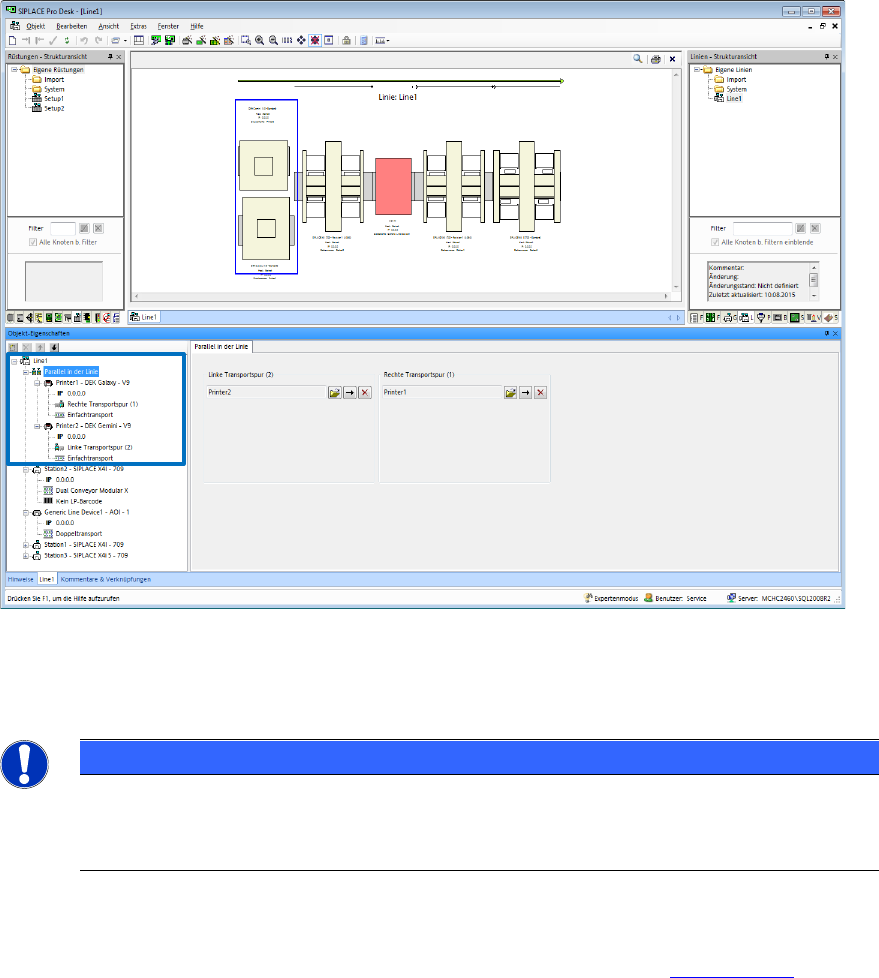
Mit der Option Parallel in der Linie können Drucker in der Linie eingerichtet werden.
Abbildung 11-17: Drucker in der Linie einrichten
Ein Einfachtransportgerät (allgemeines Liniengerät oder Drucker) kann auf der linken und / oder
rechten Transportspur eingerichtet werden.
HINWEIS
– Die Option Parallel in der Linie steht nur für Einfachtransportgeräte zur Verfügung.
– Die Option kann nicht für Stationen verwendet werden, obwohl sie mit
Einfachtransporten ausgerüstet sind.
Drucker und allgemeine Linien-Geräte können importiert und exportiert werden.
Die Line Control GUI zeigt die Drucker an (Linienobjekt), aber lädt keine Druckergeräte herunter.
Weitere Informationen zur Unterstützung der DEK-Drucker finden Sie unter www.dek.com.
SIPLACE Pro 4.x bis 18.0 (R20-2) / Funktionsbeschreibung Ausgabe 11/2020
205
11.1.9 Produktionsauftragsnummer für Traceability benötigt
Die Produktionsauftragsnummer kann in einer zusätzlichen Spalte im Produktionsplan auf der
Line Control GUI eingetragen werden. Auf dieser Weise wird die Produktionsauftragsnummer in die
Traceability-Daten eingebunden und verfügbar.
Es ist jetzt möglich zu konfigurieren, dass die Produktionsauftragsnummer für einen erfolgreichen
Download zwingend erforderlich ist.
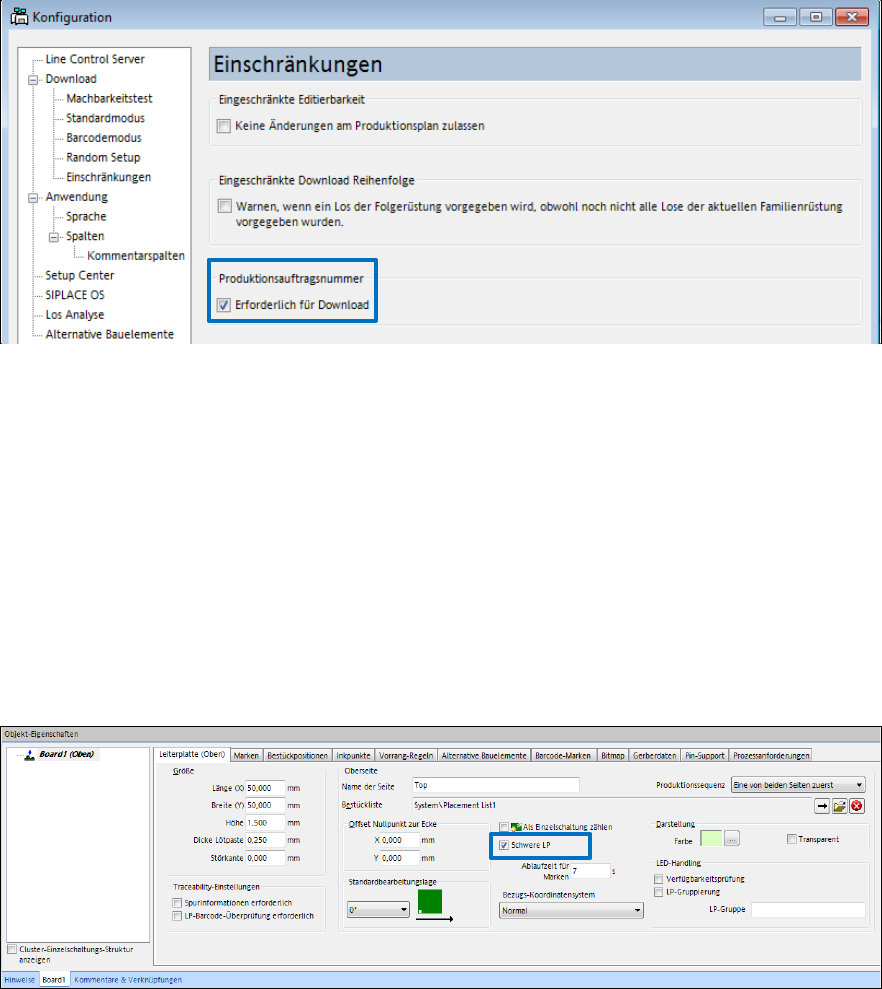
Die Option kann unter Konfiguration – Download – Einschränkungen auf der Line Control GUI
aktiviert werden:
Abbildung 11-18: Produktionsauftragsnummer für Download benötigt
Wenn die Einstellung Erforderlich für Download unter Produktionsauftragsnummer aktiviert ist
und das Feld für die Produktionsauftragsnummer im ausgewählten Produktionsplan leer ist, wird
der Download mit einer Fehlermeldung abgebrochen.
11.1.10 Option Schwere LP pro Leiterplattenseite
Das bestehende Verfahren, eine einzelne Station in den Modus Schwere LP für alle Leiterplatten
in der Rüstung zu setzen ist um eine neue Einstellung pro Leiterplattenseite ergänzt worden, die
angibt, dass diese Leiterplatte als Schwere LP produziert werden soll. Beide Verfahren existieren
parallel, d.h. Schwere LP wird immer angenommen, wenn die Option in der Rüstung oder (wenn
Stationssoftware-Version >= 709) für die Leiterplattenseite eingestellt ist.
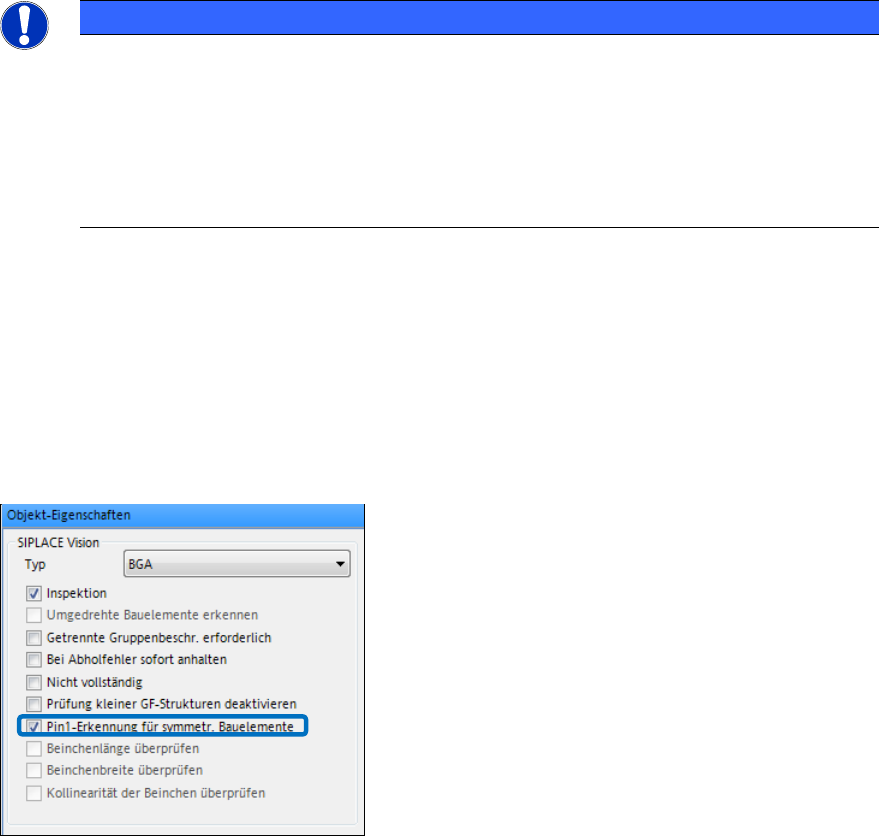
Die Option Schwere LP für eine Leiterplattenseite kann im Leiterplatten-Editor aktiviert werden.
Abbildung 11-19: Option Schwere LP aktivieren
Die Einstellung wird per Download an die Stationen gesendet. Die entsprechende Lizenz wird beim
Download geprüft. Die Stationssoftware stellt Schwere LP für alle Transporte ein, wenn diese
Leiterplatte produziert wird. Dies beeinflusst die Taktzeiten aller Produkte in einer Familienrüstung.
SIPLACE Pro 4.x bis 18.0 (R20-2) / Funktionsbeschreibung Ausgabe 11/2020
206
HINWEIS
– Wenn Schwere LP für die Leiterplatte eingestellt ist, ist kein Barcode-Modus
möglich.
Barcode-Modus ist nur möglich, wenn Schwere LP für alle Stationen eingestellt ist.
Ansonsten wird die Leiterplatte nicht produziert.
– Für Option Virtual PCB Stack oder Leiterplatten im synchronen Doppeltransport:
Wenn Schwere LP für mindestens eine Leiterplatte eingestellt ist, werden alle
Leiterplatten als schwere Leiterplatten behandelt.
11.2 Neue Funktionen (V13.1)
11.2.1 Option Pin1-Erkennung
Die Registerkarte Vision-Inspektion im Gehäuseform-Editor ist um die Option Pin1-Erkennung
für symmetr. Bauelemente erweitert worden:
Abbildung 11-20: Pin1-Erkennung
Wenn diese Option in einem heruntergeladenen Auftrag eingestellt ist, muss der Bediener die
Pin1-Markierung auf der SIPLACE Vision Teach GUI an der Station oder an der SIPLACE Vision
Teach Station teachen.
Das Verhalten von SIPLACE Pro ist unterschiedlich, abhängig von der Linienkonfiguration:
– In reinen 709-Linien wird die neue Markierung an die Station(en) heruntergeladen und die
Bauelemente können von allen Stationen in der Linie bestückt werden.
– In gemischten Linien (< 709 und >= 709 in einer Linie) sind Bauelemente mit aktivierter Pin1-
Erkennung-Markierung an Stationen mit Stationssoftware >= 709 gebunden. Alle
Bauelemente, die einer Gehäuseform mit aktivierter Pin1-Erkennung zugewiesen sind,
werden auf die Station(en) gerüstet, auf der / denen die Station-Software 709 läuft. Wenn nicht
alle markierten Bauelemente auf die Station(en) mit 709 passen, wird eine Fehlermeldung
ausgegeben. Für Stationen mit Stationssoftware < 709 ist die Markierung deaktiviert.
– In Linien mit Stationssoftware < 709 gibt der Optimierer eine Warnung aus, dass Bauelemente
vorhanden sind, die für Pin1-Erkennung ausgewählt sind, aber keine Station in der Linie diese
Funktion unterstützt. Die Anforderung an die Station zur Pin1-Erkennung wird ignoriert.