00197738-12_FeatureDescription_SIPLACE_Pro_R20-2_DE.pdf - 第253页
SIPLACE Pro 4.x bis 18.0 ( R20-2) / Funktionsbeschreibung Ausgabe 11/2020 253 14.1.13 Cracked Die-Inspection Mit der neuen Cracked Die-Inspe cti on können gebrochene Bauele mente erkannt werden. Diese Option wird für fol…
SIPLACE Pro 4.x bis 18.0 (R20-2) / Funktionsbeschreibung Ausgabe 11/2020
252
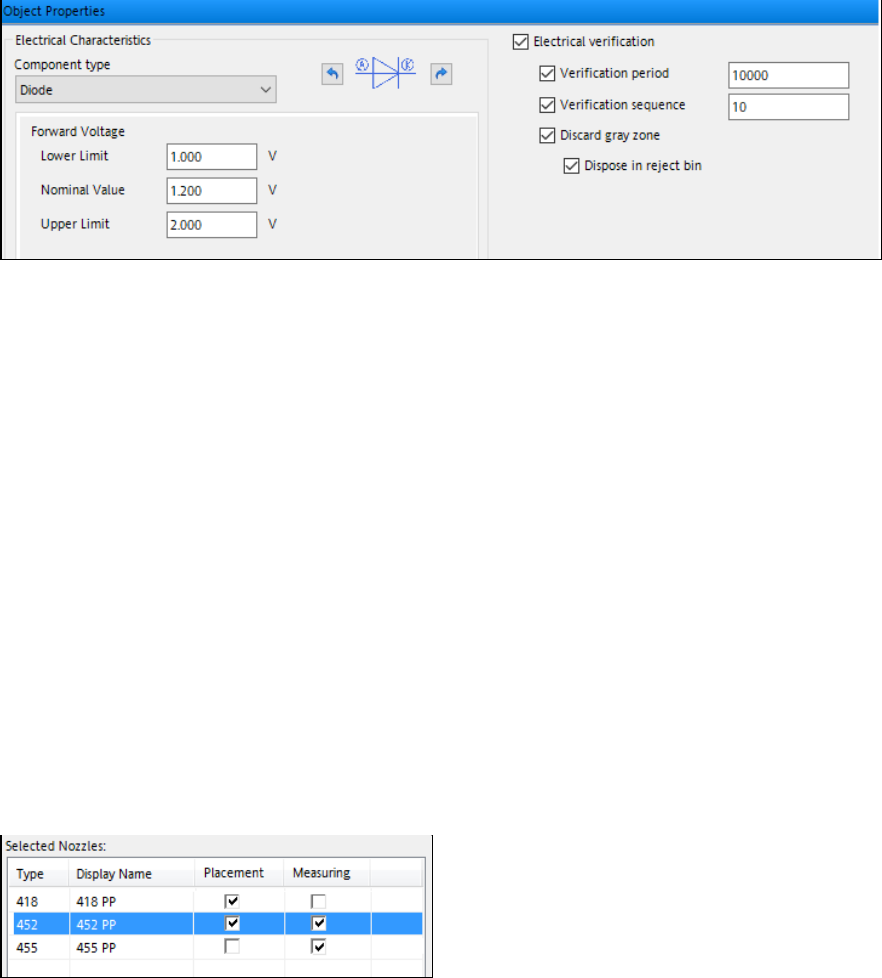
Beispiel: Elektrische Kenndaten des Bauelements "Diode"
Abbildung 14-3: Elektrische Kenndaten des Bauelements "Diode"
Die elektrische Ausrichtung des Bauelements kann geändert werden durch Klicken auf die
Drehschaltflächen rechts und links vom elektrischen Symbol.
Durch Aktivieren der Option Elektrische Prüfung wird das Bauelement zur elektrischen Prüfung
auf dem Messförderer ausgewählt.
Wenn ein Bauelement zur elektrischen Prüfung ausgewählt ist, wird es bei jedem entdeckten
Gebindewechsel geprüft, wenn ein neuer Förderer gerüstet wird oder nach einem Folienrissfehler.
Als Option kann ein zusätzliches Prüfintervall ausgewählt werden. Standard: periodisch nach
10 000 Bauelementen.
Als Option kann eine Prüfsequenz festgelegt werden: z.B. erste Prüfung nach 10, zweite Prüfung
nach 100 und dritte Prüfung nach 1000 Bauelementen. Standard: ausgeschaltet.
Es muss auch festgelegt werden, wie die einzelnen Bauelemente innerhalb der Grauzone
behandelt werden sollen. D.h., die Bauelemente, für welche das System nicht feststellen kann, zu
welchem Gebindegurt sie gehören (alt / neu).
Wenn ein Bauelement zur elektrischen Prüfung ausgewählt ist, muss mindestens eine Pipette
ausgewählt werden, um das Bauelement abzuholen und es auf den Messförderer zu positionieren.
Die Pipette darf eine andere sein, als die Pipette, die zum Bestücken des Bauelements verwendet
wird. Einige Bauelemente werden zwei Pipetten im entsprechenden Pipettenwechsler brauchen
(eine zum Messen und eine zum Bestücken). Die Bestück- und Messpipetten können in der
Registerkarte Pipette im Gehäuseform-Editor ausgewählt werden:
Abbildung 14-4: Bestück- und Messpipetten auswählen
14.1.12 DEK-Drucker-Unterstützung - Erweiterungen
Neue Druckertypen sind in SIPLACE Pro hinzugefügt worden. Folgende Druckertypen werden
unterstützt:
– DEK Galaxy
– DEK Horizon iX
– DEK NeoHorizon
– E by DEK
Zusätzlich kann ein Transporttyp für jeden Druckertyp ausgewählt werden: DEK Standard oder
DEK HTC Conveyor (High Throughput Conveyor).

SIPLACE Pro 4.x bis 18.0 (R20-2) / Funktionsbeschreibung Ausgabe 11/2020
253
14.1.13 Cracked Die-Inspection
Mit der neuen Cracked Die-Inspection können gebrochene Bauelemente erkannt werden. Diese
Option wird für folgende Gehäuseformen unterstützt:
BAREDIE
BGA
CCGA
CHIP
Nonstandard
Wenn die Cracked Die-Inspection im Gehäuseform-Editor aktiviert ist, werden die Bauelemente
mit der LP-Kamera gemessen. Wenn das Bauelement gebrochen ist, bleibt es im Flächenmagazin
oder im Gurt.
Als Option kann die Inspektion für einen festgelegten Zeitraum aktiviert und der Förderer nach
einer festgelegten Anzahl erkannter Bauelemente mit folgenden Parametern deaktiviert werden:
– Anzahl der Messungen x
– Messungen neu starten nach y Bauelementen
– Station anhalten nach z Anzahl gebrochener Dies
Beispiel
– Anzahl der Messungen; x = Länge des Messzyklus (Standard = 1) – periodische Messung
– Messungen neu starten nach y Bauelementen (Standard = 1)
– Station anhalten nach z Anzahl gebrochener Dies
x = 5; y= 10; z = 2
Die Cracked Die-Inspection läuft während der grünen Abschnitte. Wenn zwei gebrochene
Bauelemente während des grünen Abschnitts erkannt werden, wird der Förderer deaktiviert.
14.1.14 Barcode auf Unterseite des Bauelements messen
Für ein Bauelement kann festgelegt werden, dass der Barcode auf dessen Unterseite mit der BE-
Kamera gelesen und in die Traceability-Daten gespeichert werden. Eine entsprechende Barcode-
Beschreibung muss vorher in SIPLACE Pro festgelegt sein.
Zuerst muss der Barcode im Gehäuseform-Editor erstellt werden, indem der neue
Beinchengruppentyp Barcode verwendet wird, um die Position und Größe des Barcodes
festzulegen.
Im Bauelement-Editor muss Rüstkontrolle – Traceability aktiviert und die Option Barcode on
bottom ausgewählt werden.
SIPLACE Pro 4.x bis 18.0 (R20-2) / Funktionsbeschreibung Ausgabe 11/2020
254
14.1.15 Erstellung der LCU-Nummer deaktivieren
Wenn eine Gehäuseform erstellt wird, wird eine eindeutige LCU-Nummer automatisch generiert
(LCU = Line Computer Unix). Diese Nummer ist nur in älteren Stationssoftware-Versionen
erforderlich
(4xx, 5xx und 6xx).
Die Erstellung der LCU-Nummer kann mit der neuen Option Erweiterten Gehäuseformbereich
aktivieren (automatische Generierung eindeutiger LRU-Nummern deaktivieren) unter
Allgemeine Einstellungen ausgeschaltet werden. Wenn diese Option aktiviert ist und
Gehäuseformen ohne eindeutige Nummern an eine Station gesendet wird, die ICOS Vision oder
eine ältere Software-Version verwendet, wird eine entsprechende Fehlermeldung angezeigt und
der Benutzer muss diese Nummern manuell reparieren.
14.1.16 Freie Pipettenausrichtung
SIPLACE Pro unterstützt die freie Pipettenausrichtung beim Abholen der Bauelemente. Zusätzlich
zu der vorhandenen, allgemeinen Ausrichtung (0°, 90°, 180°, 270°), kann ein spezifischer Winkel
zwischen 0° - 360° für einzelne Pipetten festgelegt werden.
Der Gehäuseform-Editor ist entsprechend erweitert worden. In der Liste Ausgewählte Pipetten
kann die Option Spezifische Pipettenausrichtung verwenden für eine zugewiesene Pipette
ausgewählt und ein spezifischer Winkelwert in die Spalte Spezifische Pipettenausrichtung
eingetragen werden.
Einschränkungen
Diese Funktion wird nicht in älteren Stationssoftware-Versionen unterstützt (4xx, 5xx). Wenn keine
Station in der Linie einen spezifischen Pipettenausrichtungswert setzen kann, wird eine
Fehlermeldung angezeigt.
14.1.17 Stand-Alone Datenmodell-Import-Tool
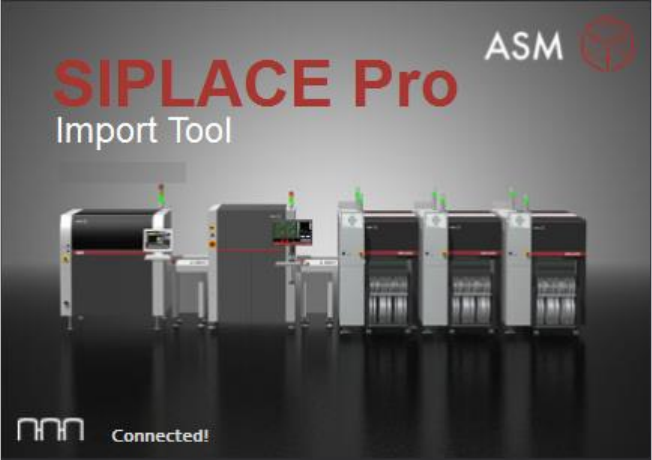
Das Datenmodell-Import-Tool ist als eigenständiges ausführbares Programm erstellt und in
SIPLACE Pro Import-Tool umbenannt worden.
Abbildung 14-5: Startbildschirm - SIPLACE Pro Import-Tool