00197738-12_FeatureDescription_SIPLACE_Pro_R20-2_DE.pdf - 第216页
SIPLACE Pro 4.x bis 18.0 ( R20-2) / Funktionsbeschreibung Ausgabe 11/2020 216 11.2.9 BOM-Merger – Verbesserungen der GUI Die GUI des BOM-Mergers ist be sser an die Kundenbedürfnisse a ngepasst worden. Im Folge nden werde…
SIPLACE Pro 4.x bis 18.0 (R20-2) / Funktionsbeschreibung Ausgabe 11/2020
215
11.2.8 Transportbreite im Produktionsplan anzeigen
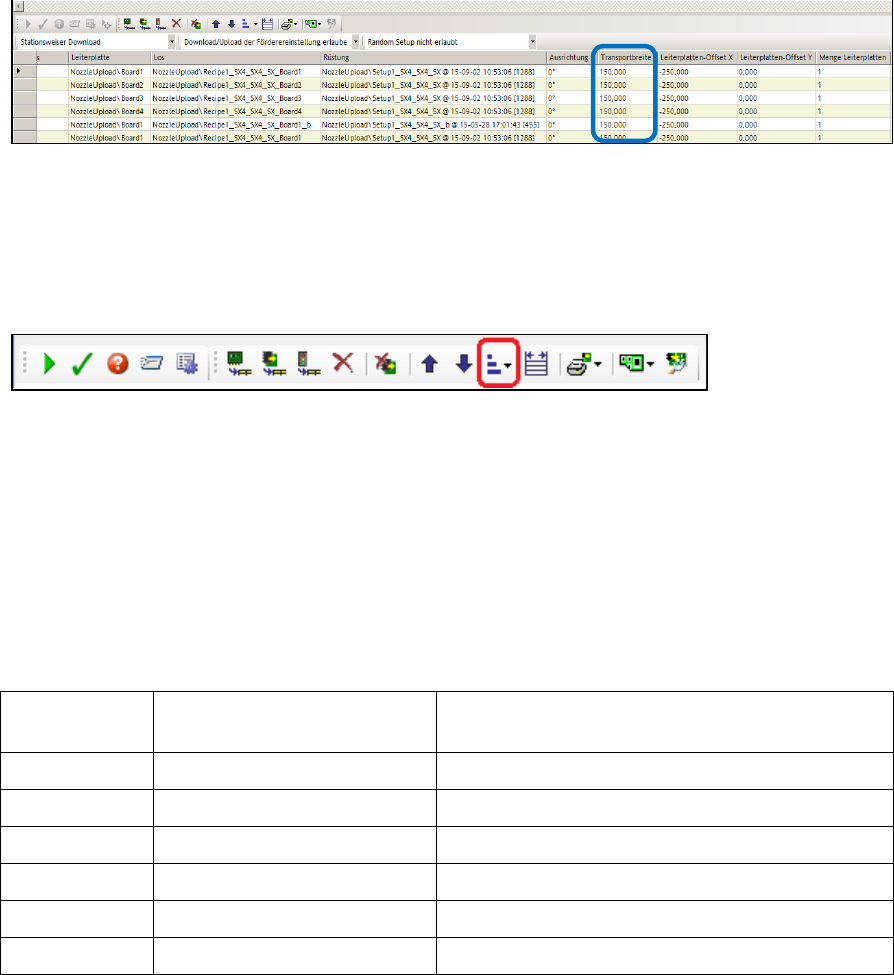
Leiterplatten von der gleichen Breite sollten vorzugsweise nach einander produziert werden, damit
die Transportbreite nicht so oft verstellt werden muss. Hierzu kann die Spalte Transportbreite in
der Losliste im Produktionsplan angezeigt werden.
Abbildung 11-31: Produktionsplan – Spalte Transportbreite
Diese Spalte wird nicht standardmäßig angezeigt. Sie muss auf der Line Control GUI unter
Anwendung - Spalten eingestellt werden, um sichtbar zu sein.
Die Lose können entsprechend der Transportbreite innerhalb einer Gruppe von Losen in derselben
Rüstung sortiert werden. Hierzu ist eine neue Schaltfläche Spalten sortieren zu der Befehlsliste
für die Lose hinzugefügt worden:
Mit dieser Schaltfläche kann die Transportbreite Absteigend oder Aufsteigend sortiert werden.
Die Reihenfolge von Losen in verschiedenen Rüstungen wird nicht geändert. Die Lage der
Leiterplatte wird berücksichtigt, nachdem die Transportbreite berechnet wurde.
Für Lose mit mehreren Leiterplatten wird nur die breiteste Leiterplatte bei der Sortierung
berücksichtigt. Auch die Transportspur der Lose wird bei der Sortierung berücksichtigt. Das Los auf
der rechten Transportspur wird vor dem Los auf der linken Transportspur berücksichtigt. Lose, die
auf beide Transportspuren produziert werden, werden wie die Lose sortiert, die auf der rechten
Transportspur produziert werden.
Beispiel: Lose in aufsteigender Reihenfolge sortiert
Los-Name
Breiteste Leiterplatte im
Los
Transportspur auf der das Los produziert
wird
Los1
50
Rechts
Los2
50
Beide
Los3
100
Rechts
Los4
100
Beide
Los5
50
Links
Los6
100
Links
Tabelle 11-4: Lose in aufsteigender Reihenfolge sortiert
Bei Sortierung nach absteigender Transportbreite wäre die Reihenfolge umgekehrt.
Das Kontextmenü im Produktionsplan ist ebenfalls um ein Menü Spalten sortieren mit den
gleichen Untermenüs erweitert worden.
SIPLACE Pro 4.x bis 18.0 (R20-2) / Funktionsbeschreibung Ausgabe 11/2020
216
11.2.9 BOM-Merger – Verbesserungen der GUI
Die GUI des BOM-Mergers ist besser an die Kundenbedürfnisse angepasst worden. Im Folgenden
werden die Anpassungen vorgestellt.
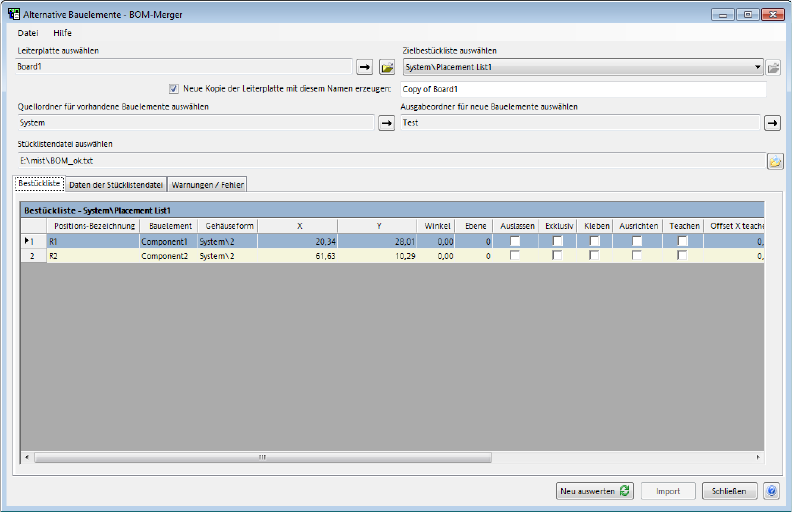
Abbildung 11-32: BOM-Merger
– Zuerst muss die Leiterplatte ausgewählt werden. Die Bestücklisten, die von dieser Leiterplatte
referenziert sind, werden in einer Dropdown-Liste angezeigt. Der Benutzer muss die
gewünschte Bestückliste auswählen.
– Mit der neuen Option Neue Kopie der Leiterplatte mit diesem Namen erzeugen wird eine
Kopie der Original-Leiterplatte angelegt. Dieses Kästchen ist standardmäßig aktiviert. Das
Namensfeld ist mit einem automatisch generierten Namen in der Form
Copy of <UrsprünglicherName>[<EindeutigeNummer>] vorbelegt.
Der Benutzer kann die Kopie umbenennen. Die neue Kopie der Leiterplatte wird in denselben
Ordner wie die ursprüngliche Leiterplatte erstellt. Kopien werden von allen Bestücklisten
erstellt, die von der Leiterplatte verwendet werden. Diese Kopien behalten ihre Namen, aber
werden in einen neuen Ordner im selben Ordner wie die ausgewählte Bestückliste abgelegt.
SIPLACE Pro 4.x bis 18.0 (R20-2) / Funktionsbeschreibung Ausgabe 11/2020
217
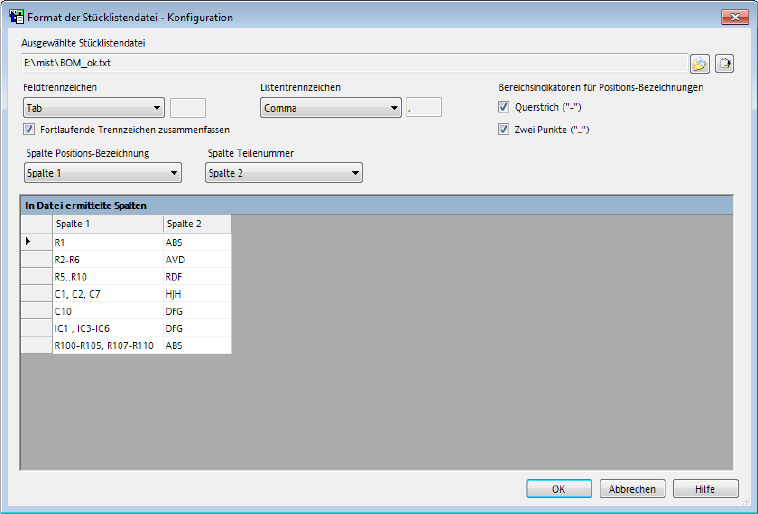
Neue Bedienelemente zur Konfiguration der Dateiformatoptionen sind ins Dialogfenster Format
der Stücklistendatei - Konfiguration aufgenommen worden.
Abbildung 11-33: Dialogfenster Format der Stücklistendatei - Konfiguration
– Feld- und Listentrennzeichen können für die Stücklistendatei festgelegt werden. In einigen
Kundendaten werden die Spalten in den Textdateien so ausgerichtet, dass sie für Menschen
lesbar sind. Deswegen bietet der BOM-Merger die Option Fortlaufende Trennzeichen
zusammenfassen. Diese Option ist für alle Feldtrennzeichen verfügbar. Für die
Feldtrennzeichen SPACE und TAB-STOP wird die Option automatisch erkannt und aktiviert.
– Der BOM-Merger interpretiert einen Querstrich (-) und zwei aufeinanderfolgende Punkte (..) als
Namen und nicht als Bereichs-Trennsymbole. Diese Zeichen sind auf der GUI standardmäßig
deaktiviert. Der Benutzer kann ein Bereichs-Trennzeichen oder beide Bereichs-Trennzeichen
aktivieren.
– Zusätzlich zu Zeilen, die mit dem Rautenzeichen (#) anfangen, werden auch Zeilen, die mit
zwei aufeinanderfolgenden Schrägstrichen (//) anfangen, als Kommentarzeilen interpretiert und
während des Imports ignoriert.
– Die Spalte Positionsbezeichnung enthält eine Liste mit Namen, die durch das gewählte
Trennzeichen getrennt sind. Die Liste kann nicht konfiguriert werden.
– Der BOM-Merger speichert automatisch die gewählten Trennzeichen und Bereichsanzeigen,
wenn die Anwendung beendet wird. Bei jedem Neustart werden die zuletzt verwendeten
Einstellungen geladen.