00197738-12_FeatureDescription_SIPLACE_Pro_R20-2_DE.pdf - 第260页
SIPLACE Pro 4.x bis 18.0 ( R20-2) / Funktionsbeschreibung Ausgabe 11/2020 260 Kreisförmige und ell iptische Einzelschaltungen d efinieren Die Liste im Neue Polygonfor m erstellen Dialog kann ebenfalls genutzt werden, um …
SIPLACE Pro 4.x bis 18.0 (R20-2) / Funktionsbeschreibung Ausgabe 11/2020
259
14.2.4 Nicht genutzte Hardware in SIPLACE Pro Desk
Es gibt eine neue Funktion in SIPLACE Pro Desk, mit der Bauelemente in der Strukturansicht
ausgeblendet werden können. Auf diese Weise kann Hardware, die aktuell nicht gebraucht wird
oder mit dem aktuellen Stationstyp nicht genutzt werden kann, in der Ansicht ausgeblendet
werden, wodurch die Liste der Objekte in der Strukturansicht übersichtlicher wird. Wenn ein Objekt
ausgeblendet wurde, verändert sich in der Strukturansicht das Icon des Ordners, der das Objekt
enthält.
Die wichtigsten Änderungen in diesem Zusammenhang sind in der Übersicht unten aufgelistet.
Nicht verwendete HW ausblenden Dialog
Der Benutzerdefiniert Dialog unter Extras - Einstellungen in SIPLACE Pro Desk wurde entfernt.
Stattdessen wurde der Dialog Nicht verwendete HW ausblenden hinzugefügt, um diese neue
Funktion zu unterstützen. Der Dialog kann verwendet werden, um Objekte aus- und wieder
einzublenden. Objekte können einzeln, nach Objekttyp oder alle auf einmal aus- und eingeblendet
werden.
Unterobjekte automatisch ausblenden
Wenn ein Stationstyp ausgeblendet wird, können alle diesem Stationstyp untergeordneten Objekte,
die von keinem der übrigen Stationstypen verwendet werden können, automatisch mit
ausgeblendet werden. Das Gleiche gilt beim Einblenden von ausgeblendeten Stationen. Wenn ein
Unterobjekt bereits verwendet wird, wird eine entsprechende Meldung angezeigt.
Einstellungen für ausgeblendete Hardware importieren / exportieren
Im Nicht verwendete HW ausblenden Dialog können Einstellungen für ausgeblendete Hardware
exportiert oder importiert werden.
Ausgeblendete Hardware in der Strukturansicht verwalten
Wenn die Sicherheit Option in den Systemeinstellungen aktiviert ist, können Administratoren oder
Nutzer mit den entsprechenden Sonderrechten Objekte über das Kontextmenü in der
Strukturansicht ein- und ausblenden.
14.2.5 SIPLACE Pro Desk Leiterplatten-Editor – Erweiterungen
Um realistischere Leiterplattendesigns darstellen zu können, wurde der Leiterplatten-Editor
erweitert, damit neben rechteckigen Einzelschaltungen auch vieleckige und runde
Einzelschaltungen unterstützt werden.
Polygon-Einzelschaltungen definieren
Öffnet man eine Leiterplatte und wählt eine Einzelschaltung aus, enthält das Eigenschaften der
Einzelschaltung Formular das Einzelschaltung in Polygonform Auswahlkästchen, das beim
Aktivieren die Eckpunkte der Einzelschaltung Gruppe öffnet. Klickt man auf die Form erzeugen
Schaltfläche, öffnet sich der Neue Polygonform erstellen Dialog, in dem die Form Polygon aus
einer Liste ausgewählt werden kann.
Um die Zeit, die für die Definition von vieleckigen Einzelschaltungen benötigt wird, zu reduzieren,
können die X- und Y-Daten, mit denen die vieleckige Einzelschaltung beschrieben wird, über das
Import - Polygon Symbol in der Einzelschaltung in Polygonform Gruppe importiert werden.
Dadurch öffnet sich der Eckpunkte der Polygon-Einzelschaltung importieren Dialog.

SIPLACE Pro 4.x bis 18.0 (R20-2) / Funktionsbeschreibung Ausgabe 11/2020
260
Kreisförmige und elliptische Einzelschaltungen definieren
Die Liste im Neue Polygonform erstellen Dialog kann ebenfalls genutzt werden, um kreisförmige
oder elliptische Einzelschaltungen zu definieren, indem die entsprechende Form aus der Liste
ausgewählt wird.
14.2.6 "LED Centering" Simulation – Erweiterungen
Der SIPLACE Pro Optimierer wurde erweitert, damit er nun die Prozesszeit für das "LED
Centering" berücksichtigt. Das "LED Centering" kann für einzelne Bestückpositionen an- und
ausgeschaltet werden, indem eine Ausrichten Markierung gesetzt wird.
14.2.7 64-Bit Objekt ID Bereich aktivieren
Es ist möglich den 64-Bit Objekt ID Bereich zu aktivieren, um eine größere Menge an Objekten in
der SIPLACE Pro Datenbank zu nutzen. Der 64-Bit Objekt ID Bereich kann über den
Einstellungen Dialog aktiviert werden.
HINWEIS
Sobald diese Option aktiviert wurde, können die SIPLACE Pro Objekte nur an Stationen
mit der Stationssoftware 712.x und größer oder an Stationen mit der Stationssoftware
4xx und 5xx übertragen werden.
Nach dem Aktivieren werden zuerst alle möglichen Objekt IDs im Nummernband 32-Bit
aufgefüllt, bevor Objekt IDs größer als 32 Bit erzeugt werden. Sofern noch keine Objekt
IDs größer als 32 Bit erzeugt wurden, kann die Option wieder deaktiviert werden.
14.2.8 Report der Bestückliste – Erweiterungen
Der Report der Bestückliste wurde erweitert, um alternative Bauelemente beim Bestücken
aufzuzeigen. Der Report zeigt die Gesamtzahl der alternativen Bauelemente und die Zahl der
alternativen Bauelemente pro Bestückung.
Einschränkungen
– Alternative Gehäuseformen werden nicht aufgelistet.
14.2.9 Neue Pipetten für Messförderer
Folgende Messpipettentypen wurden neu eingeführt:
– 1403, 1404, 1406
– 2403, 2404, 2406
– 4403, 4404, 4406
– 6403, 6404, 6406
Die Pipetten werden zur elektrischen Prüfung von Bauelementen im Messförderer verwendet. Sie
sind keiner Gehäuseform aus der Standard Formbibliothek zugeordnet.
SIPLACE Pro 4.x bis 18.0 (R20-2) / Funktionsbeschreibung Ausgabe 11/2020
261
14.2.10 Lizenzänderungen für "Whispering Down The Line"
Die Lizenz "Whispering Down the Line" wurde aktualisiert. Mit der neuen Version wird die Lizenz
“Whispering Down The Line of barcode information – Machine Connection“ nicht länger
benötigt.
Für den Fall, dass zuvor nur die “Whispering Down The Line of barcode information – Machine
Connection“ Lizenz erworben wurde, muss die “Whispering Down The Line” Lizenz erworben
werden, wenn auf SIPLACE Pro 16.1 aufgerüstet werden soll.
Die “Whispering Down The Line” Lizenz wird nur benötigt, wenn "IPC-HERMES-9852" nicht auf
den Geräten zwischen der ersten und letzten Bestückstation verwendet wird.
14.2.11 Individuelle Traceability Option für Drucker und Inspektionssysteme
Die Erstellung und Verarbeitung von Traceability Daten kann durch die Tracebility Option im
Gerät-Editor für einzelne Drucker und Inspektionssysteme an- und ausgeschaltet werden.
14.2.12 Unterstützung von Drittanbieter-Maschinentypen
Die Allgemeiner Linien-Gerätetyp Liste im Objekt-Eigenschaften Dialog wurde um die
Gerätetypen Transport, Belader und Entlader erweitert, um Maschinen vorn Drittanbietern zu
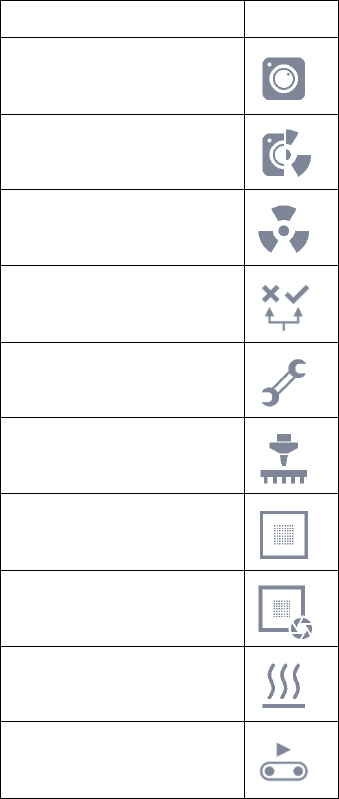
unterstützen. Zusätzlich wurden Symbole zur Unterscheidung der Gerätetypen eingeführt:
Gerätetyp
Symbol
AOI
AOXI
AXI
Klassifizierungsbereich
Reparaturbereich
Bestückstation
Drucker
Inspektionsystem der
Lotpaste
Ofen
Transport