00197738-12_FeatureDescription_SIPLACE_Pro_R20-2_DE.pdf - 第278页
SIPLACE Pro 4.x bis 18.0 ( R20-2) / Funktionsbeschreibung Ausgabe 11/2020 278 Abbildung 16 -7: Neue Kenndaten spalte für alle Fördererkenndaten Die in dieser Spalte angezeigten Inform ationen hängen von dem ausgewählt en…
SIPLACE Pro 4.x bis 18.0 (R20-2) / Funktionsbeschreibung Ausgabe 11/2020
277
16.1.4 Anzeige nur unterstützter Attribute bei den Fördererkenndaten
Auf der Registerkarte „Förderer“ in SIPLACE Pro Desk zeigen die in der Kenndatengruppe jedes
Förderertyps angezeigten Attribute jetzt nur die Attribute an, die der jeweilige Förderertyp
unterstützt.
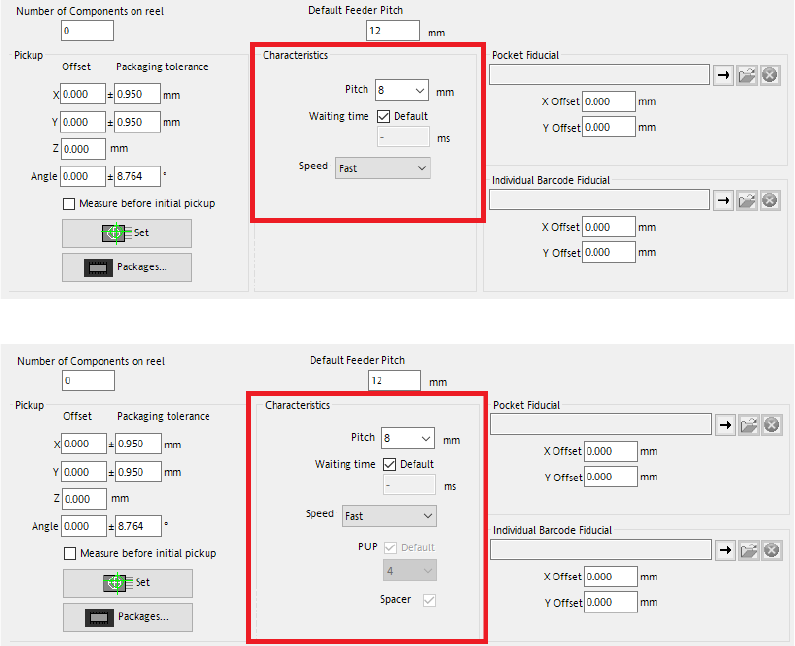
Zusätzlich können Sie feststellen, ob ein Abstandshalter für einen spezifischen Förderertyp
erforderlich ist, indem Sie das neue Attribut Abstandshalter erforderlich überprüfen. Wenn das
Kontrollkästchen „Abstandshalter“ in der Kenndatengruppe aktiviert ist, ist ein Abstandshalter für
diesen Förderertyp erforderlich.
Abbildung 16-5: Beispiel von Kenndaten für einen Standardbandförderer
Abbildung 16-6: Beispiel von Kenndaten für einen Bandförderer, der eine Abholposition und einen Abstandshalter
unterstützt
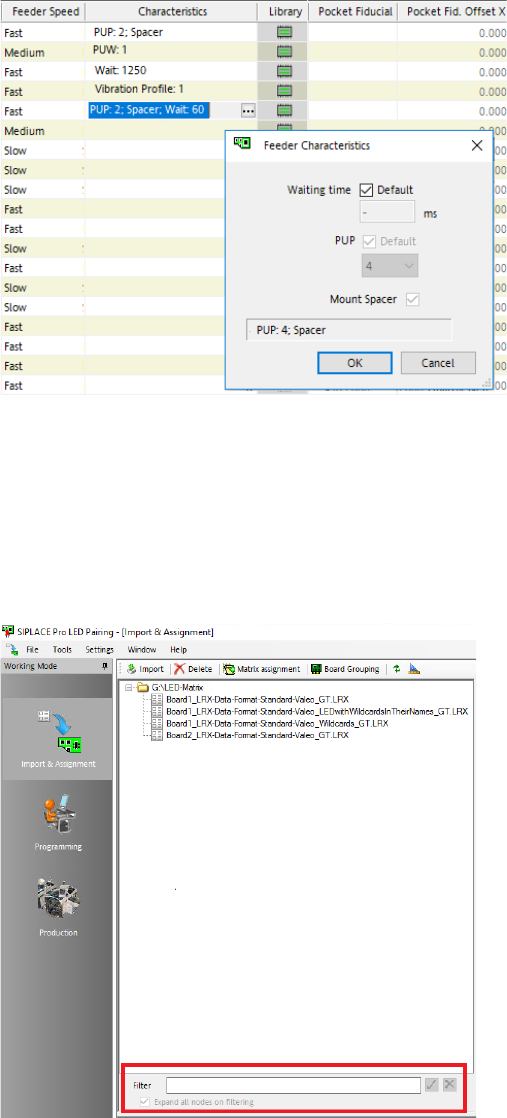
Zudem wurden die Spalten für die Kenndaten Standardabholpos. verwenden, Abholposition,
Standardwartezeit verwenden, Standardwartezeit, Abstandshalter, Standardabholfenster
verwenden, Abholfenster in den Tabelleneigenschaften in einer einzigen Spalte
Abholkenndaten vereint.
SIPLACE Pro 4.x bis 18.0 (R20-2) / Funktionsbeschreibung Ausgabe 11/2020
278
Abbildung 16-7: Neue Kenndatenspalte für alle Fördererkenndaten
Die in dieser Spalte angezeigten Informationen hängen von dem ausgewählten Förderertyp ab.
16.1.5 LED-Koppelung – Filtern der Matrixbaumkontrolle
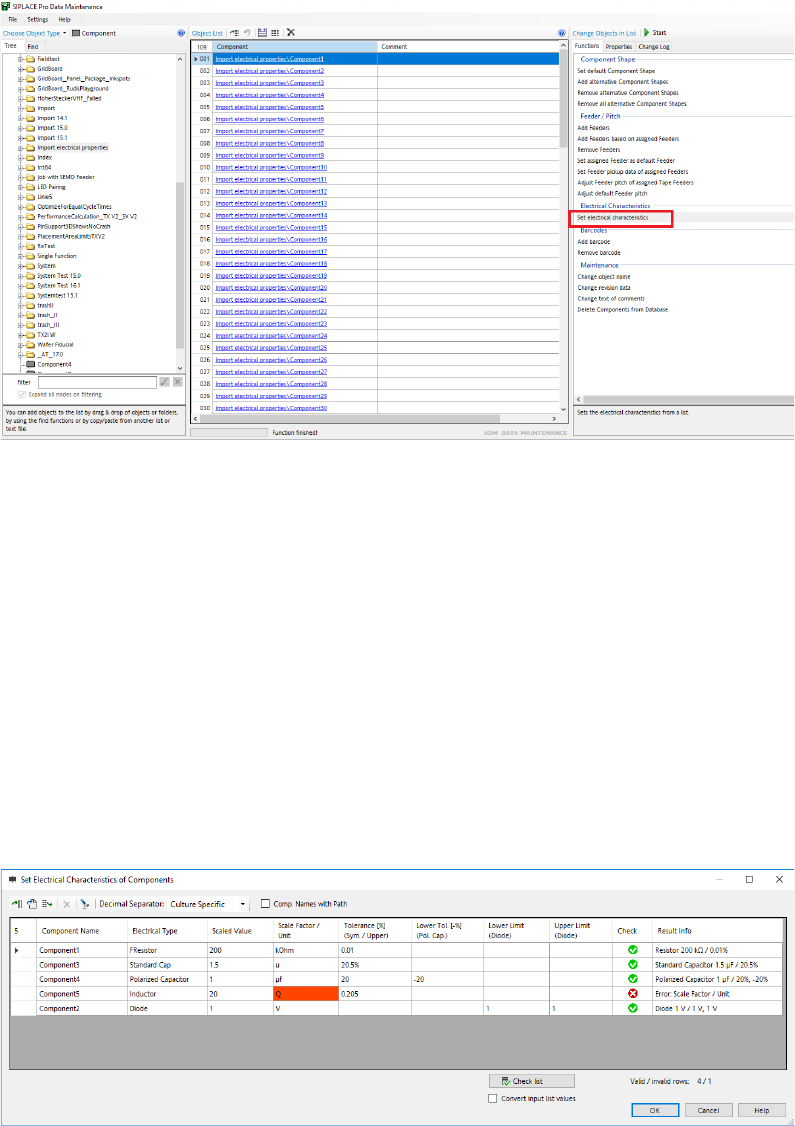
Die Matrixbaumkontrolle für LED-Matrizen zur LED-Koppelung kann jetzt gefiltert werden. Wenn
der Filter aktiviert ist, werden nur die Knoten des Baums angezeigt, die die Filterkriterien erfüllen.
Abbildung 16-8: Filtern des Matrixbaums zur LED-Koppelung
16.1.6 Reduzieren der Menge an Pipetten pro Bestückkopf
Die Optimierung für die Pipettenrüstung wurde verbessert, sodass die verschiedenen
Pipettentypen konzentrierter gerüstet werden können, d. h., sodass weniger Pipettentypen an
einem Kopf verwendet werden. Dadurch werden die gesamte Bestücksequenz und der
Pipettenrüstungsprozess verbessert.
SIPLACE Pro 4.x bis 18.0 (R20-2) / Funktionsbeschreibung Ausgabe 11/2020
279
16.1.7 SIPLACE Pro-Datenverwaltung – Importieren elektrischer Kenndaten
in Bauelemente
Elektrische Kenndaten von Bauelementen können jetzt als Gesamtheit importiert werden, anstatt
jedes Bauelement manuell zu bearbeiten. Dazu wurde der Dialog Elektrische Kenndaten
festlegen in die SIPLACE Pro-Datenverwaltung eingeführt, auf die unter Elektrische Kenndaten
auf der Registerkarte Funktionen zugegriffen werden kann.
Abbildung 16-9: Öffnen des Dialogs „Elektrische Kenndaten festlegen“ in der SIPLACE Pro-Datenverwaltung
Zum Importieren elektrischer Kenndaten von Bauelementen müssen Sie eine separate Datei (z. B.
eine Textdatei oder, wenn Microsoft Excel auf Ihrem Computer installiert ist, eine Excel-Datei)
erstellen, die eine Tabelle aller Bauelemente und deren jeweilige elektrische Kenndaten enthält.
Sie können dann entweder die Importfunktion im Dialog Elektrische Kenndaten der
Bauelemente festlegen verwenden, um die Informationen aus dieser separaten Datei zu
importieren, oder Sie können die Informationen direkt aus der separaten Datei auswählen und
kopieren und in den Dialog Elektrische Kenndaten der Bauelemente festlegen einfügen. In
beiden Fällen muss die Syntax der Tabelle dem geforderten Format entsprechen.
Nach dem Importieren der Werte kann die Schaltfläche Liste überprüfen zum Überprüfen, ob alle
Einträge gültig sind, verwendet werden. Wenn die importierte Liste ein Bauelement enthält, das
auch in der Objektliste in der SIPLACE Pro-Datenverwaltung vorhanden ist, werden die
elektrischen Kenndaten dieses Bauelements aus der importierten Liste in den Bauelementeintrag
in der SIPLACE Pro-Datenverwaltung kopiert. Wenn ein Wert in der importierten Liste fehlt, falsch
ist oder außerhalb des zulässigen Bereichs liegt, wird das Bauelement, für das diese Werte gelten,
nicht verarbeitet, d. h., für dieses Bauelement werden keine Änderungen vorgenommen.
Abbildung 16-10: Dialog „Elektrische Kenndaten der Bauelemente festlegen“