KE-2050_2060_使用说明书.pdf - 第464页
第1部 基本篇 第4章 生产程序制作 4-186 4-5-4-3-4 图像识别检查的操作 1) 图像识别检查的操作 ① 图像识别操作 从菜单栏中选择“机器操作”/“检查”/“图像识别”,显示如下画面。 图 4.5.4.3.4-1 图像识别检查 (1) 需检查的元件 为了进行图像识别检查,显示必要的元件内容。 (2) 照明检测按钮 在默认的照明亮度下无法识别时,获得最适合的照明条件。 ● 照明检测:可自动检测识别元件所需的最适合的照明条件…
第1部 基本篇 第4章 生产程序制作
4-185
4-5-4-3-2 图像识别检查的检查方式
利用元件数据中设定的值,进行图像定心的相关控制,检查有无错误。
4-5-4-3-3 关于图像识别检查时的各项操作
1) 用于吸取的贴片头
可自动选择用于吸取的贴片头。
优先使用已经安装完成的吸嘴,以减少吸嘴的更换次数。
根据吸嘴的安装情况,每次检测时,进行吸取的贴片头有可能不同。
2) 检查后的元件返还
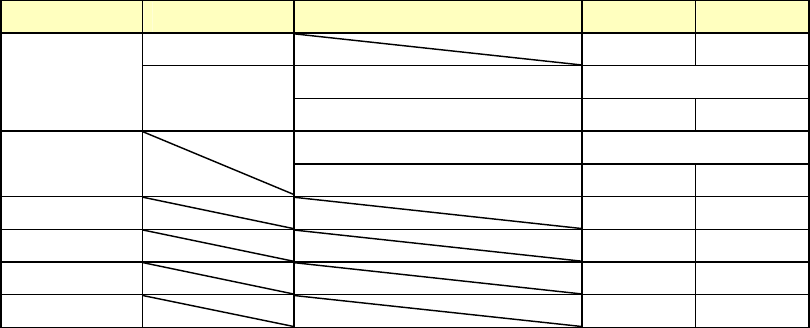
检测后的元件将被放回原来的位置或被废弃。如下表所示,具体因包装方式而异。
废弃时,根据元件数据中“元件废弃”的设定,将元件废弃到指定的地点。
对于1mm以下的元件,在返还时有可能会出现元件直立或元件倒置,请根据确认来选择动作。
表 4.5.4.3.3-1 元件返还/废弃条件
包装方式 条件 1 条件 2 返还 废弃
32mm 送料器 - ○
外形尺寸短边 1mm 以下 确认*1
带状
以外
外形尺寸短边 1mm 以上 ○ -
外形尺寸短边 1mm 以下 确认*1
散装
外形尺寸短边 1mm 以上 ○ -
托架 ○ -
MTC ○ -
MTS ○ -
杆状 - ○
*1 将显示确认信息,请选择是返还还是废弃元件。连续检测时,在开始前进行确认。
3) 选择用于吸取的供给装置
如果同一元件有多个供给装置(吸取数据),初始值时,从最初输入的数据中吸取元件。仅单
独检测可根据需要改变供给装置。
4) 改变吸取坐标
无法顺利吸取时,可用手动输入或使用HOD设备进行坐标示教,改变吸取坐标。
5) 手动吸取
当没有吸取数据时,可用手动将元件安装到吸嘴上。此时,不能输入吸取坐标。也不能操作
送料器。
第1部 基本篇 第4章 生产程序制作
4-186
4-5-4-3-4 图像识别检查的操作
1) 图像识别检查的操作
① 图像识别操作
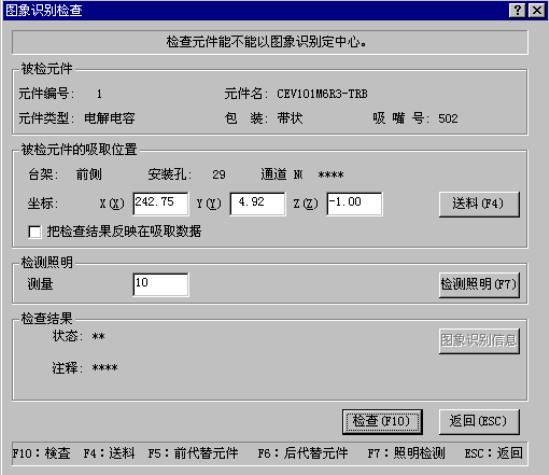
从菜单栏中选择“机器操作”/“检查”/“图像识别”,显示如下画面。
图 4.5.4.3.4-1 图像识别检查
(1) 需检查的元件
为了进行图像识别检查,显示必要的元件内容。
(2) 照明检测按钮
在默认的照明亮度下无法识别时,获得最适合的照明条件。
● 照明检测:可自动检测识别元件所需的最适合的照明条件。
(3) 需检查元件的吸取位置
显示吸取元件的吸取位置的内容。也可以更改前一代替元件及下一代替元件的吸取位置。
当没有吸取数据时,或采用MTC时,各项目不会显示,也不能进行吸取位置的变更、送料
器顶推、示教。
● 送料器
顶推一下送料器,进给供应元件(除去32mm纸卷带)。
● 示教结果反映在吸取数据中
选择是否将使用HOD进行示教的结果反映在吸取数据中。不选中时,坐标仅应用于此次吸
取时。
第1部 基本篇 第4章 生产程序制作
4-187
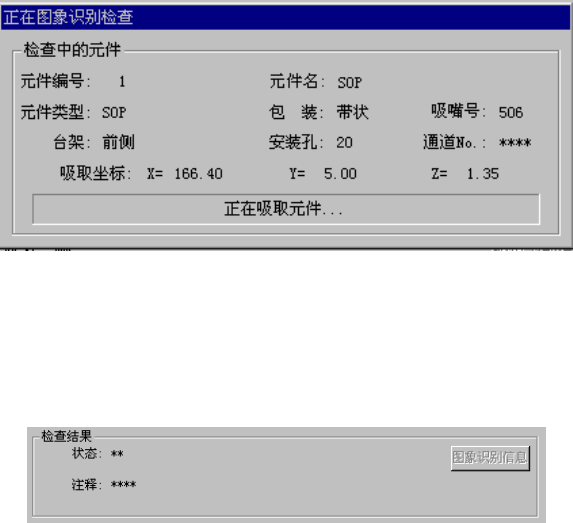
(4) 图像识别检查中画面
图像识别检查中显示如下画面。显示进行检查的元件内容/吸取位置,并显示依次进行中
的处理内容。
(5) 图像识别检查画面
检查后,检查结果被显示在图像识别检查结果中。可进行图像定心时显示“OK”,不能
进行时显示“NG”,并在注释栏中显示错误原因。
图 4.5.4.3.4-3 检查结果
6) 检查按钮
进行图像识别检查。
7) 返回按钮
结束图像识别检查,返回原来的画面。
图 4.5.4.3.4-2