KE-2050_2060_使用说明书.pdf - 第762页
第2部 功能详细篇 第1 2章 选项元件 12-11-8-2 输入标记坐标 把标记类型设置为 [镀锡] 后, 在标记坐标值 (标记 X、 标记 Y) 框里输入 2 点或 3 点需要 识别的镀锡贴片位置坐标。 但,若把标记类型设置 为 [展开镀锡] 时,偏 离基准电路的坐标值, 也要按基准电路坐标 值输入。 图 12-11-8-3 设置镀锡标记座標画面 12-11-8-3 示教 把鼠标对准 [标记 TI] 位置,用 HOD 进行镀锡标记示…
第2部 功能详细篇 第12章 选项元件
12-11-8 编辑程序
12-11-8-1 设置镀锡标记
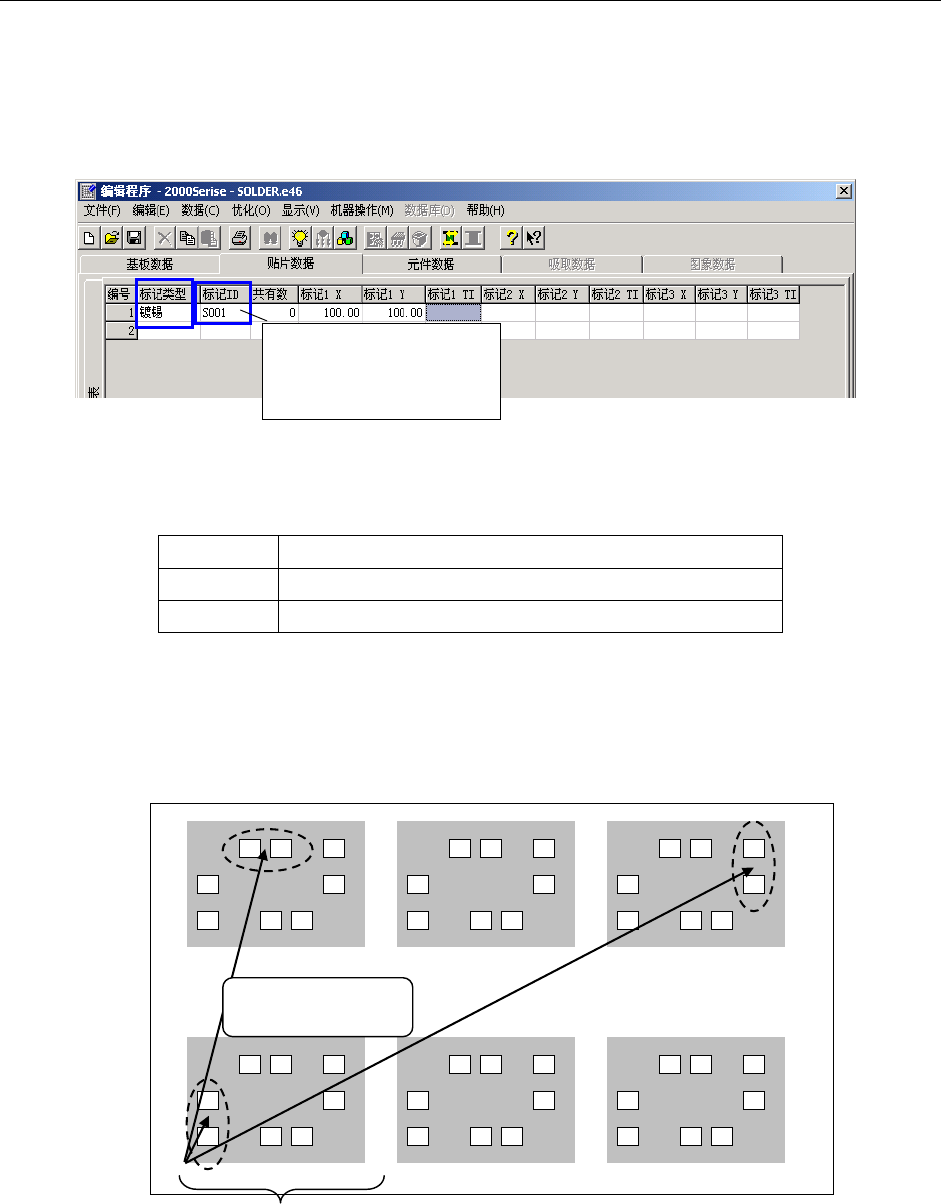
把鼠标对准区域基准标记数据的标记类型单元格,右击鼠标,选择标记类型。标记类型的详细
表,请参见表 12-11-8-1。
标记 ID 的第一个字母
默认值自动设置为 S。
识别镀锡印刷时,
图 12-11-8-1 设置标记类型画面
表 12-11-8-1 标记类型
标记 原有的区域基准标记 (默认)
镀锡 以电路为单位的镀锡标记
展开镀锡 基准电路坐标上的焊锡标记 (多面电路板时)
[展开镀锡] 在多面电路基板上选择基板上的 1 组识别镀锡印刷,进行校正。[展开镀锡]
指的是,把基准电路上位移的坐标注册下来,把 1 组镀锡印刷识别结果对多面电路板的全部
电路进行校正。识别坐标,按基准电路坐标值输入。但,在 1 个生产程序上,不能同时进行
[镀锡]标记类型和[展开镀锡] 两种设置。
识别坐标,按基准电路
坐标值输入
基准电路
图 12-11-8-2 展开镀锡标记
12-44
第2部 功能详细篇 第12章 选项元件
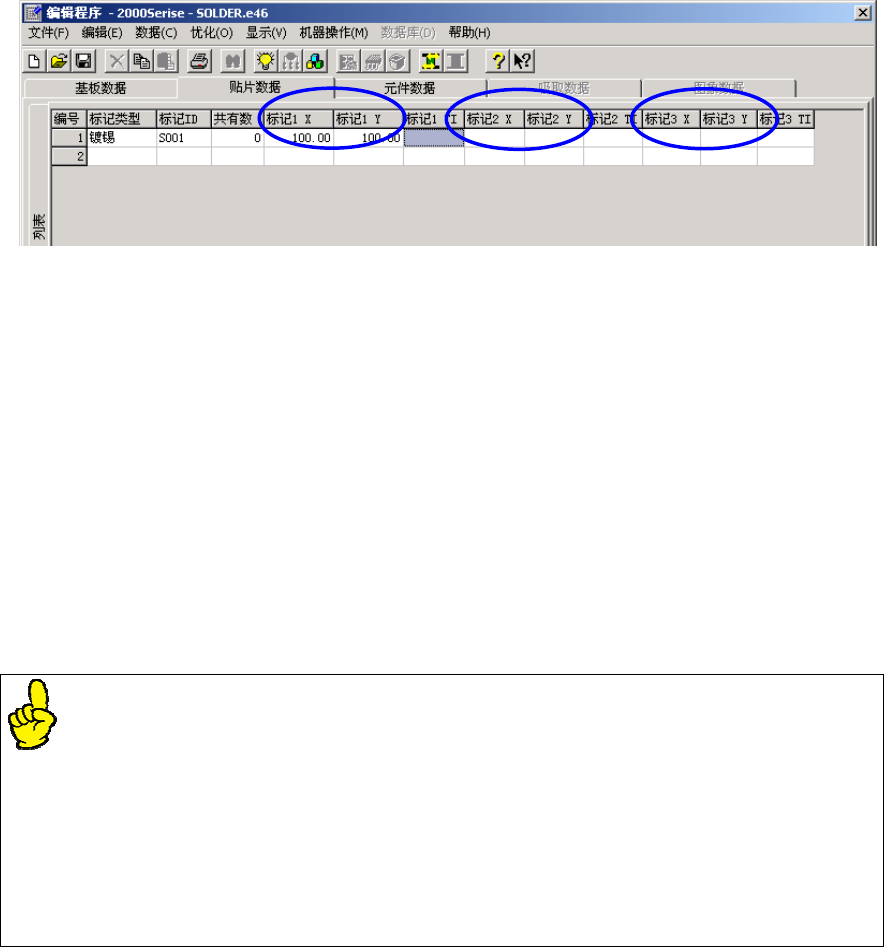
12-11-8-2 输入标记坐标
把标记类型设置为 [镀锡] 后,在标记坐标值(标记 X、标记 Y)框里输入 2 点或 3 点需要
识别的镀锡贴片位置坐标。
但,若把标记类型设置为 [展开镀锡] 时,偏离基准电路的坐标值,也要按基准电路坐标
值输入。
图 12-11-8-3 设置镀锡标记座標画面
12-11-8-3 示教
把鼠标对准 [标记 TI] 位置,用 HOD 进行镀锡标记示教。
* 因使用镀锡,每个示教点的明亮度可能不匀,请进行示教,不要使用复制图案。
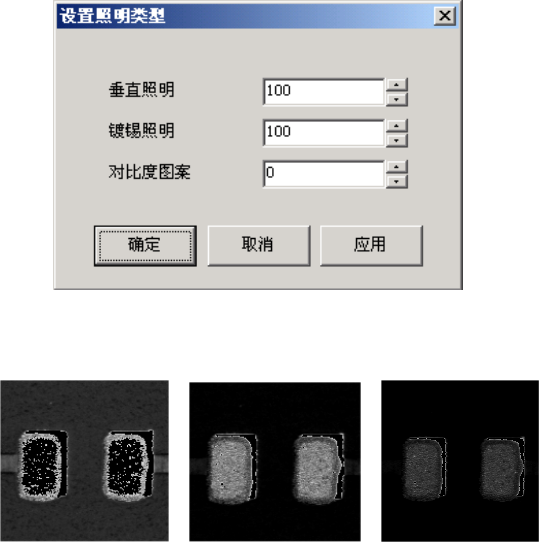
1) 调整照明
边看 VCS 监视器,边调整[垂直照明]、[镀锡照明]、[对比度图案]等各种参数,使镀锡印刷和基板
呈现明显的对比度。
请在编辑框直接输入数值,或选择编辑框右侧的箭头,变更各种参数。
垂直照明主要影响焊盘和抗焊剂部分的明亮度,镀锡照明主要影响镀锡的明亮度。
・ 镀锡印刷识别,把基板的电极图案等亮度高的部分的亮度变为 0。
因此,要调整垂直照明和镀锡照明的参数,使电极焊盘部分达到最高亮度,镀锡的
亮度变为中等,其他部分变暗。
・ 由于镀锡印刷表面有凸凹,在调整 2 值化阈值或识别时,镀锡印刷内部显示黑斑点
状(亮度 0)部分时,应把照明设置值降低一些。
・
对比度图案,是变更摄像机感应度的参数。调整照明无效时,要选择能使镀锡印刷
与基板对比度达到较佳效果的号码。
12-45
第2部 功能详细篇 第12章 选项元件
示教时,也可在[识别镀锡标记的条件设置]画面上用自动调整功能自动设置参数。
调整结束后,选择[确定]。修改调整值后进入下一个工序。
选择[应用]按钮后,调整值即会更新。选择 [取消],即停止示教。
图 12-11-8-4 设置照明参数画面
图 12-11-8-5 识别画面示例(左:太亮,中:良,右:太暗)
<使用键盘的操作方法>
1. 按[Tab]键,把光标移动到编辑框。
2. 然后按[↑]、[↓]键,修改设置值。
3. 按[Tab]键,把光标移动到对应的命令按钮,再按 Enter 键。
<使用 HOD 键的操作方法>
1. 按[PRE] / [NEXT]键,把光标移动到编辑框。
2. 然后按[↑]、[↓]键,修改设置值。
3. 按[PRE] / [NEXT]键,把光标移动到对应的命令按钮,再按 Enter 键。
12-46