KE-2050_2060_使用说明书.pdf - 第512页
第1部 基本篇 第5章 数据库 5-19 5-4-5 用“列表”进行更新 将包装类型 ( 即包装代码,下同)的内容覆盖保存在使用该包装类型的元件数据上。 5-4-4-2)的 更新 “包装类型和相关元件 ”,是指对当前 已选的元件数据的包装 类型进 行更新, 而用 “列表” 进行 “更新” , 是指对从包装类型清单中选择 的包装类型进行更新。 <步骤> 1) 从菜单中单击“包装类型”/“列表” 。 2) 显示包装类型清单。 选…
第1部 基本篇 第5章 数据库
5-18
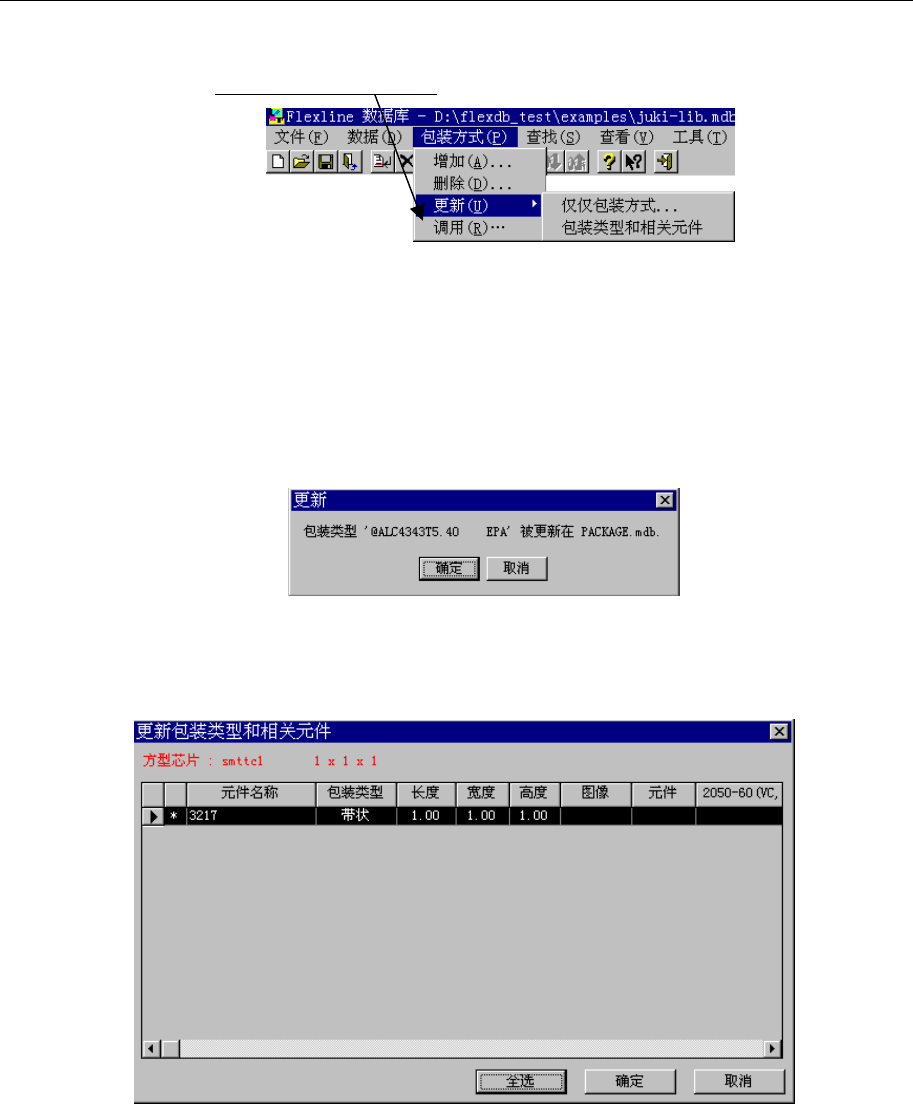
5-4-4 包装方式(包装代码)的更新(仅在元件表格画面中才可以选择)
使用“包装方式” (即包装代码,下同)制作元件数据后,元件数据的内容有变更时,
可将变更内容覆盖保存在“包装方式”上。
从菜单中单击“包装方式”/“更新”
。
图 5.4.4-1
●仅仅包装方式∶仅将变更内容覆盖保存在包装方式上。
●包装类型和相关元件∶将变更内容覆盖在包装类型以及使用该包装类型的其它元件数
据上。
1) 选择“仅仅包装方式”时
会显示如下提示。单击“是”后,包装方式即被更新。
图 5.4.4-2
2) 选择“包装类型和相关元件”时
显示下列画面。选择元件名称,单击“确定”后,即可更新。
图 5.4.4-3
※也可指定范围,进行删除。
※单击“全选”时,选择范围包括所有元件名。
第1部 基本篇 第5章 数据库
5-19
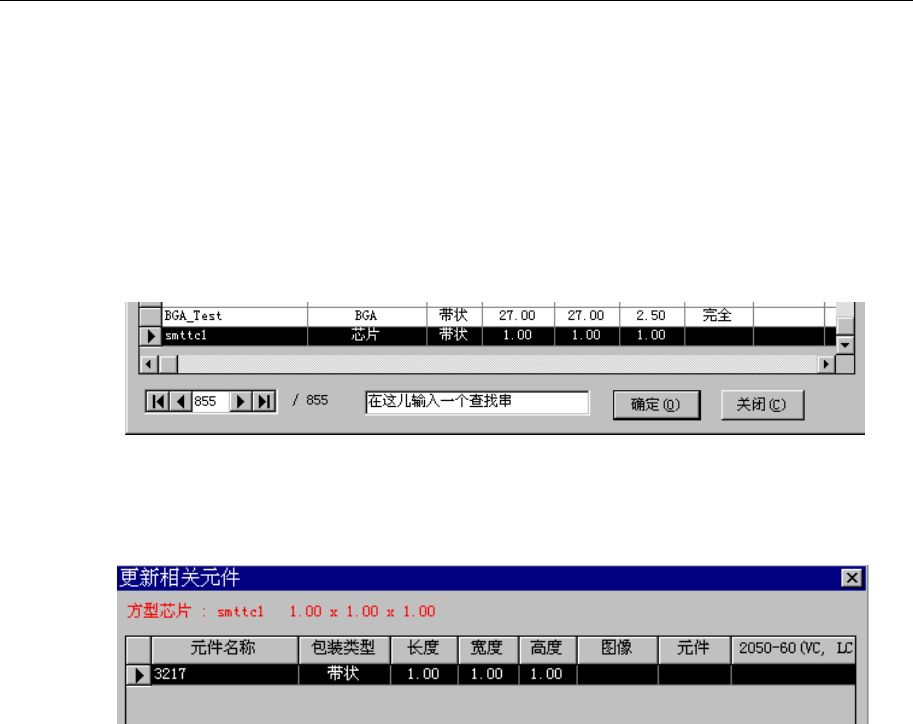
5-4-5 用“列表”进行更新
将包装类型(即包装代码,下同)的内容覆盖保存在使用该包装类型的元件数据上。
5-4-4-2)的 更新“包装类型和相关元件”,是指对当前已选的元件数据的包装类型进
行更新,而用“列表”进行“更新”,是指对从包装类型清单中选择的包装类型进行更新。
<步骤>
1) 从菜单中单击“包装类型”/“列表”。
2) 显示包装类型清单。
选择包装类型,单击“确定”。
图 5.4.5-1
3) 显示“更新相关元件”画面。
选择要更新的元件名,单击“确定”。所选择的元件数据即被更新。
图 5.4.5-2
第1部 基本篇 第5章 数据库
5-20
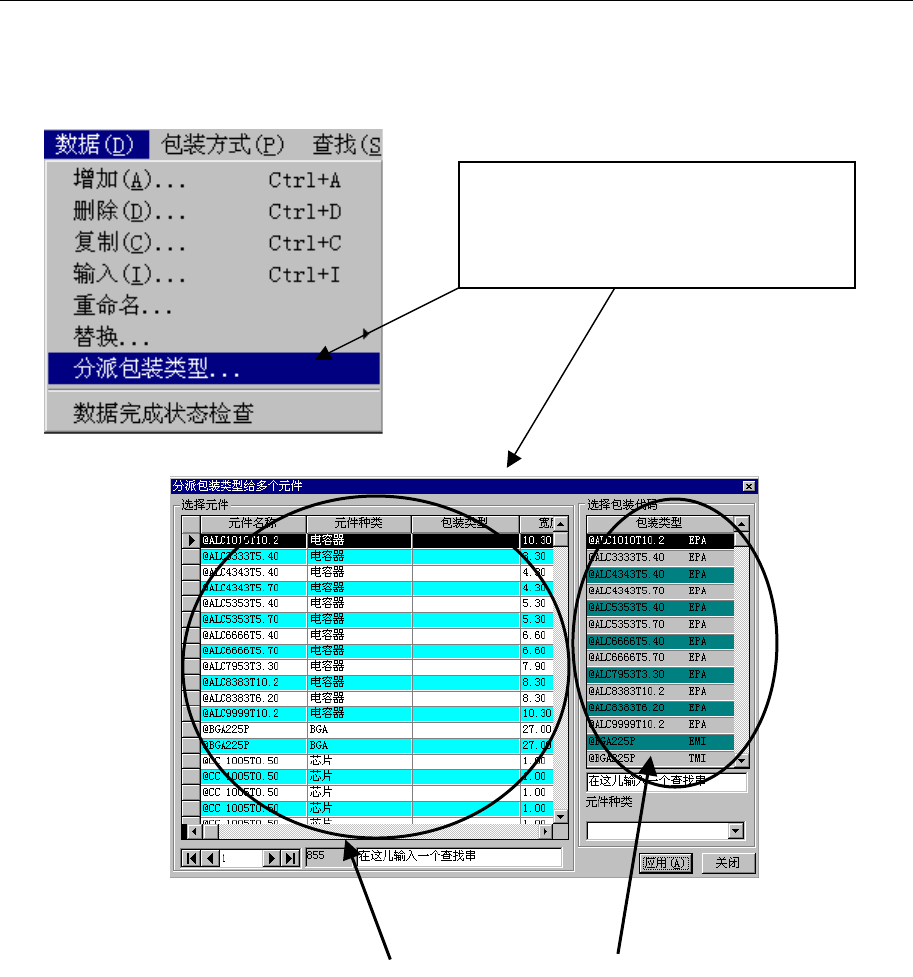
5-4-6 包装方式(包装代码)分配
可以统一设置多个元件数据的包装类型(包装代码)。
1) 在“数据”菜单中选择“分派包装类型…”后,会显示如下画面。在“分派包装类型”画
面上,会显示元件数据一览表和包装类型一览表。
图 5.4.6-1
元件数据一览 包装类型一览
图 5.4.6-2
点击“分派包装类型”后,可显示“分派
包装类型给多个元件”画面。