CPKMX-213-0100_YRM20_Ope_C操作手册.pdf - 第103页
2. 操作画面与各种按钮 2-10 第 2 章 基本操作 2. 操作画面与各种按钮 本节,介绍操作软件画面的基本构成与操作方法。请在操作贴片机之前阅读。 n 要点 标准规格时, 因 没有键盘和鼠标 ,所有操作都 通过触摸屏进行。输入参数时 ,会显示辅 助编辑框, 可以通过触控 笔操作 与输入。 2.1 操作画面的基本构成 本机的操作画面由“状态区” 、 “按钮区” 、 “自由区”构成。 按钮区 1 按钮区 2 按钮区 3 状态区 画面…
1. 操作前须知事项
2-9
第 2 章 基本操作
█
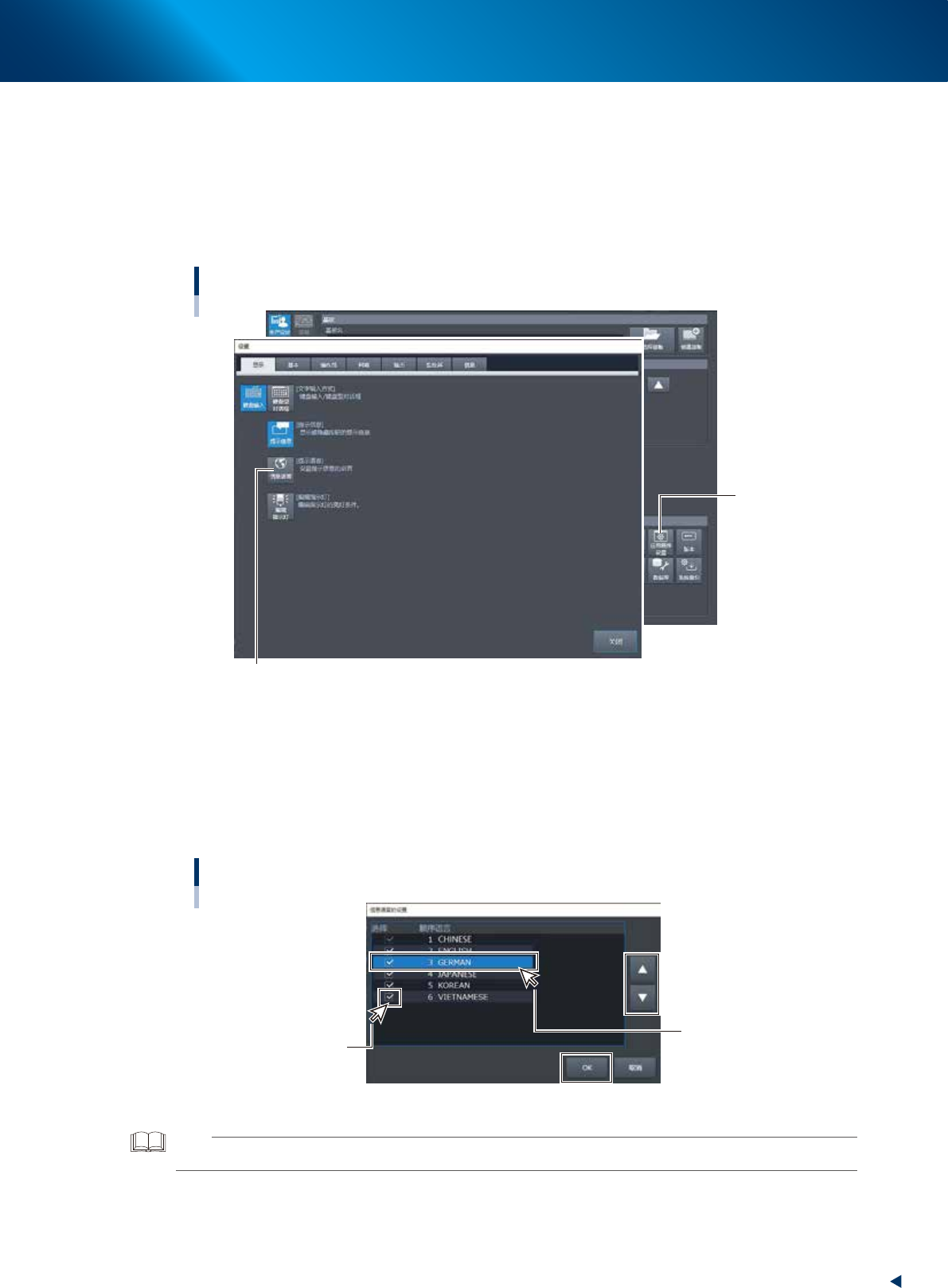
语言切换设置
语言切换设置的设定方法如下。
1
按“生产设计”画面右下的 [ 应用程序设置 ] 按钮。
2
打开“信息语言的设置”画面。
选择“设置”画面的“显示”选项卡页面,按 [ 提示语言 ] 按钮,打开“信息语言的设置”画面。
打开“信息语言”画面
[应用程序设置] 按钮
[信息语言] 按钮
26202-KMX-00
3
设定要使用的语言与顺序。
在“信息语言的设置”画面中可以设定“1. 要使用的语言”、“2. 要使用的语言顺序”。
1. 勾选要使用的语言左侧的选择框。
2. 选定语言并按右侧的箭头按钮,来设定要使用的语言的顺序。
3. 按 [OK] 按钮,关闭“信息语言的设置”画面,设定的内容将生效。
选择要显示的语言、显示的顺序
1. 选择要使用的语言
2. 调整要显示的顺序
26203-KMX-00
参考
上图是为了便于介绍而采用了光标,带触控板的键盘为选购件。
4
按[关闭]按钮。
按 [ 关闭 ] 按钮,关闭“设置”画面。
2. 操作画面与各种按钮
2-10
第 2 章 基本操作
2. 操作画面与各种按钮
本节,介绍操作软件画面的基本构成与操作方法。请在操作贴片机之前阅读。
n
要点
标准规格时,因没有键盘和鼠标,所有操作都通过触摸屏进行。输入参数时,会显示辅助编辑框,可以通过触控笔操作
与输入。
2.1 操作画面的基本构成
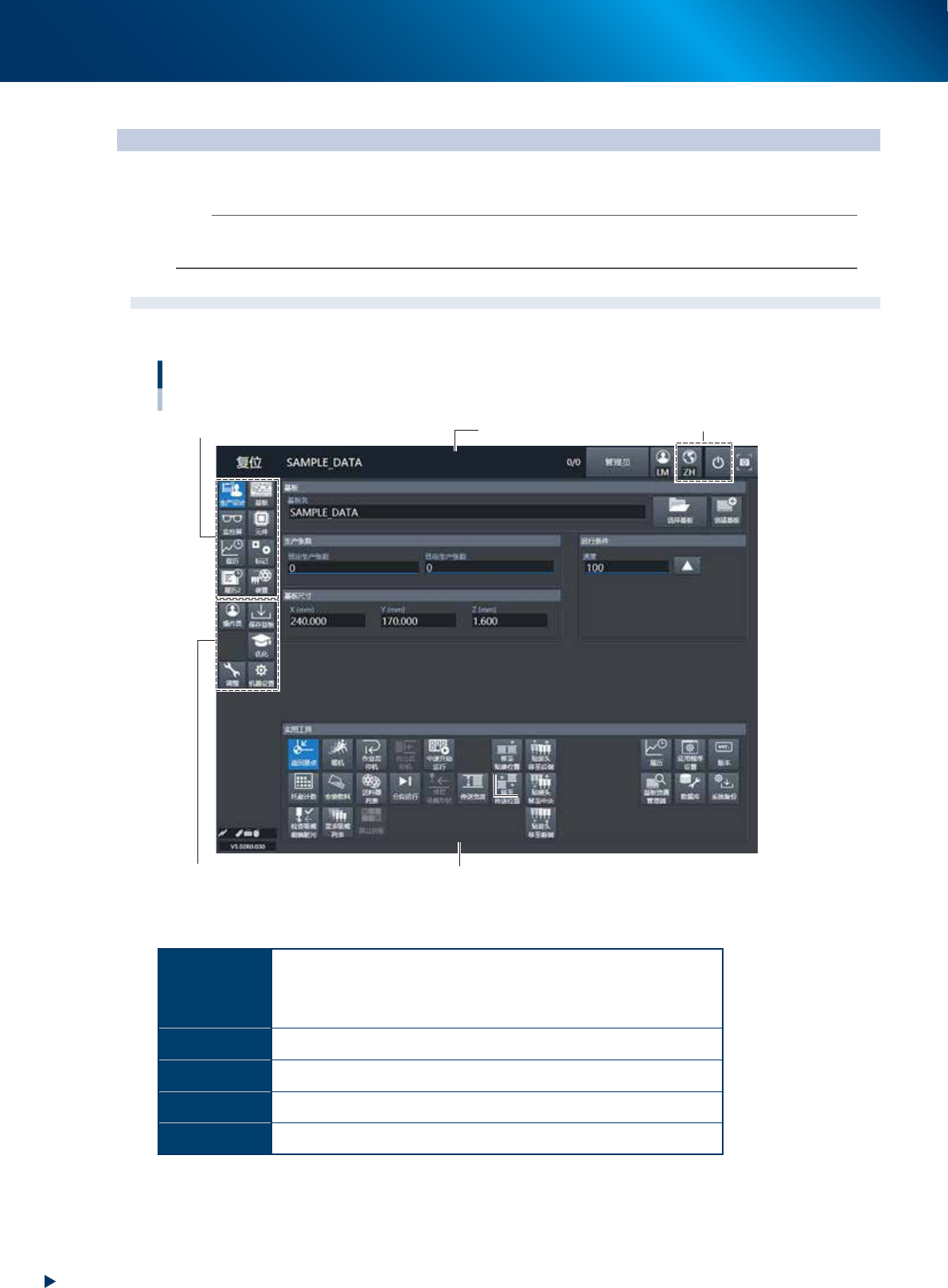
本机的操作画面由“状态区”、“按钮区”、“自由区”构成。
按钮区 1
按钮区 2
按钮区 3
状态区
画面构成
自由区
26204-KMX-00
►
画面上的分区
状态区
从左按顺序显示当前的贴片机状态 ( 自动运行、错误、紧急停机等 ),
选定的基板程序名,完成生产的基板数量,登录的操作员名。
此外,状态区的背景还显示各个贴装工作台的贴装完成率的条形图。
详细内容,请参照后述“状态区的详细内容”。
按钮区 1 可选择主要的操作菜单。随所选按钮,“自由区”的画面内容自动切换。
按钮区 2 设有启动辅助功能的按钮。
按钮区 3 设有关闭贴片机电源的 [ 电源 ] 按钮和切换显示语言的 [ 语言切换 ] 按钮。
自由区 显示用按钮区 1 中的菜单按钮选择的操作画面。
2. 操作画面与各种按钮
2-11
第 2 章 基本操作
█
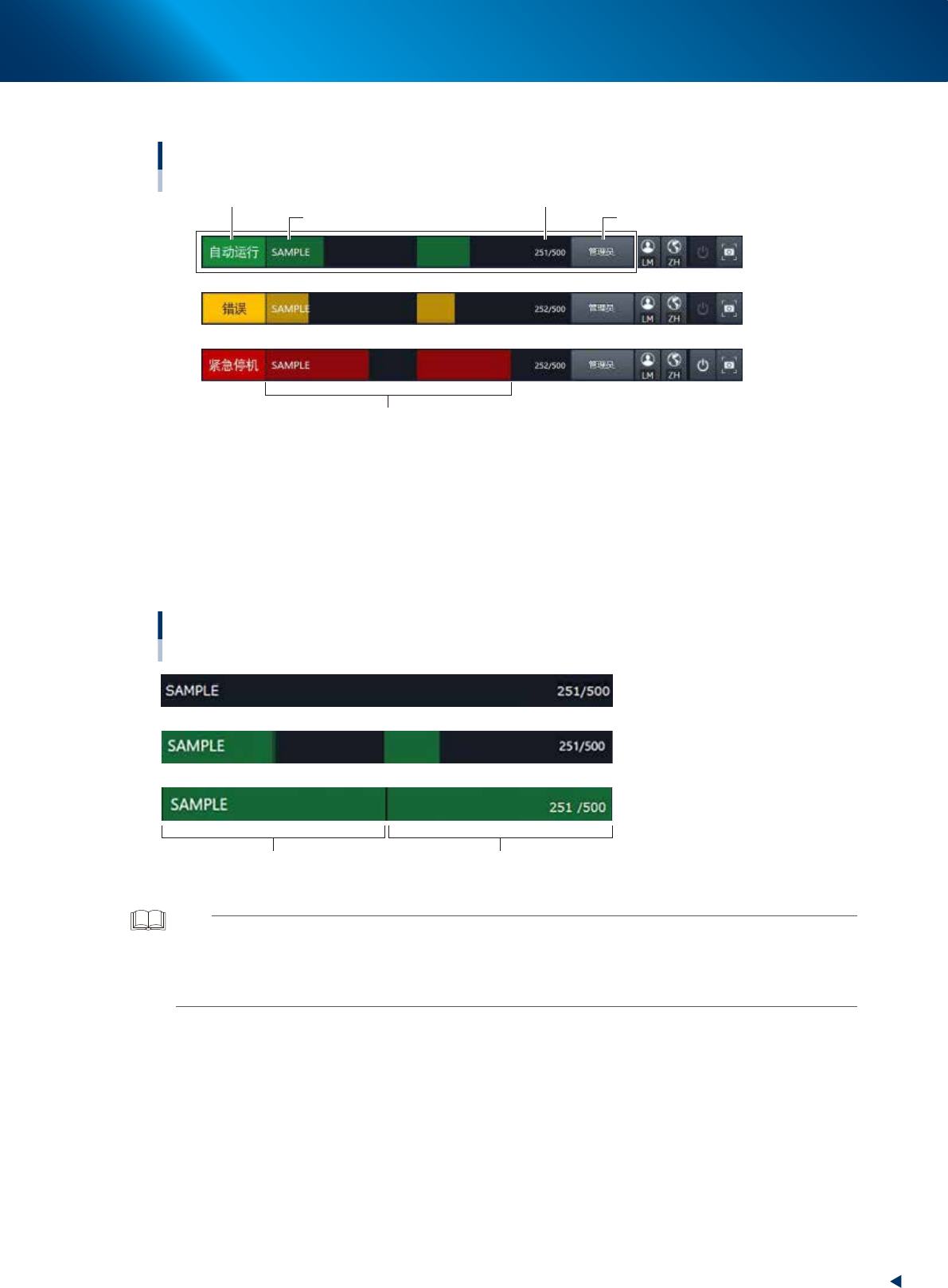
状态区的详细内容
以自动运行、报错、紧急停机为例
贴片机的状态
选定的基板程序
完成生产的基板数量
登录的操作员名
贴装完成率
26205-KMX-00
•
完成生产的基板数量
显示“完成生产的基板数量/预定生产的基板数量”。
•
贴装完成率
只要开始自动运行,状态区的背景将显示“贴装完成率”的条形图。
由此,可以按生产的基板查看各贴装工作台的贴装状态。
“贴装完成率”条形图的颜色随贴片机的状态而变化。
贴装完成率
贴装工作台 1 :0%、贴装工作台 2 :0%
贴装工作台 1 :50%、贴装工作台 2 :25%
贴装工作台 1 :100%、贴装工作台 2 :100%
贴装工作台 1 的贴装完成率 贴装工作台 2 的贴装完成率
26206-KMX-00
参考
贴装完成率的条形图是根据下列公式算出的值显示的。
贴装完成率 (%) = ( 贴装完成率/所有贴装数 )×100
但,最终的贴装完成率也有达不到 100% 的情况。例如,因使用坏板标记功能而没有贴装的点,不会包含在贴装完成率中。
此外,被跳过的贴装点也不会被计数。