CPKMX-213-0100_YRM20_Ope_C操作手册.pdf - 第78页
4. 供料部 1-48 第 1 章 各部的名称与功能 4.4.3 送料器拆卸条件 3 : 替代元件功能的设定 1 选择需要替代的元件。 1. 按 [ 元件 ] 按钮,在元件画面右上部按 [ 辅助编辑 ] 按钮,打开辅助编辑画面。 2. 从画面上部的元件列表中选择需要替代的元件 ( 替代源 )。 2 按[复 制]按 钮 。 按 [ 复制 ] 按钮,复制选定的元件。 选择需要替代的元件 选择元件 [辅助编辑] 按钮 [复制] 按钮 2611…
4. 供料部
1-47
第 1 章 各部的名称与功能
4.4.2 送料器拆卸条件 2 :[ 拆下送料器 ] 按钮的使用
1
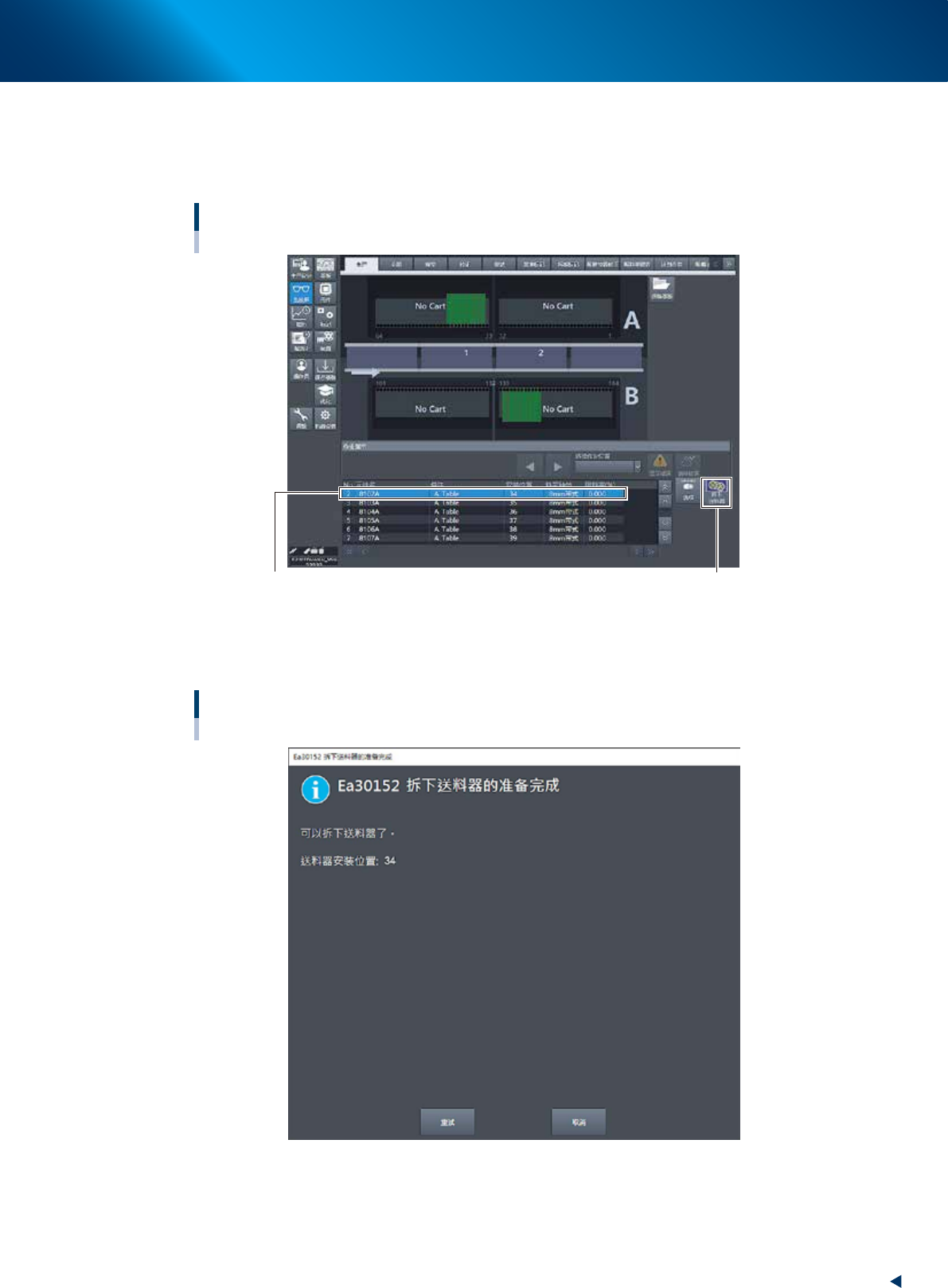
选择需要拆卸的对象送料器。
从 [ 监控屏 ] -“生产”画面的元件列表中选择对象元件 ( 送料器 )。
[拆下送料器]按钮
[监控屏] -“生产”画面
[拆下送料器] 按钮选择对象送料器
26111-KMX-00
2
按 [ 拆下送料器 ] 按钮。
显示“拆下送料器的准备完成”提示之后,可拆卸的送料器的黄色 LED 亮灯。
使用 [拆下送料器] 按钮
“拆下送料器的准备完成”提示
26112-KMX-00
4. 供料部
1-48
第 1 章 各部的名称与功能
4.4.3 送料器拆卸条件 3 :替代元件功能的设定
1
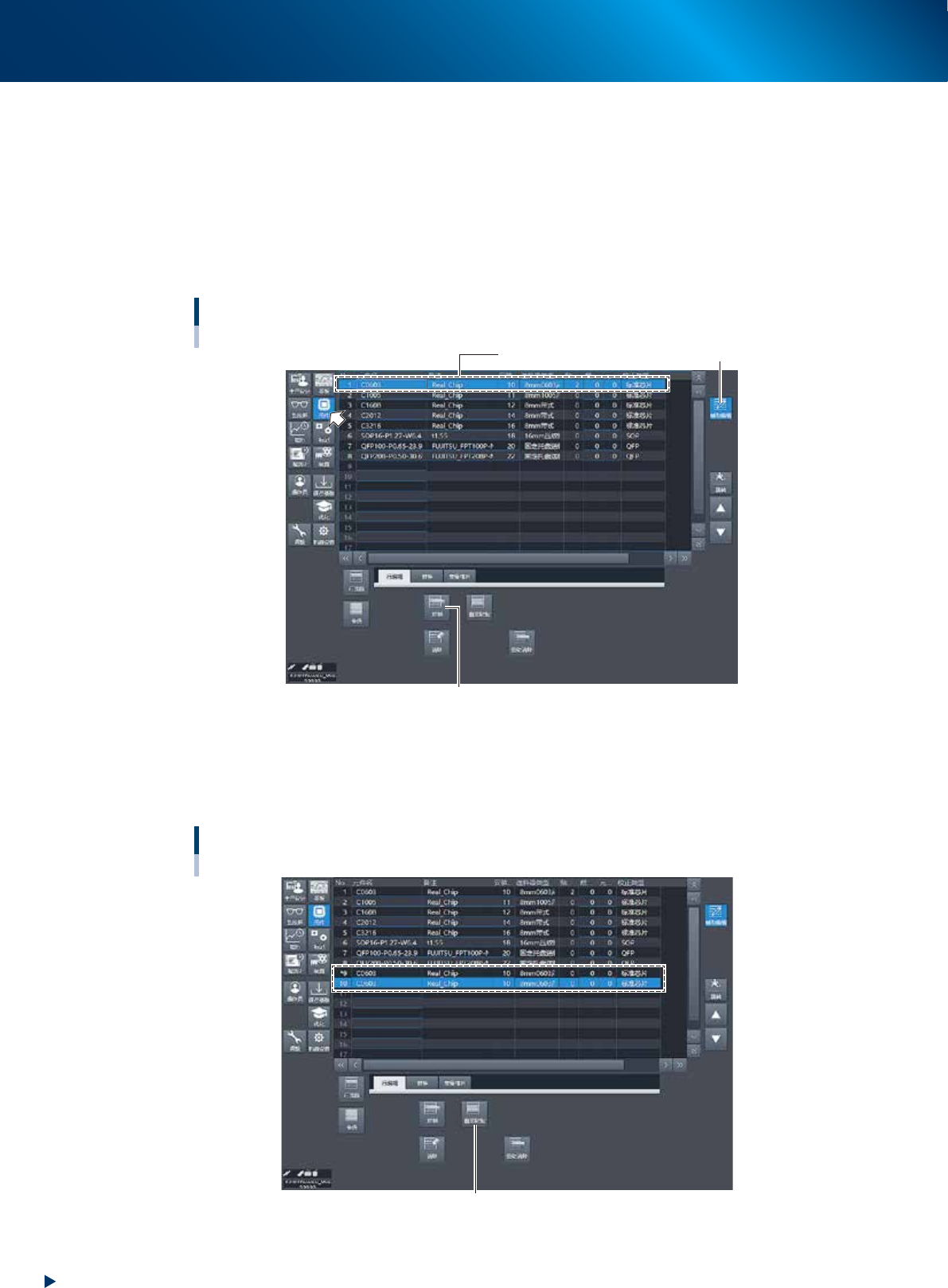
选择需要替代的元件。
1. 按 [ 元件 ] 按钮,在元件画面右上部按 [ 辅助编辑 ] 按钮,打开辅助编辑画面。
2. 从画面上部的元件列表中选择需要替代的元件 ( 替代源 )。
2
按[复制]按钮。
按 [ 复制 ] 按钮,复制选定的元件。
选择需要替代的元件
选择元件
[辅助编辑] 按钮
[复制] 按钮
26113-KMX-00
3
将复制的元件粘贴到元件列表末尾行的下一行。
此处,以 2 个送料器进行替代为例,在元件列表末尾行之下的“No.9”、“No.10”行分别粘贴复制的元件。
粘贴方法为,选择行之后按 [ 覆盖粘贴 ] 按钮。
粘贴元件
[覆盖粘贴] 按钮
26114-KMX-00
4. 供料部
1-49
第 1 章 各部的名称与功能
4
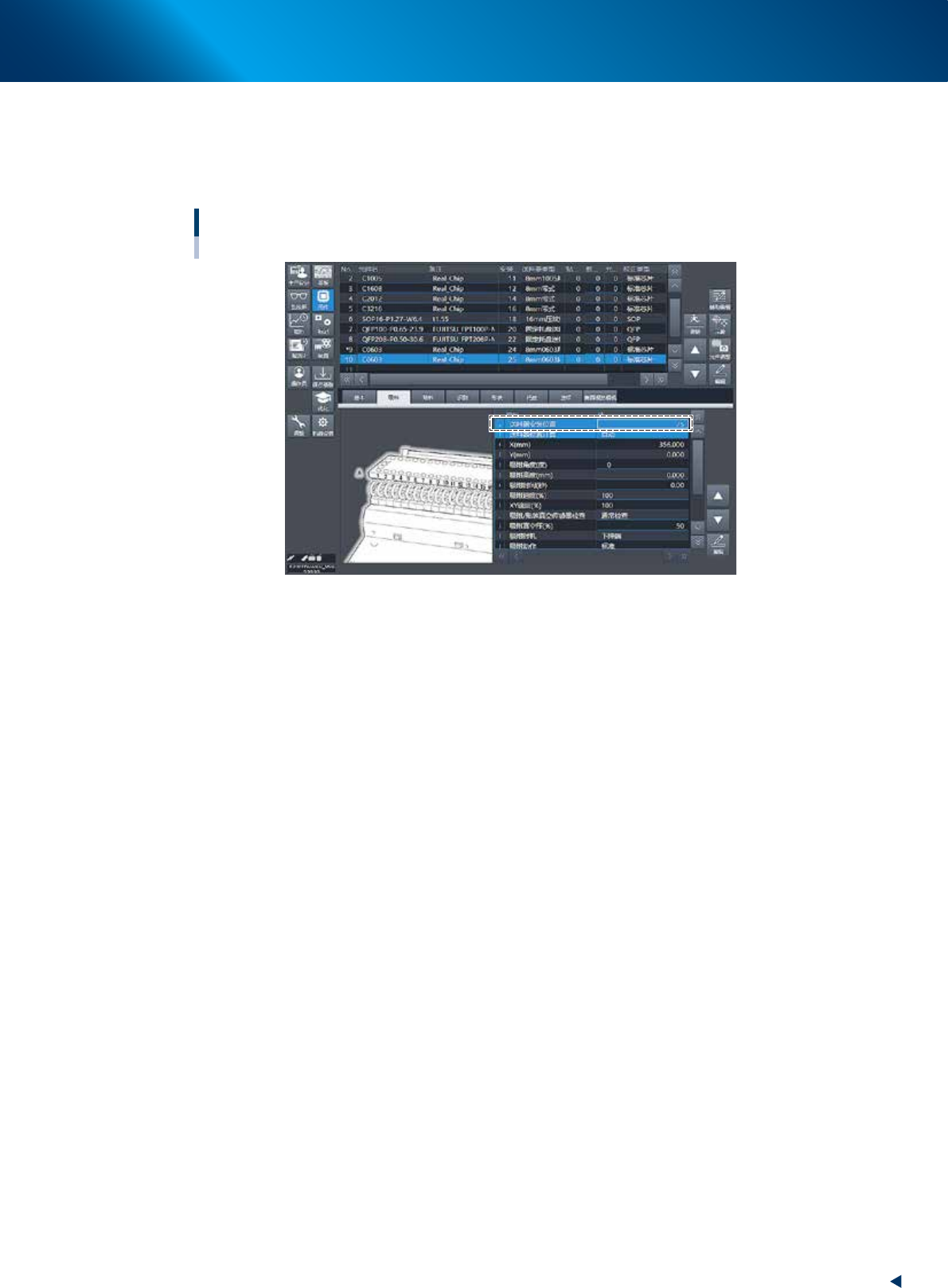
在复制的元件中输入送料器的安装位置。
1. 按 [ 辅助编辑 ] 按钮,返回原画面之后,选择“吸料”选项卡。
2. 在画面上部的元件列表中选择在 Step3 中粘贴的元件之后,在“吸料”选项卡的“送料器安装位置”
参数中输入不会与其它送料器安装位置重复的任意安装位置。
输入送料器的安装位置
[元件] -“吸料”选项卡
26115-KMX-00