CPKMX-213-0100_YRM20_Ope_C操作手册.pdf - 第132页
3. 生产中的监控屏显示 2-39 第 2 章 基本操作 3.10 计划任务 “计划任务”画面,显示在 [ 机器设置 ] -“计划规格”中设置的“清洁排气” 、 “检查吸嘴前端脏污”等各项计 划任务的执行结果。在该画面还可以手动进行“清洁排气” 、 “检查吸嘴前端脏污”等计划任务并在该画面中显 示执行结果。显示内容在各个计划任务完成之后被更新。各贴装头的错误信息与显示过计划任务的执行结果等 信息将被作为履历保存在 [ 履历 ] -“日…
3. 生产中的监控屏显示
2-38
第 2 章 基本操作
•
Head 类型
显示使用的贴装头的吸嘴更换方法等。( 自动更换吸嘴、手动更换吸嘴等 )
•
吸料率 (%)
显示各贴装头的吸料率。吸料率的计算公式 :(1 - ( 出错次数 ÷ 消耗数 )×100= 吸料率
•
吸嘴 MACS
显示吸嘴 MACS 的状态,即吸嘴被校正的结果。
n
要点
吸嘴 MACS 是检出装在贴装头上的吸嘴的位置之后对吸附位置进行校正的功能。与送料器 MACS 相同,对吸附 1005 规
格以下的元件的吸嘴进行吸嘴 MACS 校正。
•
中心 X、Y(mm)、偏移量 X、Y(mm)
显示吸嘴 MACS 的校正量。
[ 个别选择 ] 按钮
从吸料率异常的元件 ( 显示为红色的行 ) 中,选择任意的元件 ( 行 ) 并按该按钮,该元件变为观察状态。
•
[ 全部选择 ] 按钮
按该按钮,所有吸料率异常的元件 ( 显示为红色的行 ) 全部都变为观察状态。
►
观察状态
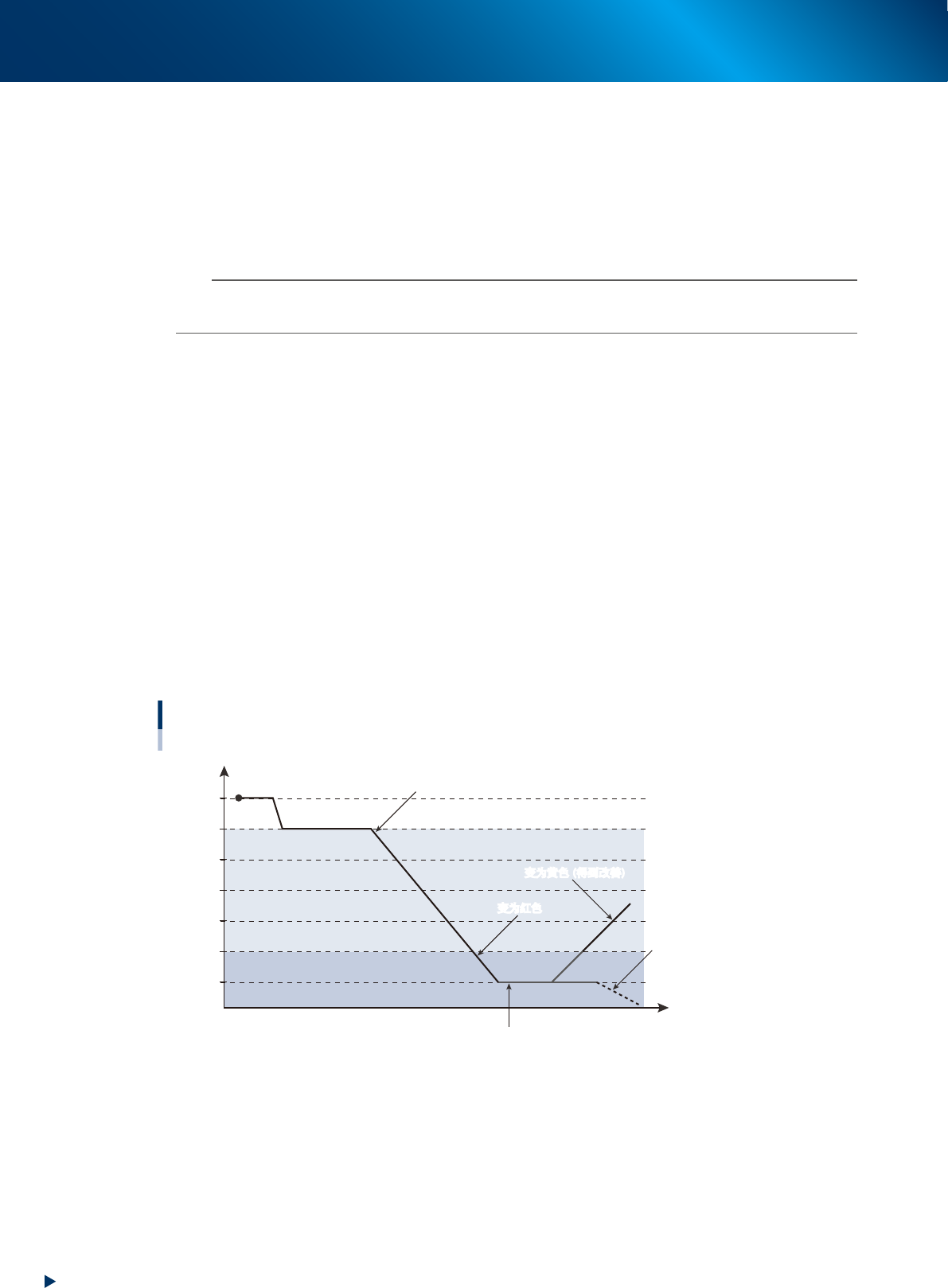
观察状态,是指对吸料率异常的元件通过单击 [ 个别选择 ] 按钮或 [ 全部选择 ] 按钮,使机器记忆即时的吸
料率,此后的吸料率无论是得到了改善还是进一步恶化,都通过颜色的变化告知。
因此,对吸料率异常的元件只要记忆 ( 观察状态 ) 当时的吸料率,当排除了异常原因,重新开始运行之后,
如果吸料率得到了改善,显示行将由粉红变为黄色。
如果吸料率变得更低,显示行则由粉红变为红色,表示吸料率没有得到改善。显示颜色随吸料率的变化而变
化,如下图所示。下图,是以注意 ( 黄色 )=99.00%、警告 ( 红色 )=95.00% 为例的示意图。
显示颜色随吸料率的变化而变化
100
99
98
97
96
95
94
吸料率%
时间
变为黄色
开始 (白色)
变为黄色 (得到改善)
变为红色
变为黄色 (得到改善)
变为红色
变为红色 (恶化)
按下[个别选择]或[全部选择]按钮时,
变为粉红,进入观察状态
25201-KMX-00
3. 生产中的监控屏显示
2-39
第 2 章 基本操作
3.10 计划任务
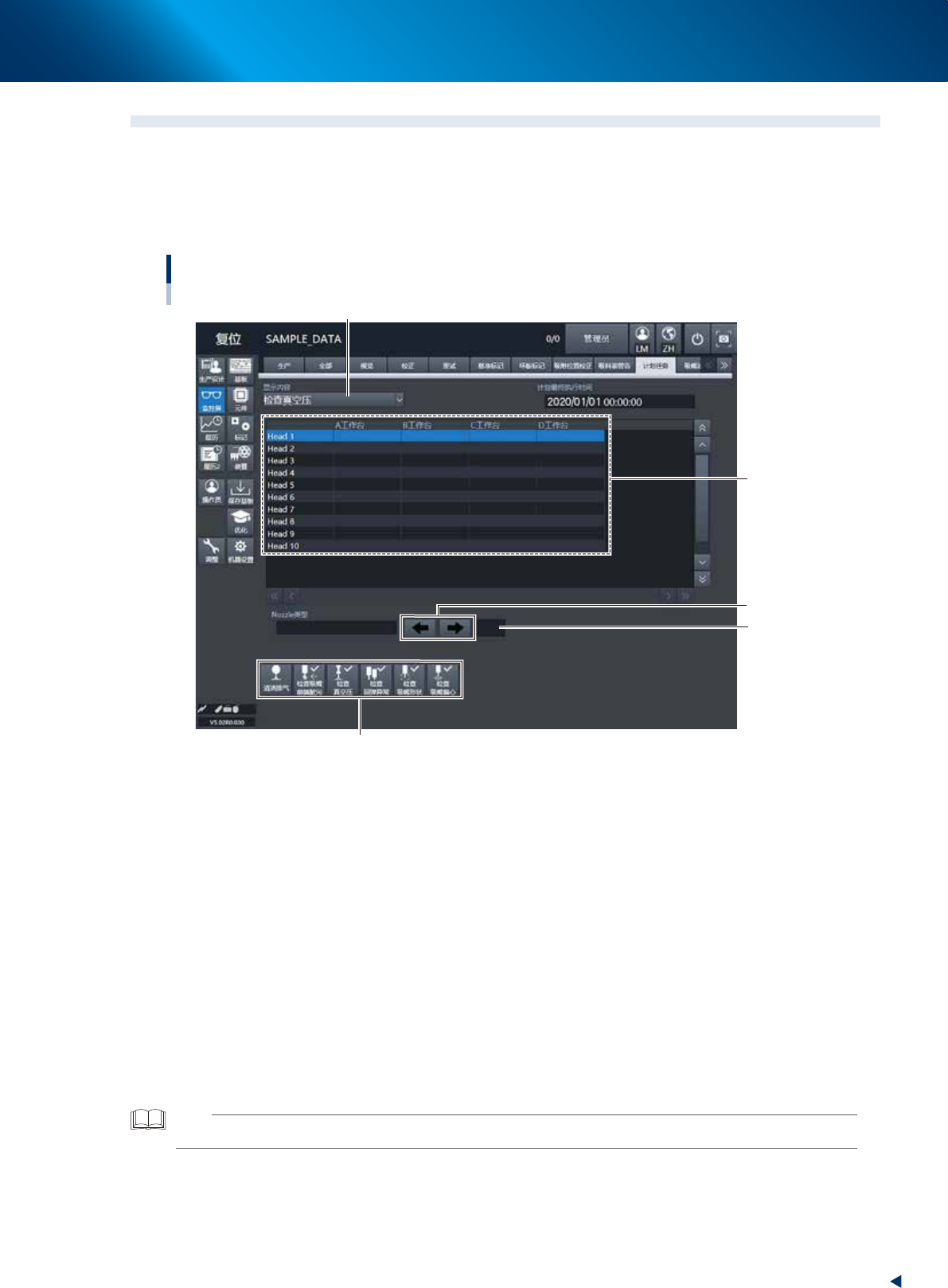
“计划任务”画面,显示在 [ 机器设置 ] -“计划规格”中设置的“清洁排气”、“检查吸嘴前端脏污”等各项计
划任务的执行结果。在该画面还可以手动进行“清洁排气”、“检查吸嘴前端脏污”等计划任务并在该画面中显
示执行结果。显示内容在各个计划任务完成之后被更新。各贴装头的错误信息与显示过计划任务的执行结果等
信息将被作为履历保存在 [ 履历 ] -“日志”画面。
监控屏:计划任务
以HM贴装头机型为例
执行结果列表
箭头按钮
手动操作按钮
页数显示框
显示内容
26229-KMX-00
•
显示内容
从下拉框中选择需要查看执行结果的计划任务。
[ 机器设置 ] -“计划规格”画面中设置为“执行检查”并“显示检查结果”的任务才会显示在下拉框中。
对象任务 : 检查真空压、检查吸嘴前端脏污、排气清洁吸嘴轴、检查吸嘴回弹异常、检查吸嘴形状、检查
吸嘴偏心
•
计划最终执行时间
显示执行计划任务的最终时间。
•
执行结果列表
显示计划任务的执行结果。
“OK” :计划任务正常结束。
“NG” :计划任务异常结束。
“ ” :未执行计划任务。
参考
列表为 A 〜 D 工作台的显示,但本机只在 A、B 工作台列显示数据。

3. 生产中的监控屏显示
2-40
第 2 章 基本操作
•
Nozzle 类型
显示执行了计划任务的吸嘴类型。
•
箭头按钮
多个吸嘴类型执行了计划任务时,按箭头按钮可以切换显示。
•
页数显示框
显示当前的页数与总页数。只有 1 页时不显示。
•
手动操作按钮
用手动按钮,可以手动执行“清洁排气 ( 吸嘴轴排气 )”、“检查吸嘴前端脏污”、“检查真空压”、“检查回弹
异常”、“检查吸嘴形状”、“检查吸嘴偏心”6 项计划任务。